Скидка 5% на первый заказ — RDS5




Как по координатам построить участок в автокаде
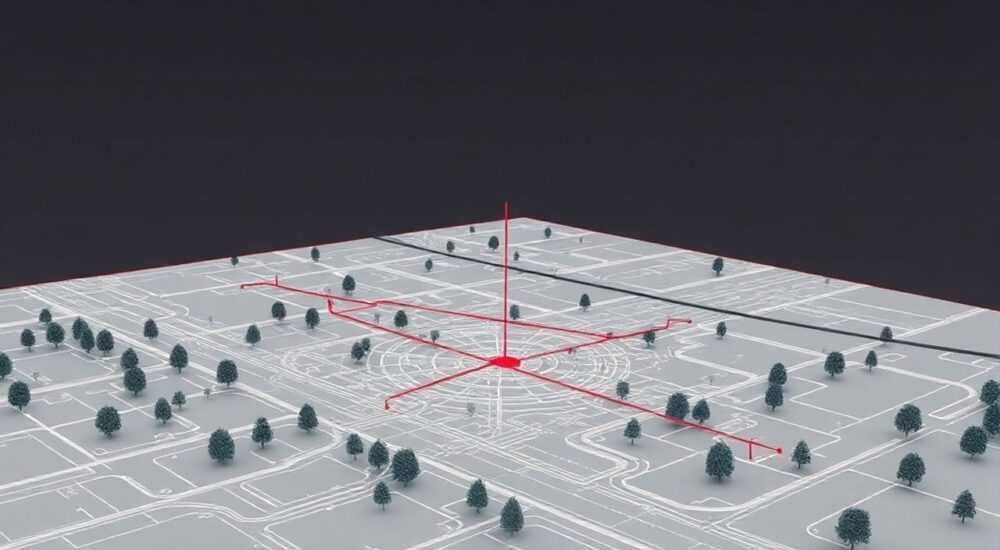
Построение земельного участка в AutoCAD по координатам — это точный и надёжный способ создания геометрически корректной модели на основе реальных данных съемки или межевого плана. Процесс предполагает импорт или ручной ввод координат поворотных точек границы, последующее соединение их линиями и проверку соответствия проекту. Ключевая рекомендация — всегда использовать систему координат, указанную в исходных документах (например, МСК, СК-42, WGS-84), чтобы избежать смещений.
Для построения участка в AutoCAD по координатам необходимо точно задать систему координат, импортировать или ввести точки поворота и соединить их полилиниями. Важно сверяться с кадастровым планом и использовать слои для структурирования чертежа.
Содержание статьи:
- Какие системы координат используются при построении участков
- Подготовка исходных данных: откуда брать координаты
- Пошаговое построение участка вручную по координатам
- Шаг 1: Настройка рабочей среды
- Шаг 2: Ввод первой точки
- Шаг 3: Ввод последующих точек
- Шаг 4: Проверка точности
- Импорт координат из Excel, CSV и других форматов
- Способ 1: Использование скриптов (.scr)
- Способ 2: Использование AutoCAD Map 3D / Civil 3D
- Способ 3: Через LISP-рутину
- Полезные плагины и инструменты для работы с координатами
- Типичные ошибки и как их избежать
- Экспертное мнение
- Вопросы и ответы
- Заключение
Какие системы координат используются при построении участков
При работе с земельными участками в AutoCAD важно понимать, что координаты не являются абстрактными числами — они привязаны к определённой системе координат (СК). Использование неправильной системы приведёт к смещению объекта на сотни метров, что сделает чертёж юридически и технически недействительным. В России наиболее распространены следующие системы:
- Московская городская система координат (МСК) — используется в Москве и области, основана на проекции Гаусса–Крюгера.
- Система координат 1942 года (СК-42) — применяется в регионах, особенно в старых межевых делах.
- ПЗ-90 и СК-63 — альтернативные системы, используемые в специализированных задачах.
- WGS-84 — глобальная система, применяемая в GPS-приёмниках и спутниковых снимках.
Выбор системы зависит от источника данных. Например, если вы работаете с кадастровым паспортом, указана будет конкретная СК. При использовании GPS-съёмки — чаще всего WGS-84, которую затем нужно трансформировать в локальную систему через параметры преобразования.
Полезно знать: В AutoCAD нет встроенной поддержки автоматического пересчёта между геодезическими системами. Для этого используются внешние модули, например AutoCAD Map 3D или Civil 3D.
Для корректной привязки чертежа в AutoCAD можно задать пользовательскую систему координат (ПСК) с помощью команды _UCS. Однако это лишь меняет ориентацию осей — фактическая географическая привязка требует более сложных инструментов.
Подготовка исходных данных: откуда брать координаты
Перед тем как строить участок, необходимо получить точные координаты поворотных точек его границы. Эти данные могут быть представлены в нескольких форматах:
- Межевой план — официальный документ, содержащий таблицу координат вершин участка, оформленный в соответствии с требованиями Росреестра.
- Выписка из ЕГРН — содержит координаты характерных точек, но не всегда в достаточном объёме для точного построения.
- GPS-съёмка — данные с полевых измерений, экспортированные в формате CSV, TXT или DXF.
- Обратный инжиниринг по карте — использование спутниковых снимков и цифровых карт (например, Яндекс.Карты) для получения приблизительных координат.
Наиболее надёжным источником остаётся межевой план. Он включает в себя:
- Номера точек (1, 2, 3…).
- Координаты X (абсцисса) и Y (ордината) в метрах.
- Описание местоположения каждой точки.
- Площадь участка и сведения о примыканиях.
Если вы работаете с данными из разных источников, важно убедиться, что все координаты находятся в одной системе. Например, смешивание СК-42 и WGS-84 без трансформации приведёт к ошибкам.
«Всегда запрашивайте у заказчика межевой план в электронном виде. Даже если он предоставил только PDF, попросите файл с таблицей координат — это сэкономит часы ручного ввода.» — Алексей Петров, кадастровый инженер, стаж 12 лет
Пошаговое построение участка вручную по координатам
Если данные представлены в виде таблицы, их можно ввести вручную. Этот метод подходит для небольших участков (до 10–15 точек).
Шаг 1: Настройка рабочей среды
Откройте AutoCAD и создайте новый чертёж. Убедитесь, что единицы измерения установлены в метрах. Перейдите в пространство модели (Model Space). Создайте отдельный слой для границы участка, например, «Граница_Участка», с уникальным цветом и типом линии.
Шаг 2: Ввод первой точки
Активируйте команду _PLINE (полилиния). В командной строке введите координаты первой точки в формате:
X,Y
Например:
7532145.12,6123456.89
Нажмите Enter.
Шаг 3: Ввод последующих точек
Продолжайте вводить координаты следующих точек в том же порядке, как они указаны в межевом плане. Каждая новая точка автоматически соединяется с предыдущей отрезком. После ввода последней точки нажмите Enter или введите команду _C (Close), чтобы замкнуть полилинию.
Шаг 4: Проверка точности
После построения измерьте длины сторон с помощью команды _DIST и сравните с данными из межевого плана. Расхождение не должно превышать 0.01–0.05 м для юридически значимых документов.
Команда |
Назначение |
Горячая клавиша |
|---|---|---|
_PLINE |
Построение полилинии по точкам |
PL |
_DIST |
Измерение расстояния между двумя точками |
DI |
_ID |
Определение координат точки |
— |
_UNITS |
Настройка единиц измерения |
— |
Полезно знать: Чтобы избежать ошибок при ручном вводе, копируйте координаты из Excel прямо в командную строку AutoCAD, разделяя X и Y символом запятой.
Импорт координат из Excel, CSV и других форматов
Работа с большим количеством точек (например, при проектировании кадастрового квартала) требует автоматизации. AutoCAD позволяет импортировать координаты из внешних файлов.
Способ 1: Использование скриптов (.scr)
Создайте в Excel таблицу с координатами, где столбец A — номер точки, B — X, C — Y. Сохраните данные как текстовый файл с разделителями-пробелами. Затем подготовьте скрипт:
- Добавьте в начало строки:
_.pline - Для каждой строки:
X,Y - В конце:
C(для замыкания).
Сохраните файл с расширением .scr и загрузите в AutoCAD через меню «Утилиты» → «Воспроизведение скрипта».
Способ 2: Использование AutoCAD Map 3D / Civil 3D
Эти расширенные версии AutoCAD поддерживают прямой импорт CSV:
- Файл → Подключение к данным → Новый источник.
- Выберите CSV-файл с колонками X, Y, Z (если есть).
- Укажите формат координат и систему привязки.
- Создайте точки, затем объедините их в полилинию.
Способ 3: Через LISP-рутину
Для продвинутых пользователей доступны бесплатные LISP-скрипты, которые парсят Excel-файлы и строят участок автоматически. Пример — программа «CoordImport.lsp».
«Если вы регулярно работаете с координатами, настройте шаблон чертежа (.dwt) с уже созданной структурой слоёв, стилями текста и настроенными единицами. Это сократит время настройки на 70%.» — Марина Соколова, BIM-менеджер в проектной компании
Полезные плагины и инструменты для работы с координатами
Хотя базовый AutoCAD обладает необходимыми функциями, дополнительные инструменты значительно упрощают работу.
- Civil 3D — профессиональное решение для инженеров. Поддерживает поверхности, трассы, точки с кодами, экспорт в LandXML.
- AutoCAD Map 3D — позволяет работать с топологией, подключать геоданные, использовать картографические проекции.
- KOORDINAT — бесплатный LISP-плагин для быстрого ввода координат из таблицы.
- Geosoft CAD — российский инструмент для кадастровых инженеров, интегрированный с ГКН.
Ценность этих решений — в автоматизации проверок: Civil 3D может рассчитать площадь, сравнить её с заявленной и выдать отчёт о несоответствиях.
Типичные ошибки и как их избежать
Даже опытные пользователи допускают ошибки при работе с координатами. Вот самые распространённые:
- Перепутаны X и Y — в России ось X — это направление «на север», Y — «на восток». В некоторых странах принято обратное. Ошибка приводит к повороту участка на 90°.
- Использование неправильной системы координат — например, построение в WGS-84 без трансформации в МСК. Результат — смещение до 100–200 метров.
- Отсутствие масштабирования — координаты в километрах вместо метров. Участок окажется слишком большим.
- Незамкнутый контур — приводит к некорректному расчёту площади.
- Ошибка ввода чисел — лишний ноль или пропущенная точка. Например, 7532145.12 вместо 753214.512.
Ошибка |
Последствие |
Как исправить |
|---|---|---|
Перепутаны X и Y |
Участок повернут |
Проверить порядок ввода, использовать шаблон |
Неверная СК |
Смещение относительно реальности |
Использовать Map 3D для трансформации |
Не замкнута полилиния |
Неточный расчёт площади |
Использовать команду _CLOSE |
Ошибка в числе |
Искажение формы |
Двойная проверка, импорт из файла |
Полезно знать: Всегда создавайте резервную копию чертежа перед массовыми операциями. Ошибка импорта может повредить файл.
Экспертное мнение
Профессионалы в области геодезии и кадастра выделяют несколько ключевых принципов при работе с AutoCAD:
- Всегда начинайте с проверки источника координат. Даже один неверный знак может сделать весь чертёж недействительным.
- Используйте слои для разделения элементов: граница, точки, надписи, примыкания. Это упрощает редактирование и экспорт.
- Добавляйте текстовые метки к каждой точке с её номером и координатами — это помогает при согласовании.
- Рассчитывайте площадь с помощью команды _AREA и сравнивайте с данными ЕГРН. Разница более 0.5% требует проверки.
- Экспортируйте результат в PDF и DXF с привязкой для передачи заказчику.
Современные технологии позволяют интегрировать AutoCAD с ГИС-системами. Например, в Civil 3D можно наложить участок на топоповерхность и провести анализ уклона, что особенно важно при проектировании дренажа или фундамента.
«Не экономьте время на проверке. Лучше потратить 15 минут на сверку, чем 3 дня на исправление ошибки после согласования.» — Дмитрий Козлов, главный инженер проектного бюро
Вопросы и ответы
Можно ли построить участок по координатам из Яндекс.Карт?
Да, но с оговорками. Координаты с публичных карт имеют погрешность до 10–15 метров и не подходят для юридических целей. Их можно использовать только для эскизов.
Что делать, если координаты в градусах (широта/долгота)?
Их нужно преобразовать в метры с помощью проекции УТМ или Гаусса–Крюгера. Используйте онлайн-конвертеры или GIS-программы (QGIS, Global Mapper).
Как проверить, правильно ли построен участок?
Измерьте все стороны (_DIST), сравните с межевым планом, проверьте площадь (_AREA), убедитесь, что полилиния замкнута.
Можно ли экспортировать построенный участок в кадастровую карту?
Да, если используется совместимый формат (например, DXF с привязкой). Однако для официальной подачи в Росреестр нужен XML-файл, создаваемый в специализированном ПО.
Нужно ли указывать систему координат на чертеже?
Да, обязательно. В легенде или технической надписи должен быть указан тип СК (например, «МСК-3»), дата определения и источник данных.
Заключение
Построение земельного участка в AutoCAD по координатам — это процесс, сочетающий техническую точность и внимание к деталям. От правильности выполнения зависит юридическая чистота документа, возможность его использования в кадастровом учёте и соответствие реальному положению на местности. Современные инструменты позволяют автоматизировать большую часть работы, но ключевую роль продолжает играть человеческий контроль.
Точность, проверка и использование правильной системы координат — три кита успешного построения участка в AutoCAD.
- Всегда используйте данные из официальных источников — межевой план или ЕГРН.
- Следите за порядком координат (X, Y) и единицами измерения.
- Применяйте слои и шаблоны для стандартизации чертежей.
- Проверяйте длины сторон и площадь после построения.
- Для сложных задач используйте AutoCAD Map 3D или Civil 3D.
⚠️ Дисклеймер — нажмите, чтобы развернуть
Материалы, опубликованные в разделе «Блог» на сайте RU DESIGN SHOP (rudesignshop.ru), носят исключительно информационный и ознакомительный характер и не являются руководством к действию, финансовой рекомендацией, медицинской услугой, ветеринарным назначением либо рекламой товаров и услуг, включая азартные игры. Публикации не содержат призывов к участию в азартных играх и не направлены на продвижение соответствующих операторов.
Безопасность применения товаров и веществ: при использовании строительных материалов, бытовой химии, пестицидов и агрохимикатов необходимо строго следовать инструкциям производителя и действующему законодательству Российской Федерации, включая Федеральный закон РФ от 19.07.1997 № 109-ФЗ «О безопасном обращении с пестицидами и агрохимикатами».
Упоминание товарных знаков, брендов и организаций носит исключительно информационный характер и не означает наличие партнёрских отношений или одобрения со стороны правообладателей.
Материалы, содержащие сведения о медицинских, ветеринарных или косметических средствах, представлены в справочных целях и не являются медицинской консультацией или назначением. Перед применением рекомендуется обратиться к врачу, ветеринарному специалисту или иному сертифицированному профессионалу.
Возрастные ограничения: материалы, содержащие сведения о продукции категории 18+, включая алкоголь или азартные игры, предназначены исключительно для совершеннолетней аудитории и публикуются в информационных целях.
Правовая ответственность: решения, принятые на основе опубликованной информации, пользователь принимает самостоятельно и на свой риск; редакция и авторы несут ответственность в пределах, установленных законодательством Российской Федерации.
Редакция не допускает публикаций, содержащих пропаганду экстремизма, терроризма, наркотических средств или суицида; подобные материалы подлежат немедленному удалению.
Упоминание организаций с ограниченным статусом: компания Meta Platforms Inc. (социальные сети Facebook и Instagram) признана экстремистской организацией решением суда РФ, её деятельность запрещена на территории Российской Федерации; любые упоминания приводятся исключительно в информационных целях.
Авторские права и источники: информация собирается из открытых источников; её актуальность указывается на дату публикации и может изменяться.
Изображения и иллюстрации используются на условиях, разрешённых правообладателями. При возникновении претензий редакция готова оперативно рассмотреть обращение и внести необходимые изменения.
Персональные данные и cookies: сайт использует cookies и обрабатывает персональные данные пользователей в соответствии с Федеральным законом № 152-ФЗ «О персональных данных» и Политикой конфиденциальности RU DESIGN SHOP.
Мнения авторов могут не совпадать с позицией государственных органов или коммерческих организаций, упомянутых в материалах.
РЕКОМЕНДУЕМ
Товары от российских производителей




