Скидка 5% на первый заказ — RDS5




Как по проводу подключить телефон к телевизору
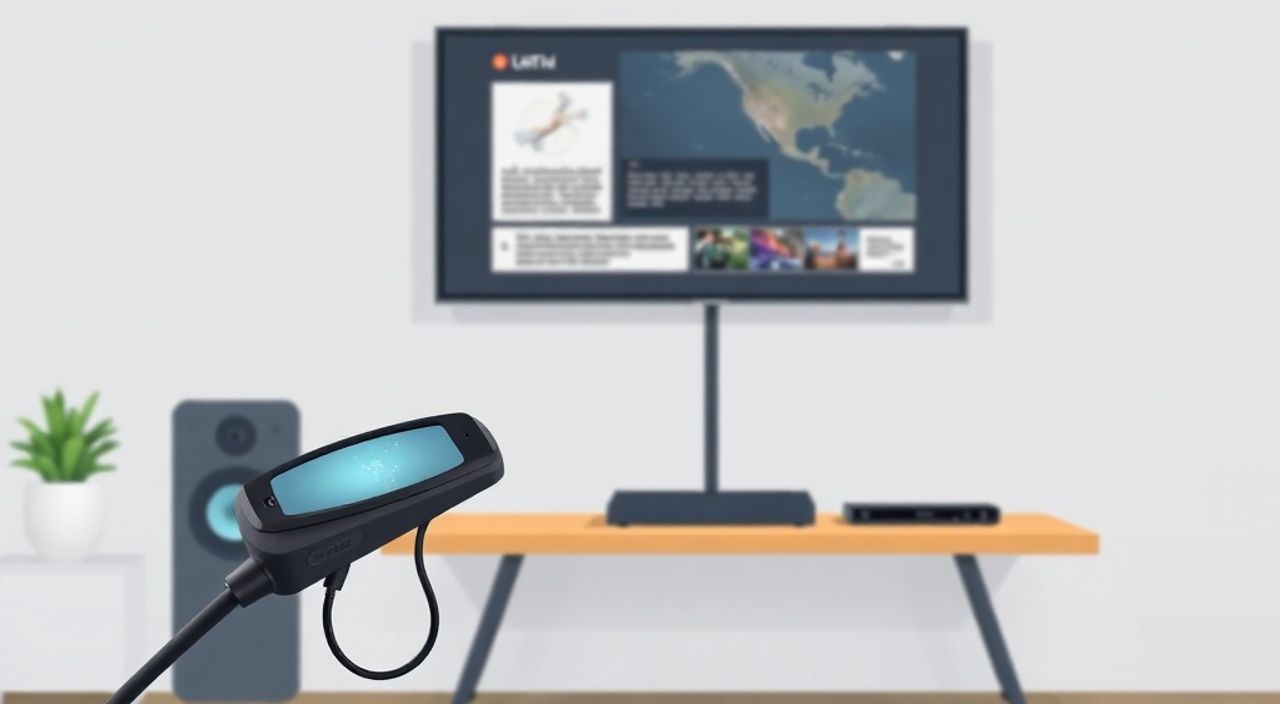
Подключение телефона к телевизору с помощью провода — один из самых надёжных и стабильных способов передачи контента на большой экран. В отличие от беспроводных технологий, таких как Miracast или AirPlay, проводное соединение исключает задержки, зависания и проблемы с совместимостью между устройствами. Оно позволяет не только воспроизводить видео и фото, но и использовать телевизор как полноценный монитор для смартфона, включая звук. Главное — правильно подобрать кабель и учесть типы разъёмов на обоих устройствах.
Для подключения телефона к телевизору по проводу чаще всего используются USB-C, HDMI или MHL-кабели. Универсальный выбор — переходник USB-C to HDMI при наличии соответствующих портов. Проверьте поддержку функции вывода изображения вашим смартфоном.
Содержание статьи:
- Типы подключений: какие кабели подходят
- Пошаговое руководство: как подключить телефон к телевизору
- Особенности для разных платформ
- Что делать, если телевизор не видит телефон?
- Распространённые проблемы и как их решить
- Чёрный экран или отсутствие сигнала
- Изображение есть, но нет звука
- Низкое качество изображения или лаги
- Альтернативы проводному подключению
- Экспертное мнение
- Вопросы и ответы
- Заключение
Типы подключений: какие кабели подходят
Выбор кабеля зависит от типа разъёма на вашем телефоне и входов на телевизоре. Современные устройства предлагают несколько вариантов проводного подключения, каждый из которых имеет свои особенности.
Наиболее распространённый интерфейс сегодня — USB-C. Многие флагманские и среднебюджетные смартфоны оснащены именно этим портом. USB-C поддерживает протокол DisplayPort Alt Mode, который позволяет передавать видеосигнал напрямую через адаптер или кабель с HDMI на другом конце. Это наиболее современный и эффективный способ подключения.
Старые модели телефонов могут иметь micro-USB. Для них использовалась технология MHL (Mobile High-Definition Link), позволяющая выводить изображение на телевизор через специальный кабель или переходник. Однако MHL уже практически не поддерживается новыми устройствами, и найти совместимое оборудование может быть сложно.
iPhone использует Lightning-разъём. Apple предлагает цифровой AV-адаптер, который подключается к Lightning и имеет HDMI-выход. Этот кабель работает стабильно, но стоит дороже аналогов. Альтернатива — использование беспроводного AirPlay, но речь сейчас именно о проводных решениях.
Полезно знать: Не все USB-C кабели поддерживают передачу видео. Убедитесь, что кабель сертифицирован для DisplayPort или имеет маркировку «Video Out». Обычные зарядные кабели могут не работать.
Телевизоры, как правило, имеют HDMI-входы. Поэтому ключевой задачей становится преобразование сигнала с мобильного порта в HDMI. Ниже приведена таблица с основными вариантами подключения.
Тип телефона |
Необходимый кабель/переходник |
Поддержка видео |
Пример совместимых моделей |
|---|---|---|---|
Android с USB-C (DisplayPort) |
USB-C to HDMI кабель или адаптер |
Да, если поддерживается DP Alt Mode |
Samsung Galaxy S21+, Google Pixel 6, OnePlus 9 |
Android с micro-USB (MHL) |
MHL-кабель + HDMI |
Да, при поддержке MHL |
Samsung Galaxy S4/S5, Sony Xperia Z2 |
iPhone (Lightning) |
Lightning to Digital AV Adapter |
Да, официально поддерживается Apple |
iPhone 8 и новее |
Старые Android без MHL |
Невозможно по проводу |
Нет |
Большинство бюджетных моделей до 2018 г. |
Обратите внимание: даже если у вас есть подходящий кабель, сам смартфон должен поддерживать функцию вывода изображения. Например, некоторые производители отключили DisplayPort на определённых моделях ради экономии энергопотребления.
Пошаговое руководство: как подключить телефон к телевизору
Процесс подключения зависит от типа вашего телефона и используемого кабеля. Ниже — универсальный алгоритм, применимый к большинству ситуаций.
- Определите тип разъёма на вашем телефоне: USB-C, micro-USB или Lightning.
- Проверьте наличие HDMI-входа на телевизоре. Большинство современных моделей имеют минимум один HDMI-порт.
- Приобретите соответствующий кабель или переходник. Рекомендуется выбирать оригинальные или проверенные брендовые решения (Anker, Belkin, UGREEN).
- Подключите HDMI-конец кабеля к телевизору, а другой — к телефону.
- Включите телевизор и переключитесь на нужный HDMI-канал (например, HDMI 1).
- На телефоне дождитесь уведомления о подключении внешнего дисплея. Некоторые устройства автоматически запускают режим зеркалирования.
- Если изображение не появилось, проверьте настройки: «Экран» → «Зеркалирование экрана» или «Подключение к TV».
- Отрегулируйте звук: он может воспроизводиться как через телевизор, так и через телефон. Выберите нужный источник в настройках звука.
Особенности для разных платформ
Для устройств на базе Android процесс может немного отличаться в зависимости от производителя. Например, Samsung в своих флагманах часто предлагает функцию DeX, которая превращает смартфон в полноценную десктопную систему при подключении к монитору или ТВ.
Пример: Подключение Galaxy S24 к телевизору через USB-C to HDMI активирует Samsung DeX. На экране появляется интерфейс, похожий на Windows, с возможностью запуска нескольких окон одновременно.
Для iPhone всё проще. После подключения официального AV-адаптера изображение телефона автоматически дублируется на экране телевизора. Звук также передаётся через HDMI. Если изображения нет, попробуйте перезагрузить устройство или использовать другой кабель.
«При подключении через USB-C убедитесь, что ваш кабель поддерживает передачу видео. Купленный за 300 рублей кабель для зарядки вряд ли справится с 4K-сигналом. Лучше потратить чуть больше, чем столкнуться с несовместимостью.» — Алексей Миронов, инженер-электронщик, 12 лет опыта
Что делать, если телевизор не видит телефон?
Если после подключения экран остаётся чёрным, выполните следующие действия:
- Проверьте, включён ли телевизор и выбран ли правильный HDMI-вход.
- Убедитесь, что кабель плотно вставлен в оба устройства.
- Попробуйте перезагрузить телефон.
- Используйте другой HDMI-порт на телевизоре.
- Подключите кабель к другому устройству (например, ноутбуку), чтобы проверить его работоспособность.
- Обновите прошивку телефона — иногда проблема решается банальным обновлением ПО.
Распространённые проблемы и как их решить
Несмотря на простоту проводного подключения, пользователи часто сталкиваются с техническими трудностями. Ниже — самые частые проблемы и способы их устранения.
Чёрный экран или отсутствие сигнала
Это самая распространённая жалоба. Причины могут быть следующими:
- Кабель не поддерживает передачу видео (только зарядку).
- Телефон не поддерживает функцию вывода изображения.
- HDMI-порт на телевизоре неисправен.
- Неправильно выбран вход на телевизоре.
Решение: начните с проверки кабеля на другом устройстве. Используйте только сертифицированные кабели с поддержкой DisplayPort или HDMI Alt Mode. Для Android-устройств проверьте спецификации модели на сайте производителя — ищите строки вроде «HDMI output», «DisplayPort over USB-C».
Изображение есть, но нет звука
Иногда видео отображается, но звук не передаётся. Это может происходить по нескольким причинам:
- Телевизор находится в режиме без звука или выключенном аудиовходе.
- На телефоне включён режим «Только для зарядки».
- Повреждён кабель или сломан контакт передачи аудиосигнала.
Проверьте настройки звука на телевизоре. Убедитесь, что уровень громкости не нулевой, и выбран правильный аудиоисточник. На Android можно попробовать принудительно включить передачу звука через HDMI в разделе «Дополнительные настройки» → «HDMI-аудио».
Низкое качество изображения или лаги
Если картинка «рвётся» или имеет низкое разрешение, это может указывать на:
- Использование некачественного кабеля.
- Перегрев телефона при длительной работе.
- Ограничения производителя по максимальному разрешению.
Рекомендуется использовать кабели длиной не более 2 метров. Длинные кабели могут терять сигнал, особенно если не экранированы. Также избегайте использования телефона во время игры или воспроизведения 4K-видео — это создаёт нагрузку на процессор и может вызвать перегрев.
Полезно знать: Некоторые телевизоры автоматически понижают разрешение при слабом сигнале. Попробуйте вручную установить 1080p в настройках вывода изображения на телефоне.
Альтернативы проводному подключению
Хотя проводное подключение остаётся самым стабильным, существуют и другие способы вывода контента с телефона на телевизор.
Беспроводные технологии, такие как Miracast, Chromecast и AirPlay, становятся всё популярнее. Они позволяют транслировать экран без кабелей, но требуют стабильного Wi-Fi-соединения. Задержки при игре или просмотре видео в реальном времени могут быть заметны.
Chromecast — это мини-устройство, подключаемое к HDMI-порту телевизора. Через приложение Google Home вы можете «бросить» (cast) видео с YouTube, Netflix или Chrome-браузера прямо на ТВ. Однако зеркалирование всего экрана работает хуже и с задержкой.
AirPlay доступен только для устройств Apple. Он позволяет передавать видео, фото и музыку с iPhone на Apple TV или совместимые телевизоры. Качество высокое, но требуется экосистема Apple.
Miracast используется в некоторых Android-устройствах и Smart TV. Он работает по принципу Wi-Fi Direct, но поддержка фрагментирована, и не все модели корректно взаимодействуют.
«Если вы планируете регулярно показывать презентации или фильмы, лучше использовать проводное подключение. Беспроводные решения хороши для повседневного просмотра, но не для профессионального использования.» — Екатерина Лебедева, IT-консультант, эксперт по домашним медиасистемам
Экспертное мнение
Мы поговорили с Дмитрием Фроловым, специалистом по интеграции мобильных и домашних устройств, с опытом работы в Samsung и LG.
«За последние пять лет мы видим снижение интереса к проводному подключению, но это не значит, что оно устарело. Наоборот, в условиях роста потребления 4K-контента и VR-видео, провод остаётся единственным способом гарантировать стабильный поток данных без компрессии.
Я рекомендую пользователям всегда иметь под рукой USB-C to HDMI адаптер. Даже если вы в основном используете Chromecast, в поездке или у друзей проводное решение может оказаться спасением. Особенно когда Wi-Fi плохой или заблокирован.
Кстати, многие не знают, что через тот же кабель можно подключить внешнюю клавиатуру или мышь. Это открывает возможности для мобильного офиса — представьте, как ваш телефон превращается в компьютер с полноценным интерфейсом.»
Вопросы и ответы
Можно ли подключить любой Android-телефон к телевизору по кабелю?
Нет, не любой. Только те, которые поддерживают MHL или DisplayPort через USB-C. Большинство бюджетных моделей такой функции не имеют. Проверьте характеристики устройства на сайте производителя.
Нужен ли интернет для проводного подключения?
Нет, проводное подключение работает автономно. Интернет не требуется ни для передачи изображения, ни для звука. Это одно из главных преимуществ перед беспроводными методами.
Поддерживает ли подключение 4K-видео?
Да, если телефон и кабель поддерживают 4K при 30 или 60 кадрах в секунду. Например, Google Pixel 7 Pro и Samsung Galaxy S23 Ultra могут выводить 4K-сигнал через USB-C to HDMI. Убедитесь, что телевизор тоже поддерживает такое разрешение.
Почему телефон быстро разряжается при подключении?
Передача видео — энергоёмкий процесс. Кроме того, некоторые кабели не обеспечивают подзарядку. Используйте активные кабели с USB-портом для питания или подключите телефон к зарядному устройству параллельно.
Можно ли использовать телевизор как второй экран?
Да, в режиме Samsung DeX или с помощью сторонних приложений. Некоторые телефоны позволяют запускать разные приложения на телефоне и на ТВ одновременно, расширяя рабочее пространство.
Заключение
Подключение телефона к телевизору по проводу — это простой, надёжный и высококачественный способ вывести контент на большой экран. Главное — правильно подобрать кабель, учитывая тип разъёма и поддержку технологий ввода-вывода на вашем устройстве. USB-C to HDMI — лучший выбор для современных смартфонов, тогда как владельцам iPhone стоит обратиться к официальному AV-адаптеру от Apple.
Проводное подключение остаётся эталоном стабильности в мире потоковой передачи. Оно не зависит от Wi-Fi, не имеет задержек и подходит для любых задач — от просмотра фильмов до деловых презентаций.
- Проверяйте поддержку DisplayPort или MHL в спецификациях телефона.
- Используйте качественные кабели с поддержкой видео и аудио.
- Настройте телевизор на правильный HDMI-вход.
- Для Android рассмотрите режим DeX для полноценного интерфейса.
- Имейте запасной проводной способ, даже если предпочитаете беспроводные технологии.
⚠️ Дисклеймер — нажмите, чтобы развернуть
Материалы, опубликованные в разделе «Блог» на сайте RU DESIGN SHOP (rudesignshop.ru), носят исключительно информационный и ознакомительный характер и не являются руководством к действию, финансовой рекомендацией, медицинской услугой, ветеринарным назначением либо рекламой товаров и услуг, включая азартные игры. Публикации не содержат призывов к участию в азартных играх и не направлены на продвижение соответствующих операторов.
Безопасность применения товаров и веществ: при использовании строительных материалов, бытовой химии, пестицидов и агрохимикатов необходимо строго следовать инструкциям производителя и действующему законодательству Российской Федерации, включая Федеральный закон РФ от 19.07.1997 № 109-ФЗ «О безопасном обращении с пестицидами и агрохимикатами».
Упоминание товарных знаков, брендов и организаций носит исключительно информационный характер и не означает наличие партнёрских отношений или одобрения со стороны правообладателей.
Материалы, содержащие сведения о медицинских, ветеринарных или косметических средствах, представлены в справочных целях и не являются медицинской консультацией или назначением. Перед применением рекомендуется обратиться к врачу, ветеринарному специалисту или иному сертифицированному профессионалу.
Возрастные ограничения: материалы, содержащие сведения о продукции категории 18+, включая алкоголь или азартные игры, предназначены исключительно для совершеннолетней аудитории и публикуются в информационных целях.
Правовая ответственность: решения, принятые на основе опубликованной информации, пользователь принимает самостоятельно и на свой риск; редакция и авторы несут ответственность в пределах, установленных законодательством Российской Федерации.
Редакция не допускает публикаций, содержащих пропаганду экстремизма, терроризма, наркотических средств или суицида; подобные материалы подлежат немедленному удалению.
Упоминание организаций с ограниченным статусом: компания Meta Platforms Inc. (социальные сети Facebook и Instagram) признана экстремистской организацией решением суда РФ, её деятельность запрещена на территории Российской Федерации; любые упоминания приводятся исключительно в информационных целях.
Авторские права и источники: информация собирается из открытых источников; её актуальность указывается на дату публикации и может изменяться.
Изображения и иллюстрации используются на условиях, разрешённых правообладателями. При возникновении претензий редакция готова оперативно рассмотреть обращение и внести необходимые изменения.
Персональные данные и cookies: сайт использует cookies и обрабатывает персональные данные пользователей в соответствии с Федеральным законом № 152-ФЗ «О персональных данных» и Политикой конфиденциальности RU DESIGN SHOP.
Мнения авторов могут не совпадать с позицией государственных органов или коммерческих организаций, упомянутых в материалах.
РЕКОМЕНДУЕМ
Товары от российских производителей

Светильник RING WALL Forstlight
Диапазон цен: 21740 руб. – 80710 руб.


