Скидка 5% на первый заказ — RDS5




Как подготовить модель к 3d печати в blender
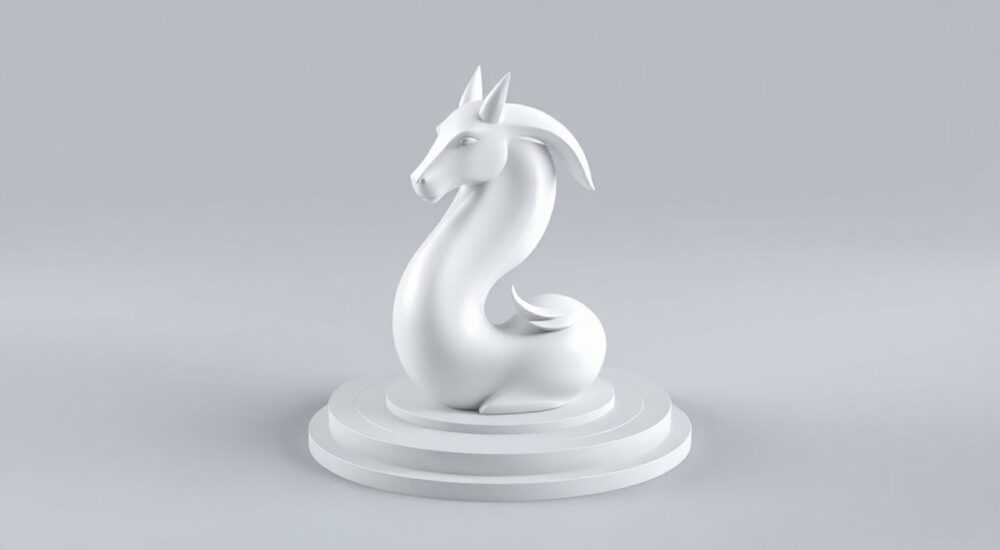
Создание 3D-моделей для печати — это технологический процесс, требующий точности и понимания как принципов моделирования, так и физических ограничений 3D-принтеров. Blender, будучи мощным инструментом для 3D-дизайна, позволяет не только создавать сложные объекты, но и подготовить их к успешной печати. Однако без правильной подготовки даже самая красивая модель может оказаться непечатаемой из-за ошибок геометрии, тонких стенок или отсутствия водонепроницаемости меша.
Для успешной 3D-печати в Blender модель должна быть водонепроницаемой (watertight), иметь корректную толщину стенок и ориентацию нормалей. Важно использовать модификаторы ремешинга, проверять геометрию через 3D-Print Toolbox и экспортировать в формате STL или OBJ.
Содержание статьи:
- Требования к модели для 3D-печати
- Критические параметры печатаемой модели
- Настройка Blender для работы с 3D-печатью
- Полезные модификаторы и настройки
- Моделирование модели: ключевые принципы
- Пошаговый алгоритм создания печатаемой модели
- Проверка и исправление ошибок геометрии
- Чек-лист перед экспортом
- Экспорт и отправка на печать
- Рекомендации по работе со слайсером
- Экспертное мнение
- Вопросы и ответы
- Заключение
Требования к модели для 3D-печати
Перед тем как начать моделирование, важно понимать, какие технические требования предъявляет 3D-печать. Принтер работает с физическим материалом, поэтому цифровая модель должна соответствовать реальным физическим законам. Невозможно напечатать «парящую» часть без опоры или стенку толщиной 0,1 мм на FDM-принтере с минимальным слоем 0,2 мм.
Основные требования включают: замкнутый объем (водонепроницаемость), корректная толщина стенок, отсутствие пересекающихся граней и правильная ориентация нормалей. Модель должна быть manifold — то есть каждое ребро принадлежит ровно двум граням. Ненормализованные нормали или дыры в меше приведут к сбоям при срезке (slicing).
Также необходимо учитывать тип печати: FDM, SLA, SLS. Для FDM важны минимальные размеры выступов и углы наклона свесов; для SLA — чувствительность к тонким деталям и необходимость поддержек. Универсальные правила помогут адаптировать модель под любой принтер.
Полезно знать: Даже если модель выглядит цельной визуально, она может содержать скрытые дефекты — например, внутренние грани или нулевую толщину. Используйте специальные инструменты проверки.
Критические параметры печатаемой модели
- Толщина стенок: не менее 0,8–1 мм для FDM, 0,4 мм для SLA.
- Выступы и свесы: угол более 45° требует поддержки.
- Минимальный зазор: 0,2–0,5 мм для подвижных частей.
- Размер деталей: не меньше диаметра сопла (обычно 0,4 мм).
- Объем модели: должен соответствовать рабочей зоне принтера.
Параметр |
FDM |
SLA |
SLS |
|---|---|---|---|
Мин. толщина стенки |
0,8 мм |
0,4 мм |
1,0 мм |
Мин. зазор |
0,3 мм |
0,1 мм |
0,2 мм |
Угол свеса без поддержки |
45° |
30° |
не требуется |
Точность позиционирования |
±0,1 мм |
±0,05 мм |
±0,1 мм |
Настройка Blender для работы с 3D-печатью
Blender по умолчанию не заточен под 3D-печать, но его можно легко адаптировать. Первым шагом станет активация встроенного дополнения 3D-Print Toolbox — оно позволяет проверять модель на соответствие печатаемости. Откройте *Edit → Preferences → Add-ons*, найдите «3D-Print» и активируйте.
Также рекомендуется переключиться в метрическую систему: в *Scene Properties* выберите *Units → Metric*, установите масштаб 1.0 и единицы измерения — миллиметры. Это исключит ошибки при импорте/экспорте. Работа в сантиметрах или дюймах может привести к некорректному масштабированию в слайсере.
Для удобства создайте отдельную коллекцию для печатаемых объектов. Назовите её, например, «For Printing», и добавьте туда все модели, которые будут экспортироваться. Это упростит массовую проверку и экспорт.
«Всегда работайте в реальных единицах измерения. Ошибка в масштабе — одна из самых частых причин провала первой печати.» — Алексей Петров, инженер-мехатроник, 7 лет опыта в 3D-печати
Полезные модификаторы и настройки
- Scale to Bounds: перед экспортом примените масштаб (Ctrl+A → Scale), чтобы избежать проблем с трансформацией.
- Apply All Transforms: обязательно применяйте поворот и позицию, особенно если использовались булевы операции.
- Origin to Geometry: установите центр объекта в его геометрический центр — это поможет при позиционировании на платформе.
- Shade Flat: временно используйте плоское затенение, чтобы лучше видеть грани и возможные артефакты.
Моделирование модели: ключевые принципы
Начинайте с чистой топологии. Избегайте N-угольников (n-gons) и треугольников в местах высокого напряжения. Используйте четвертичные полигоны (quads) — они лучше поддаются редактированию и реже вызывают ошибки при ремешинге. Если вы используете Subdivision Surface, всегда применяйте его до финальной проверки.
При создании полых объектов (например, корпусов) используйте модификатор Solidify. Он автоматически добавляет толщину стенкам. Установите толщину не менее 1 мм и включите опцию «Fill Rim», чтобы замкнуть верхнюю и нижнюю грани. Это гарантирует водонепроницаемость.
Для соединения деталей применяйте булевы операции с осторожностью. Они часто оставляют «грязную» геометрию. Лучше использовать BoolTool или HardOps, которые упрощают работу и позволяют очищать меш после операции. После каждой булевой операции запускайте Merge by Distance и проверяйте результат.
Полезно знать: Перед использованием Solidify убедитесь, что у объекта нет внутренних граней. Иногда при дублировании меша создаются скрытые полигоны — удалите их в режиме редактирования.
Пошаговый алгоритм создания печатаемой модели
- Создайте базовую форму с помощью примитивов (куб, цилиндр и т.д.).
- Примените масштаб и вращение (Ctrl+A).
- Добавьте толщину через Solidify или выдавите внутренний объём (E → S → 0).
- Проверьте направление нормалей (Shift+N в режиме редактирования).
- Используйте Remesh (Voxel или Quad) для устранения артефактов.
- Удалите лишние вершины (M → By Distance).
- Проверьте модель через 3D-Print Toolbox.
Проверка и исправление ошибок геометрии
После моделирования переходите к диагностике. В 3D-Print Toolbox нажмите «Check All» — он покажет количество дыр, несогласованных нормалей, пересекающихся граней и других проблем. Каждую ошибку нужно устранить до экспорта.
Наиболее частые проблемы:
- Дыры в меше: закройте вручную или используйте Fill (F в режиме редактирования).
- Внутренние грани: удалите в режиме редактирования, переключившись на Wireframe.
- Неверные нормали: исправьте через Shade Auto Smooth или Mesh → Normals → Recalculate Outside.
- Самопересечения: могут возникнуть после булевых операций — используйте Clean Up → Split Non-Manifold.
Если модель сложная, примените Voxel Remesh — он перестраивает меш с нуля, устраняя большинство дефектов. Настройте разрешение так, чтобы сохранялись детали, но не создавалось слишком много полигонов. После ремешинга снова проверьте геометрию.
«Я всегда делаю контрольную печать в уменьшенном масштабе (20–30%) перед финальной. Это экономит время и пластик.» — Марина Соколова, дизайнер прототипов, FabLab Moscow
Чек-лист перед экспортом
- ✅ Все трансформации применены (Ctrl+A)
- ✅ Модель водонепроницаема (manifold)
- ✅ Нормали направлены наружу
- ✅ Нет дыр, внутренних граней, пересечений
- ✅ Толщина стенок ≥ 0,8 мм
- ✅ Объект расположен над плоскостью XY (Z ≥ 0)
- ✅ Проверено через 3D-Print Toolbox
Экспорт и отправка на печать
Финальный этап — экспорт. Выберите *File → Export → STL*. Убедитесь, что стоит галочка «Selection Only» и «Apply Modifiers». Формат STL — стандарт для 3D-печати. Альтернатива — OBJ, но он менее надёжен для сложных мешей.
После экспорта откройте файл в слайсере: Cura, PrusaSlicer или ChiTuBox. Проверьте, правильно ли распознана геометрия, нет ли «дыма» (артефактов внутри). Запустите анализ коллизий и поддержек. Если всё в порядке — отправляйте на печать.
Для повторного использования сохраняйте исходный .blend-файл с неразрушенными модификаторами. Это позволит быстро вносить правки без потери истории моделирования.
Рекомендации по работе со слайсером
- Установите правильный профиль принтера (размер сопла, нагрев, скорость).
- Проверьте ориентацию модели — минимизируйте свесы.
- Настройте плотность заполнения (infill): 15–20% для прототипов, 50%+ для прочных деталей.
- Используйте адгезионные платформы (brim, raft) при плохой фиксации.
- Экспортируйте G-code и загрузите на SD-карту или отправьте по сети.
Полезно знать: При экспорте STL выбирайте Binary, а не ASCII — он занимает меньше места и быстрее обрабатывается слайсером.
Экспертное мнение
«Большинство сбоев печати начинаются ещё на этапе моделирования. Часто пользователи забывают, что Blender — это не CAD-программа. Он отлично подходит для органических форм, но для технических деталей лучше использовать Fusion 360 или FreeCAD. Однако при аккуратной работе в Blender можно достичь отличных результатов. Главное — следовать check-листу и не пропускать проверку геометрии.» — Дмитрий Ковалёв, эксперт по аддитивным технологиям, Центр прототипирования «Техноград»
Он также отмечает, что рост популярности Voxel Remesh в Blender 3.0+ значительно упростил подготовку моделей. «Теперь даже сложные органические формы можно сделать печатаемыми за несколько кликов. Но помните: автоматика — помощник, а не замена внимательности.»
Вопросы и ответы
Можно ли печатать модели с поддержками, созданными в Blender?
Лучше не делать этого. Поддержки должны генерироваться слайсером, который знает параметры принтера. Ручные поддержки могут быть неэффективны или мешать.
Почему модель проваливается в платформу при печати?
Скорее всего, её центр находится ниже уровня платформы (Z < 0). Переместите объект так, чтобы нижняя грань лежала на Z=0. Используйте Origin → Geometry to Origin и перемещайте по Z.
Как уменьшить количество полигонов без потери качества?
Примените модификатор Decimate (Collapse или Planar). Также подойдёт QuadriFlow Remesh с пониженным разрешением. Всегда проверяйте результат после упрощения.
Что делать, если после Boolean остаются артефакты?
Используйте Add-on BoolTool — он автоматически очищает меш. Либо после операции запустите Merge by Distance и Recalculate Normals. Также помогает Voxel Remesh с высоким разрешением.
Подходит ли Blender для печати механических деталей с точными размерами?
Да, но с оговорками. Blender позволяет задавать точные размеры (введите значение в N-панели), однако для высокоточных инженерных задач предпочтительнее CAD-системы. Для большинства случаев Blender достаточен.
Заключение
Подготовка модели к 3D-печати в Blender — это не просто создание красивой формы, а комплексный процесс, включающий соблюдение технических требований, проверку геометрии и корректный экспорт. Успешная печать зависит от внимания к деталям: от толщины стенок до направления нормалей. Использование встроенных инструментов, таких как 3D-Print Toolbox и Voxel Remesh, делает процесс доступным даже для новичков.
Главное — не торопиться. Каждый шаг проверки сокращает риск провала на этапе печати. Сохраняйте оригинальный файл, используйте чек-листы и регулярно тестируйте модели в уменьшенном масштабе.
- Модель должна быть водонепроницаемой, с толщиной стенок ≥ 0,8 мм.
- Всегда применяйте трансформации и проверяйте геометрию через 3D-Print Toolbox.
- Используйте Solidify и Remesh для подготовки полых объектов.
- Экспортируйте в STL с применёнными модификаторами.
- Тестируйте модель в слайсере перед печатью.
⚠️ Дисклеймер — нажмите, чтобы развернуть
Материалы, опубликованные в разделе «Блог» на сайте RU DESIGN SHOP (rudesignshop.ru), носят исключительно информационный и ознакомительный характер и не являются руководством к действию, финансовой рекомендацией, медицинской услугой, ветеринарным назначением либо рекламой товаров и услуг, включая азартные игры. Публикации не содержат призывов к участию в азартных играх и не направлены на продвижение соответствующих операторов.
Безопасность применения товаров и веществ: при использовании строительных материалов, бытовой химии, пестицидов и агрохимикатов необходимо строго следовать инструкциям производителя и действующему законодательству Российской Федерации, включая Федеральный закон РФ от 19.07.1997 № 109-ФЗ «О безопасном обращении с пестицидами и агрохимикатами».
Упоминание товарных знаков, брендов и организаций носит исключительно информационный характер и не означает наличие партнёрских отношений или одобрения со стороны правообладателей.
Материалы, содержащие сведения о медицинских, ветеринарных или косметических средствах, представлены в справочных целях и не являются медицинской консультацией или назначением. Перед применением рекомендуется обратиться к врачу, ветеринарному специалисту или иному сертифицированному профессионалу.
Возрастные ограничения: материалы, содержащие сведения о продукции категории 18+, включая алкоголь или азартные игры, предназначены исключительно для совершеннолетней аудитории и публикуются в информационных целях.
Правовая ответственность: решения, принятые на основе опубликованной информации, пользователь принимает самостоятельно и на свой риск; редакция и авторы несут ответственность в пределах, установленных законодательством Российской Федерации.
Редакция не допускает публикаций, содержащих пропаганду экстремизма, терроризма, наркотических средств или суицида; подобные материалы подлежат немедленному удалению.
Упоминание организаций с ограниченным статусом: компания Meta Platforms Inc. (социальные сети Facebook и Instagram) признана экстремистской организацией решением суда РФ, её деятельность запрещена на территории Российской Федерации; любые упоминания приводятся исключительно в информационных целях.
Авторские права и источники: информация собирается из открытых источников; её актуальность указывается на дату публикации и может изменяться.
Изображения и иллюстрации используются на условиях, разрешённых правообладателями. При возникновении претензий редакция готова оперативно рассмотреть обращение и внести необходимые изменения.
Персональные данные и cookies: сайт использует cookies и обрабатывает персональные данные пользователей в соответствии с Федеральным законом № 152-ФЗ «О персональных данных» и Политикой конфиденциальности RU DESIGN SHOP.
Мнения авторов могут не совпадать с позицией государственных органов или коммерческих организаций, упомянутых в материалах.
РЕКОМЕНДУЕМ
Товары от российских производителей




