Скидка 5% на первый заказ — RDS5




Как подготовить презентацию в powerpoint
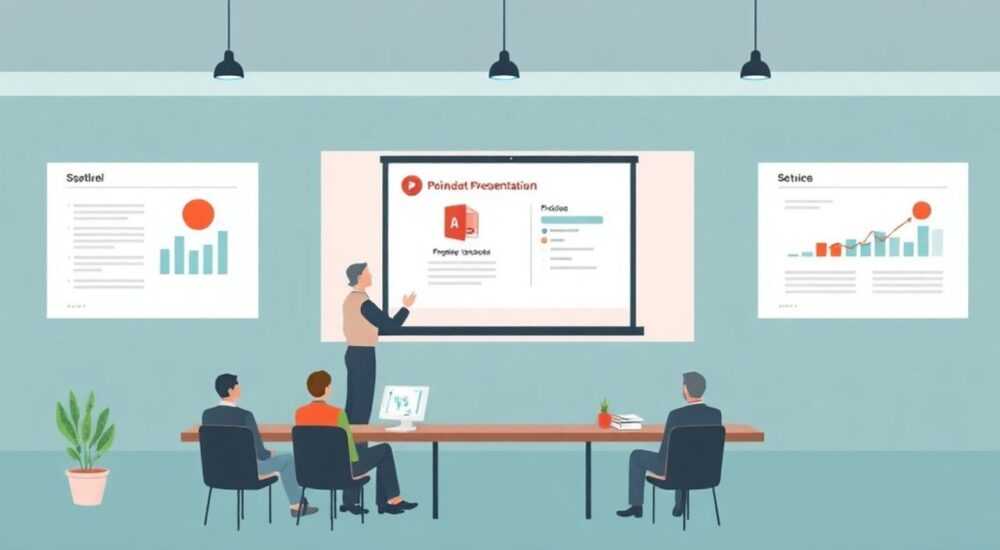
Создание эффективной презентации в PowerPoint — это не просто подбор слайдов, а продуманный процесс, сочетающий содержание, визуальную эстетику и стратегию коммуникации. Многие пользователи ограничиваются шаблонами по умолчанию, забывая о структуре, логике и восприятии аудитории, что снижает воздействие выступления. На самом деле, качественная презентация начинается задолго до открытия программы — с чёткого понимания цели, аудитории и ключевых сообщений.
Чтобы создать сильную презентацию в PowerPoint, начните с анализа цели и аудитории, затем продумайте структуру, используйте минималистичный дизайн и подкрепляйте тезисы визуалом. Главное — помнить: слайды работают на вас, а не заменяют выступление.
Содержание статьи:
- Планирование презентации: от идеи к структуре
- Шаги планирования
- Дизайн слайдов: правила визуальной грамотности
- Эффективные визуальные элементы
- Пошаговое создание презентации в PowerPoint
- Этап 1: Выбор и настройка шаблона
- Этап 2: Создание слайдов по структуре
- Этап 3: Работа с контентом
- Этап 4: Переходы и тайминг
- Инструменты и функции PowerPoint для профессионалов
- Мастер слайдов
- Zoom-навигация
- Интеграция с другими сервисами
- Типичные ошибки и как их избежать
- Ошибка 1: Перегруженность информацией
- Ошибка 2: Чтение с экрана
- Ошибка 3: Неудачный выбор шрифтов и цветов
- Ошибка 4: Игнорирование тайминга
- Ошибка 5: Отсутствие призыва к действию
- Экспертное мнение
- Вопросы и ответы
- Заключение
Планирование презентации: от идеи к структуре
Перед тем как открывать PowerPoint, необходимо провести предварительную работу. Именно на этапе планирования закладывается фундамент успеха. Определите цель: хотите ли вы проинформировать, убедить, обучить или вдохновить? От этого зависит стиль, структура и даже выбор визуальных элементов.
Далее важно проанализировать аудиторию. Кто они — коллеги, клиенты, инвесторы или студенты? Какой у них уровень подготовки? Что их интересует? Например, техническая презентация для IT-специалистов может включать детальные схемы и термины, тогда как для широкой аудитории потребуется упрощение и аналогии.
После определения цели и аудитории переходите к составлению каркаса. Начните с чернового плана на бумаге или в блокноте. Разделите презентацию на три части: введение, основная часть и заключение. Введение должно захватить внимание — например, с помощью факта, вопроса или истории. Основная часть раскрывает ключевые тезисы (не более 3–5), каждый из которых подкрепляется данными, примерами или визуалом. Завершение содержит резюме и призыв к действию.
Шаги планирования
- Определите цель выступления (информирование, продажа, обучение).
- Изучите аудиторию: уровень знаний, ожидания, возможные возражения.
- Сформулируйте главный месседж — одно предложение, которое вы хотите донести.
- Разбейте контент на логические блоки (по 1–2 минуты обсуждения на блок).
- Напишите скрипт или конспект выступления, а не только текст слайдов.
Полезно знать: Скрипт помогает контролировать время и избегать «воды». Даже если вы говорите импровизационно, наличие плана снижает нервозность и повышает уверенность.
Дизайн слайдов: правила визуальной грамотности
Дизайн — это не просто красиво, а функционально. Хороший слайд помогает запомнить информацию, а не перегружает её. Основное правило: один слайд — одна идея. Избегайте стен текста. Используйте максимум 6 строк по 6 слов — это так называемое правило 6×6, проверенное практикой TED-выступлений.
Выбор цветовой палитры также важен. Контраст между фоном и текстом должен быть высоким: тёмный текст на светлом фоне или наоборот. Избегайте ярких, раздражающих сочетаний, таких как красный на зелёном. Лучше использовать фирменные цвета компании или нейтральную гамму — серый, синий, белый.
Шрифты должны быть читаемыми. Для заголовков подойдут жирные sans-serif (например, Arial, Calibri, Segoe UI), для основного текста — те же, но меньшего размера. Размер шрифта: не менее 24 пунктов для основного текста, 32–44 для заголовков. Все участники зала должны видеть текст с последних рядов.
Эффективные визуальные элементы
- Изображения: используются для усиления эмоций или иллюстрации идеи. Выбирайте качественные, релевантные фото без лишнего фона.
- Графики и диаграммы: показывают динамику, сравнения, пропорции. Упрощайте их — убирайте лишние легенды, оси, метки.
- Иконки: заменяют текст, делают слайд визуально лёгким. Используйте единый стиль (например, все линейные или все заполненные).
- Анимация: применяется умеренно. Появление элементов по щелчку помогает направлять внимание, но постоянные эффекты отвлекают.
Элемент |
Рекомендации |
Чего избегать |
|---|---|---|
Текст |
Краткие фразы, маркеры, крупный шрифт |
Целые абзацы, мелкий шрифт, сплошной текст |
Фон |
Однотонный или с мягким градиентом |
Яркие узоры, фотографии как фон |
Анимация |
Появление по щелчку, простые эффекты |
Прыжки, вращения, звуки |
Цвета |
2–3 основных цвета, контраст |
Более 5 цветов, низкая читаемость |
«Лучшие слайды — те, которые можно понять за 3 секунды. Если нужно больше времени, переделывайте.» — Елена Михайлова, дизайнер презентаций, 12 лет опыта
Пошаговое создание презентации в PowerPoint
Теперь, когда структура и дизайн продуманы, можно переходить к работе в PowerPoint. Процесс состоит из нескольких этапов: выбор шаблона, создание слайдов, добавление контента, настройка переходов и репетиция.
Этап 1: Выбор и настройка шаблона
- Откройте PowerPoint и выберите «Новая презентация».
- Используйте фирменный шаблон компании (если есть) или один из профессиональных встроенных (например, «Официальный», «Минимализм»).
- На вкладке «Дизайн» измените цветовую схему и шрифты, чтобы они соответствовали вашей идентичности.
- Через «Редактор слайдов» настройте макет титульного слайда, шрифты и логотип.
Этап 2: Создание слайдов по структуре
- Титульный слайд: название, ваше имя, должность, дата. Добавьте логотип, если требуется.
- Слайд с повесткой: перечислите 3–5 ключевых разделов. Это помогает аудитории ориентироваться.
- Основные слайды: один тезис — один слайд. Используйте заголовок как утверждение (например, «Продажи выросли на 30%» вместо «Результаты Q4»).
- Визуализация данных: вставьте график через «Вставка → Диаграмма». Редактируйте данные в Excel-таблице, которая откроется автоматически.
- Заключительный слайд: резюме + призыв к действию («Свяжитесь с нами», «Подпишитесь», «Обсудим проект») + контакты.
Этап 3: Работа с контентом
- Добавляйте изображения через «Вставка → Изображение». Обрезайте и корректируйте яркость/контраст.
- Используйте SmartArt для визуализации процессов, иерархий и отношений.
- Вставляйте видео (локальное или с YouTube) для усиления воздействия.
- Проверьте орфографию: «Рецензирование → Проверка правописания».
Этап 4: Переходы и тайминг
- На вкладке «Переходы» выберите мягкие эффекты (например, «Появление» или «Выцветание»).
- Установите время перехода (если нужно) или оставьте «По щелчку».
- Используйте «Репетиция времени» (вкладка «Показ слайдов»), чтобы рассчитать общую длительность.
- Сохраните презентацию в формате .pptx и дополнительно как PDF (для раздачи).
Полезно знать: Перед выступлением протестируйте презентацию на том же оборудовании, где будете показывать. Проверьте совместимость шрифтов, видео и переходов.
Инструменты и функции PowerPoint для профессионалов
PowerPoint предлагает множество скрытых возможностей, которые экономят время и усиливают подачу.
Мастер слайдов
Это мощный инструмент для единообразия. Через «Вид → Образец слайдов» вы можете задать стандартные элементы: номера страниц, логотипы, фон, шрифты. Все изменения применяются ко всем слайдам автоматически.
Zoom-навигация
Функция «Суммарный масштаб» позволяет создать интерактивное оглавление. Вы вставляете миниатюры слайдов, и при клике происходит плавный переход к нужному разделу. Идеально для длинных презентаций или ответов на вопросы.
Интеграция с другими сервисами
- Microsoft Teams: демонстрация в реальном времени с комментариями.
- OneDrive: автосохранение и доступ с любого устройства.
- Morph-переход: анимация перемещения объектов между слайдами (работает при наличии одинаковых названий фигур).
- AI-помощник Copilot: генерирует идеи для слайдов, предлагает формулировки, помогает с дизайном (доступно в Microsoft 365).
«Используйте Morph, чтобы показать изменения во времени — например, рост графика или движение элементов. Это создаёт эффект «ожившего» контента.» — Дмитрий Ковалёв, IT-тренер, эксперт по цифровым презентациям
Типичные ошибки и как их избежать
Даже опытные спикеры допускают просчёты, которые сводят усилия на нет.
Ошибка 1: Перегруженность информацией
Желание «всё рассказать» приводит к слайдам с десятками строк. Аудитория не успевает читать и слушать одновременно. Решение: оставляйте на слайде только ключевые слова, а детали озвучивайте.
Ошибка 2: Чтение с экрана
Если вы повторяете дословно то, что написано, слушатели теряют интерес. Превращайтесь в рассказчика, а не диктора. Слайд — напоминание, а не сценарий.
Ошибка 3: Неудачный выбор шрифтов и цветов
Курьер, Comic Sans или слишком мелкий шрифт делают презентацию непрофессиональной. Используйте стандартные, читаемые шрифты. Проверьте цветовую схему на реальном экране при дневном свете.
Ошибка 4: Игнорирование тайминга
Превышение времени — частая причина негативной обратной связи. Практикуйтесь заранее, используйте таймер. Оптимальная продолжительность — 10–20 минут для бизнес-выступлений.
Ошибка 5: Отсутствие призыва к действию
Завершение на «Спасибо за внимание» не побуждает к реакции. Добавьте конкретный CTA: «Заполните форму», «Подпишитесь на рассылку», «Задайте вопрос».
Полезно знать: После выступления раздайте ссылку на презентацию (через QR-код или электронную почту). Это увеличивает вовлечённость и даёт возможность вернуться к материалам.
Экспертное мнение
Анна Петрова, руководитель отдела корпоративных коммуникаций в международной компании, делится своим подходом: «Мы внедрили систему “три проверки” перед каждым выступлением. Первый этап — содержание: логика, данные, цель. Второй — визуал: читаемость, цвета, изображения. Третий — репетиция: тайминг, речь, взаимодействие со слайдами. Только после этого презентация считается готовой.»
Она также подчёркивает важность адаптации: «Одну и ту же презентацию нельзя использовать для инвесторов и сотрудников. Для первых — акцент на финансах и рисках, для вторых — на миссии и внутренних изменениях.»
«Хорошая презентация — это диалог, а не монолог. Даже если вы один на сцене, задавайте вопросы, провоцируйте мышление, наблюдайте за реакцией.» — Анна Петрова, 15 лет в B2B-коммуникациях
Вопросы и ответы
Как сделать презентацию, если нет времени?
Используйте шаблоны PowerPoint или Canva, сконцентрируйтесь на 3 ключевых слайдах: проблема, решение, призыв. Даже 5 минут подготовки лучше, чем ничего.
Можно ли использовать много анимации?
Только если она служит цели. Например, поэтапное появление шагов процесса — уместно. А вот вращающиеся заголовки — нет. Придерживайтесь принципа: анимация = функция, а не украшение.
Что делать, если слайды не грузятся на чужом компьютере?
Сохраните презентацию в PDF или используйте онлайн-версию PowerPoint через браузер. Также полезно иметь резервную копию на флешке и в облаке.
Как выбрать тему фона?
Однотонный светлый фон (белый, серый) — самый универсальный. Градиент допустим, если он мягкий. Фотографии в качестве фона — только при полупрозрачном затемнении и чётком тексте поверх.
Нужны ли слайды вообще?
Иногда — нет. Для вдохновляющих выступлений (в духе TED) лучше обойтись без слайдов или использовать один-два образа. Но для бизнес- и технических презентаций визуальная поддержка необходима.
Заключение
Подготовка презентации в PowerPoint — это не просто техническая задача, а коммуникационный процесс, требующий стратегического подхода. Успех зависит не от количества слайдов, а от качества каждой секунды внимания аудитории. Начните с планирования, соблюдайте принципы визуальной простоты, используйте возможности PowerPoint на полную и всегда помните: вы — главное действующее лицо, а слайды лишь поддерживают вашу речь.
Создавайте презентации, которые запоминаются не из-за эффектов, а из-за силы идеи и чёткости подачи. Практикуйтесь, анализируйте обратную связь и постоянно совершенствуйтесь.
- Всегда начинайте с определения цели и анализа аудитории.
- Соблюдайте правило «один слайд — одна мысль».
- Используйте минимальный текст, максимальный визуал.
- Тестируйте презентацию на оборудовании заранее.
- Завершайте призывом к действию, а не просто благодарностью.
⚠️ Дисклеймер — нажмите, чтобы развернуть
Материалы, опубликованные в разделе «Блог» на сайте RU DESIGN SHOP (rudesignshop.ru), носят исключительно информационный и ознакомительный характер и не являются руководством к действию, финансовой рекомендацией, медицинской услугой, ветеринарным назначением либо рекламой товаров и услуг, включая азартные игры. Публикации не содержат призывов к участию в азартных играх и не направлены на продвижение соответствующих операторов.
Безопасность применения товаров и веществ: при использовании строительных материалов, бытовой химии, пестицидов и агрохимикатов необходимо строго следовать инструкциям производителя и действующему законодательству Российской Федерации, включая Федеральный закон РФ от 19.07.1997 № 109-ФЗ «О безопасном обращении с пестицидами и агрохимикатами».
Упоминание товарных знаков, брендов и организаций носит исключительно информационный характер и не означает наличие партнёрских отношений или одобрения со стороны правообладателей.
Материалы, содержащие сведения о медицинских, ветеринарных или косметических средствах, представлены в справочных целях и не являются медицинской консультацией или назначением. Перед применением рекомендуется обратиться к врачу, ветеринарному специалисту или иному сертифицированному профессионалу.
Возрастные ограничения: материалы, содержащие сведения о продукции категории 18+, включая алкоголь или азартные игры, предназначены исключительно для совершеннолетней аудитории и публикуются в информационных целях.
Правовая ответственность: решения, принятые на основе опубликованной информации, пользователь принимает самостоятельно и на свой риск; редакция и авторы несут ответственность в пределах, установленных законодательством Российской Федерации.
Редакция не допускает публикаций, содержащих пропаганду экстремизма, терроризма, наркотических средств или суицида; подобные материалы подлежат немедленному удалению.
Упоминание организаций с ограниченным статусом: компания Meta Platforms Inc. (социальные сети Facebook и Instagram) признана экстремистской организацией решением суда РФ, её деятельность запрещена на территории Российской Федерации; любые упоминания приводятся исключительно в информационных целях.
Авторские права и источники: информация собирается из открытых источников; её актуальность указывается на дату публикации и может изменяться.
Изображения и иллюстрации используются на условиях, разрешённых правообладателями. При возникновении претензий редакция готова оперативно рассмотреть обращение и внести необходимые изменения.
Персональные данные и cookies: сайт использует cookies и обрабатывает персональные данные пользователей в соответствии с Федеральным законом № 152-ФЗ «О персональных данных» и Политикой конфиденциальности RU DESIGN SHOP.
Мнения авторов могут не совпадать с позицией государственных органов или коммерческих организаций, упомянутых в материалах.
РЕКОМЕНДУЕМ
Товары от российских производителей



