Скидка 5% на первый заказ — RDS5




Как подготовить визитку к печати в фигме
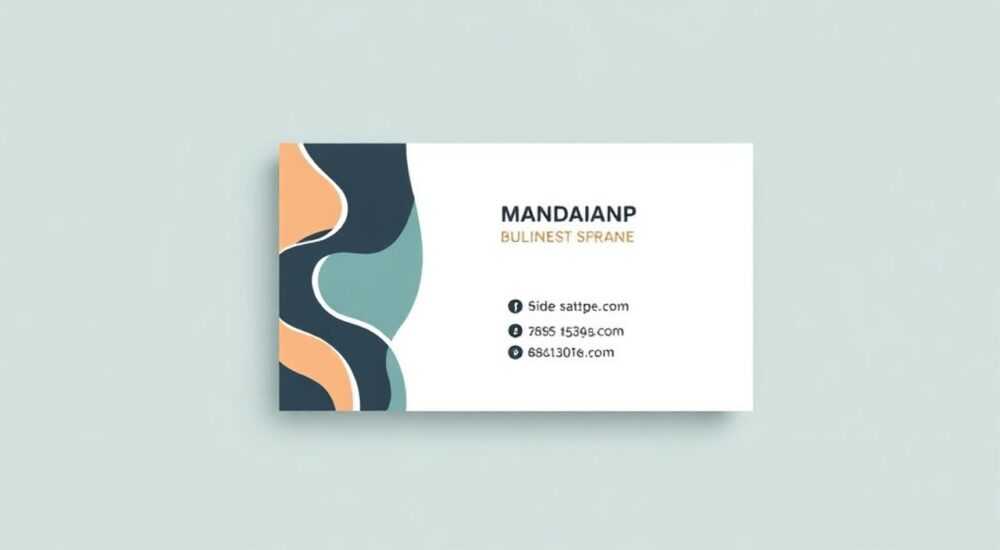
Визитка — это не просто кусок картона с именем и телефоном. Это ваше первое впечатление, бизнес-визитная карточка (в прямом смысле), которая может открыть двери к новым клиентам, партнёрствам или карьерным возможностям. Чтобы она работала на вас, а не против, её нужно правильно подготовить к печати. Современные дизайнеры всё чаще используют Figma как основной инструмент для создания графики, включая полиграфию. Но Figma изначально разрабатывался как инструмент UI/UX-дизайна, а не для допечатной подготовки. Поэтому приходится учитывать особенности: цветовые профили, разрешение, поля обрезки, штрихкоды и многое другое. Если этого не сделать, даже самый красивый макет может превратиться в размытую, перекошенную или неправильно напечатанную карточку.
Чтобы визитка выглядела идеально при печати, подготовьте макет в Figma с правильными размерами, добавьте поля обрезки и безопасные зоны, переведите тексты в кривые и экспортируйте в CMYK через PDF/X-4. Всегда сверяйтесь с требованиями типографии.
Содержание статьи:
- Размеры визитки и поля обрезки: стандарты и нюансы
- Как задать размеры в Figma
- Цвета и профили: как избежать разницы между экраном и печатью
- Как имитировать CMYK в Figma
- Шрифты и контуры: почему нельзя оставлять текст как текст
- Альтернатива: передача шрифтов
- Экспорт в PDF: пошаговая инструкция для типографии
- Плагины для улучшения экспорта
- Чек-лист «готово к печати»: что проверить перед отправкой
- Экспертное мнение: советы профессионального препресс-дизайнера
- Вопросы и ответы
- Заключение
Размеры визитки и поля обрезки: стандарты и нюансы
Стандартный размер визитки в России и большинстве стран — 90×50 мм. Однако при создании макета нельзя ограничиваться только этими цифрами. При резке бумаги возможны погрешности оборудования, поэтому в полиграфии принято добавлять «поля обрезки» (bleed) — дополнительные 2–3 мм по всем сторонам, которые будут обрезаны после печати. Это гарантирует, что фон или изображения не оставят белых полос по краям.
В Figma задайте холст размером 96×56 мм (если добавляете по 3 мм с каждой стороны). Разместите фоновое изображение или цвет так, чтобы они выходили за пределы 90×50 мм. Затем добавьте рамку «безопасной зоны» — внутренний прямоугольник 84×44 мм, внутри которого должны находиться все важные элементы: имя, должность, логотип, контакты. Это защитит от ситуации, когда текст случайно попадёт под обрез.
Также стоит учесть, что некоторые типографии предлагают фигурную резку, матовую/глянцевую ламинацию, тиснение или УФ-лак. Для таких опций могут потребоваться отдельные слои в макете — например, слой с контуром вырубки или маска под УФ-лак. Уточняйте технические требования заранее.
Полезно знать: Всегда спрашивайте у типографии шаблон макета. Многие предоставляют готовые Figma-файлы с правильными размерами, bleed’ом и направляющими.
Как задать размеры в Figma
- Откройте новый файл в Figma.
- Создайте фрейм размером 96×56 мм (в настройках выберите мм вместо px).
- Добавьте прямоугольник 90×50 мм — это будет зона печати. Расположите его по центру.
- Внутри него создайте ещё один прямоугольник 84×44 мм — безопасная зона.
- Используйте слои с пометками: «Bleed», «Trim», «Safe Zone» — для наглядности.
Цвета и профили: как избежать разницы между экраном и печатью
Один из самых частых косяков — цвет, который на экране выглядит ярко и сочно, а в печати оказывается тусклым или с оттенком. Причина проста: Figma работает в цветовом пространстве sRGB, а печать использует CMYK. Эти системы кодирования цвета принципиально разные. sRGB — для светящихся экранов, CMYK — для красок на бумаге.
Если вы оставите макет в sRGB, типография либо сама конвертирует его (часто с потерей качества), либо откажется принимать. Поэтому важно заранее подготовить цвета. Хотя Figma не поддерживает CMYK напрямую, есть рабочие решения.
Первый — использовать плагины вроде «CMYK Color Picker» или «Print Prep». Они позволяют подбирать цвета, близкие к CMYK, и показывают их HEX/RGB-эквиваленты. Второй — сверяться с Pantone или шкалами типографии. Третий — делать контрольный образец (принтер-пробник), если проект массовый и дорогой.
«Никогда не полагайтесь на цвет на экране. Даже калиброванный монитор не покажет точную печать. Всегда делайте пробную печать на аналогичном материале.» — Алексей Петров, препресс-менеджер, 12 лет в полиграфии
Как имитировать CMYK в Figma
- Установите плагин CMYK Color Picker.
- Выбирайте цвета через него, а не стандартный пипеткой.
- Для брендовых цветов сохраняйте значения CMYK от заказчика или гайдлайнов.
- Если нет доступа к плагинам — используйте онлайн-конвертеры RGB → CMYK и вводите HEX вручную, проверяя результат.
Цветовая система |
Где используется |
Особенности |
|---|---|---|
sRGB |
Экраны, веб, Figma |
Широкая палитра, но не вся передаётся в печати |
CMYK |
Печать, полиграфия |
Ограниченный диапазон, особенно в ярких синих и зелёных |
Pantone |
Корпоративные цвета, офсет |
Точный цвет, но дороже в печати |
Шрифты и контуры: почему нельзя оставлять текст как текст
Figma позволяет легко работать с текстовыми слоями. Вы можете менять шрифт, размер, интерлиньяж — всё удобно. Но при передаче макета в типографию есть риск, что нужный шрифт окажется недоступен. Даже если вы используете Google Fonts, типография может не иметь доступа к ним. Результат — подстановка шрифта, изменение компоновки и испорченный дизайн.
Поэтому стандартная практика в полиграфии — перевод текста в кривые (outlines). Это означает, что буквы превращаются в векторные фигуры, и их уже нельзя редактировать как текст, но можно точно воспроизвести в любом месте. К сожалению, Figma не имеет встроенной функции «преобразовать в контуры», как Illustrator. Но есть обходные пути.
Самый надёжный способ — экспортировать текстовый слой как SVG, затем импортировать обратно. После импорта он станет векторным объектом. Или использовать плагин Text to Outlines, который автоматически конвертирует выбранный текст в фигуры. Также можно экспортировать весь макет в PDF и проверить, что текст не остаётся редактируемым.
Полезно знать: Перед переводом текста в контуры дважды проверьте орфографию и данные. После конвертации исправить текст будет невозможно без повторного набора.
Альтернатива: передача шрифтов
Если вы уверены, что типография сможет установить нужные шрифты:
- Соберите все используемые шрифты в одну папку.
- Укажите их названия и стили (например, «Montserrat Bold Italic»).
- Приложите файлы .ttf или .otf к макету.
- Но помните: не все шрифты разрешены для коммерческого использования. Проверяйте лицензию!
Однако даже в этом случае рекомендуется иметь резервный вариант — макет с текстом в контурах.
Экспорт в PDF: пошаговая инструкция для типографии
Figma отлично экспортирует в PDF, но важно сделать это правильно. Неправильные настройки могут привести к потере качества, смещению слоёв или проблемам с цветами. Вот как подготовить PDF, который примут в любой типографии.
Первое — убедитесь, что все слои расположены корректно, нет скрытых элементов, а текст переведён в контуры. Затем выделите фрейм с макетом. В правой панели найдите раздел «Export» и нажмите «+». Выберите формат PDF. В настройках экспорта укажите:
- Scale: 1x (чтобы сохранить реальные размеры);
- Include in export: весь фрейм;
- Не включайте опции типа «Объединить слои» — они могут сломать структуру.
После экспорта откройте PDF в Adobe Acrobat или другом просмотрщике. Проверьте:
- Размер страницы — должен быть 96×56 мм;
- Цвета — хотя бы визуально;
- Текст — не должен быть редактируемым (попробуйте выделить буквы);
- Качество изображений — не должно быть пикселизации.
Если типография требует PDF/X-4 — стандарт для допечатной подготовки — используйте внешние инструменты. Например, экспортируйте из Figma в PDF, а затем конвертируйте в PDF/X-4 через онлайн-сервисы вроде pdf-online.com или программы типа Ghostscript.
«PDF из Figma — хорошая основа, но для профессиональной печати лучше пройти проверку в Adobe Acrobat Pro: Preflight → PDF/X-4 compliance.» — Марина Соколова, верстальщик полиграфии, PrintLab Studio
Плагины для улучшения экспорта
- Batch Export — массовый экспорт нескольких артов.
- PDF Master — настройка метаданных и сжатия.
- Prepress Tools — проверка разрешения, bleed, цветов.
Они помогут автоматизировать часть процесса и снизить риск ошибки.
Чек-лист «готово к печати»: что проверить перед отправкой
Прежде чем отправить макет в типографию, пройдите этот чек-лист. Он сэкономит вам время, деньги и нервы.
- Размер фрейма: 96×56 мм (с учётом bleed’а 3 мм с каждой стороны).
- Фон и изображения выходят за границы 90×50 мм.
- Все важные элементы находятся внутри безопасной зоны (84×44 мм).
- Цвета подобраны с учётом CMYK (через плагины или конвертеры).
- Текст переведён в контуры или приложены шрифты.
- Макет экспортирован в PDF с правильным масштабом.
- Проверено качество изображений (не ниже 300 dpi в финальном размере).
- Нет прозрачных эффектов (если не предусмотрено специальной печатью).
- Указаны особенности: ламинация, тиснение, вырубка (если есть).
- Макет согласован с типографией по формату и требованиям.
Полезно знать: Сохраняйте исходный Figma-файл с редактируемыми слоями. Экспортируйте отдельно «рабочую версию» и «версию для печати».
Экспертное мнение: советы профессионального препресс-дизайнера
Мы поговорили с Дмитрием Ковалёвым, руководителем допечатного производства в крупной московской типографии, чтобы узнать, какие ошибки он видит чаще всего.
«За последние два года мы получили более 70% макетов из Figma. Это хорошо — значит, дизайнеры осваивают современные инструменты. Но почти половина этих файлов приходит с ошибками: нет bleed’а, текст не в контурах, цвета в RGB, а разрешение изображений — 72 ppi. Самая обидная ошибка — когда красивый макет портится из-за незнания базовых правил.»
Его главные рекомендации:
- Всегда запрашивайте техническое задание от типографии: размер, формат, цвет, покрытие.
- Используйте шаблоны — они экономят до 80% времени на подготовке.
- Делайте пробную печать на обычном принтере — чтобы увидеть, как цвета лягут на бумагу.
- Не экономьте на качестве: одна испорченная партия визиток может стоить дороже, чем плата за консультацию с препресс-специалистом.
«Figma — мощный инструмент, но он не заменяет знаний о полиграфии. Учитесь, проверяйте, сверяйтесь.»
Вопросы и ответы
Можно ли печатать визитки напрямую из Figma?
Нет, Figma не поддерживает прямую печать в полиграфическом формате. Нужно экспортировать в PDF и отправлять в типографию. Некоторые сервисы интегрируются с Figma (например, через плагины), но финальный файл всегда должен быть проверен.
Какое разрешение должно быть у изображений в визитке?
Минимум 300 dpi в финальном размере (90×50 мм). Если вы используете растровые изображения (фото), убедитесь, что они не масштабируются больше 100%. Лучше использовать векторную графику, где это возможно.
Что делать, если типография отказывается принимать PDF из Figma?
Спросите причину. Чаще всего — проблемы с цветом или шрифтами. Предоставьте альтернативный файл: например, PDF, конвертированный через Adobe Illustrator, или добавьте шрифты и инструкцию. Иногда помогает ручная доработка в программе типа InDesign.
Нужно ли делать отдельный слой для вырубки или УФ-лака?
Да. Для фигурной резки создайте отдельный слой с контуром в векторе. Для УФ-лака — монохромный слой, где белое — место покрытия, чёрное — нет. Назовите слои понятно: «Die Cut», «UV Spot».
Можно ли использовать прозрачность и наложения в Figma для печати?
Осторожно. Прозрачность (opacity) и режимы наложения (blend modes) могут некорректно интерпретироваться при печати. Если эффект обязателен — согласуйте его с типографией. В крайнем случае, «запеките» эффект в растровое изображение с высоким разрешением.
Заключение
Подготовка визитки к печати в Figma — это не просто красивый дизайн, а технически выверенный процесс. Даже небольшая ошибка в размерах, цвете или шрифтах может привести к тому, что макет будет отклонён или напечатан с дефектами. Ключ к успеху — сочетание современных инструментов и знаний о полиграфических стандартах.
Figma отлично подходит для создания макетов, но требует дополнительных шагов для подготовки к печати. Следуйте проверенным правилам: добавляйте поля обрезки, переводите текст в контуры, экспортируйте в правильном цветовом профиле и всегда сверяйтесь с типографией.
- Размер визитки с bleed’ом — 96×56 мм.
- Цвета должны соответствовать CMYK или Pantone.
- Текст необходимо перевести в контуры перед экспортом.
- Экспортируйте в PDF/X-4, если требуется профессиональная печать.
- Всегда используйте чек-лист и проверяйте макет перед отправкой.
⚠️ Дисклеймер — нажмите, чтобы развернуть
Материалы, опубликованные в разделе «Блог» на сайте RU DESIGN SHOP (rudesignshop.ru), носят исключительно информационный и ознакомительный характер и не являются руководством к действию, финансовой рекомендацией, медицинской услугой, ветеринарным назначением либо рекламой товаров и услуг, включая азартные игры. Публикации не содержат призывов к участию в азартных играх и не направлены на продвижение соответствующих операторов.
Безопасность применения товаров и веществ: при использовании строительных материалов, бытовой химии, пестицидов и агрохимикатов необходимо строго следовать инструкциям производителя и действующему законодательству Российской Федерации, включая Федеральный закон РФ от 19.07.1997 № 109-ФЗ «О безопасном обращении с пестицидами и агрохимикатами».
Упоминание товарных знаков, брендов и организаций носит исключительно информационный характер и не означает наличие партнёрских отношений или одобрения со стороны правообладателей.
Материалы, содержащие сведения о медицинских, ветеринарных или косметических средствах, представлены в справочных целях и не являются медицинской консультацией или назначением. Перед применением рекомендуется обратиться к врачу, ветеринарному специалисту или иному сертифицированному профессионалу.
Возрастные ограничения: материалы, содержащие сведения о продукции категории 18+, включая алкоголь или азартные игры, предназначены исключительно для совершеннолетней аудитории и публикуются в информационных целях.
Правовая ответственность: решения, принятые на основе опубликованной информации, пользователь принимает самостоятельно и на свой риск; редакция и авторы несут ответственность в пределах, установленных законодательством Российской Федерации.
Редакция не допускает публикаций, содержащих пропаганду экстремизма, терроризма, наркотических средств или суицида; подобные материалы подлежат немедленному удалению.
Упоминание организаций с ограниченным статусом: компания Meta Platforms Inc. (социальные сети Facebook и Instagram) признана экстремистской организацией решением суда РФ, её деятельность запрещена на территории Российской Федерации; любые упоминания приводятся исключительно в информационных целях.
Авторские права и источники: информация собирается из открытых источников; её актуальность указывается на дату публикации и может изменяться.
Изображения и иллюстрации используются на условиях, разрешённых правообладателями. При возникновении претензий редакция готова оперативно рассмотреть обращение и внести необходимые изменения.
Персональные данные и cookies: сайт использует cookies и обрабатывает персональные данные пользователей в соответствии с Федеральным законом № 152-ФЗ «О персональных данных» и Политикой конфиденциальности RU DESIGN SHOP.
Мнения авторов могут не совпадать с позицией государственных органов или коммерческих организаций, упомянутых в материалах.
РЕКОМЕНДУЕМ
Товары от российских производителей




