Скидка 5% на первый заказ — RDS5




Как подгрузить модель в архикаде
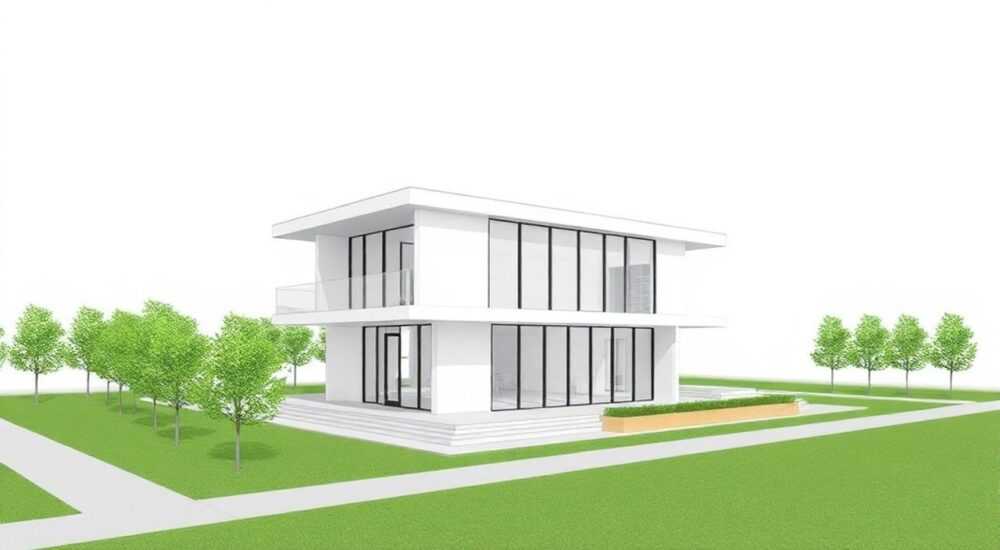
Архикад — один из ведущих BIM-редакторов в архитектурной среде, позволяющий не только проектировать здания, но и интегрировать внешние модели для комплексного подхода к разработке проектов. Подгрузка моделей в Архикад может потребоваться при совместной работе с другими специалистами, использовании готовых конструктивных решений или импорте объектов из смежных программ. Это особенно актуально при взаимодействии с Revit, SketchUp, Rhino и другими CAD/BIM-системами.
Чтобы подгрузить модель в Архикад, используйте функцию «Поместить модель» через меню «Файл → Открыть и поместить». Поддерживаются форматы IFC, DWG, SKP, RVT (через плагины) и другие. Главное — правильно настроить единицы измерения, координаты и уровень детализации.
Содержание статьи:
- Какие форматы моделей можно подгрузить в Архикад
- Методы подгрузки моделей: пошаговые инструкции
- Подгрузка IFC-модели
- Импорт DWG/DXF
- Подгрузка SKP (SketchUp)
- Координация и привязка: как избежать смещений
- Плагины и дополнительные инструменты для импорта
- BIMcloud и Teamwork
- Graphisoft BIMx
- IFC Model Exchange
- Сторонние решения
- Типичные ошибки и способы их устранения
- Модель не загружается вообще
- Элементы теряют материал или цвет
- Модель «разваливается» на примитивы
- Экспертное мнение
- Вопросы и ответы
- Заключение
Какие форматы моделей можно подгрузить в Архикад
Архикад поддерживает широкий спектр форматов, что делает его гибким инструментом для междисциплинарного сотрудничества. Основные из них включают IFC, DWG/DXF, SKP, 3DS, OBJ, PDF и RVT. Каждый формат имеет свои особенности и области применения.
IFC — это отраслевой стандарт обмена данными в BIM. Он позволяет сохранить не только геометрию, но и семантическую информацию: типы элементов, материалы, параметры. Импорт IFC особенно полезен при работе в команде с инженерами, использующими Revit или Tekla.
DWG и DXF — наиболее распространённые форматы в CAD-среде. Они подходят для подгрузки чертежей, планов этажей или фрагментов конструкций. Однако важно понимать, что DWG — это, как правило, 2D-данные, поэтому при импорте в 3D-пространство Архикада могут потребоваться дополнительные действия по конвертации.
- IFC — лучший выбор для BIM-координации
- DWG/DXF — идеален для 2D-планов и чертежей
- SKP — подходит для импорта 3D-объектов из SketchUp
- RVT — требует использования плагинов или конвертации в IFC
- OBJ/3DS — используются для декоративных или ландшафтных моделей
Полезно знать: Перед подгрузкой всегда проверяйте версию формата. Например, DWG AutoCAD 2025 может не читаться в старых версиях Архикад без обновления.
Формат |
Геометрия |
BIM-данные |
Рекомендуемое использование |
|---|---|---|---|
IFC |
3D |
Полная передача |
Координация с другими BIM-системами |
DWG/DXF |
2D/3D |
Ограниченные |
Импорт чертежей, осей, сеток |
SKP |
3D |
Нет |
Ландшафт, мебель, декор |
RVT |
3D |
Частично (через IFC) |
Совместная работа с Revit |
OBJ/3DS |
3D |
Нет |
Визуализация, рендеринг |
Методы подгрузки моделей: пошаговые инструкции
Процесс подгрузки зависит от типа файла и цели его использования. Ниже представлены основные методы с подробными шагами.
Подгрузка IFC-модели
IFC — самый надёжный способ передачи данных между BIM-системами. При правильной настройке он сохраняет структуру проекта, уровни и связи.
- Откройте Архикад и перейдите в меню Файл → Открыть и поместить.
- Выберите файл с расширением .ifc.
- В открывшемся окне настройки импорта укажите режим: «Как новую часть» или «Объединить с текущим проектом».
- Настройте масштаб, систему координат и уровень детализации.
- Нажмите «ОК» и разместите модель в нужной точке.
«Всегда проверяйте настройки IFC-импорта: активируйте опцию “Сохранять имена уровней” и “Преобразовать в нативные элементы”, если планируете редактировать модель.» — Алексей Миронов, BIM-менеджер, 12 лет опыта
Импорт DWG/DXF
DWG часто используется для получения базовых чертежей от заказчиков или смежных организаций.
- Перейдите в Файл → Интероперабельность → Поместить DWG/DXF.
- Выберите файл и задайте параметры: слои, масштаб, поворот.
- Убедитесь, что выбрана корректная система единиц (метры/миллиметры).
- Укажите точку вставки — лучше использовать мировые координаты (0,0).
- После вставки проверьте, нет ли смещений или масштабирования.
Подгрузка SKP (SketchUp)
SketchUp популярен среди ландшафтных дизайнеров и визуализаторов. Его модели легко интегрировать в Архикад.
- Используйте команду Файл → Поместить модель.
- Выберите файл .skp.
- Настройте высоту вставки — особенно важно при совпадении уровня земли.
- Определите, нужно ли преобразовывать объект в GDL-объект для последующего редактирования.
- Разместите модель и зафиксируйте привязку.
Полезно знать: После импорта SKP-модели она становится группой. Чтобы редактировать отдельные элементы, нужно разгруппировать её, но будьте осторожны — можно потерять исходную структуру.
Координация и привязка: как избежать смещений
Одна из самых частых проблем при подгрузке моделей — смещение координат. Это происходит из-за различий в системах отсчёта, единицах измерения или неправильной настройке при импорте.
Для точной координации необходимо использовать общую систему координат. В идеале все участники проекта должны работать в одной глобальной системе, например, WGS84 или местной строительной сетке.
- Убедитесь, что у всех участников одинаковая точка начала координат (0,0).
- Используйте функцию «Связанные модули» (Hotlink) для динамического обновления внешних файлов.
- Проверяйте положение модели с помощью контрольных точек — например, угла фундамента или оси здания.
- Применяйте привязку по углам, осям и уровням для точного позиционирования.
Если модель «уплыла», проверьте:
- Настройки единиц измерения (миллиметры vs метры).
- Масштаб при импорте (иногда автоматически ставится 1000:1).
- Наличие трансформации в исходном файле (например, поворот или смещение в SketchUp).
Проблема |
Причина |
Решение |
|---|---|---|
Модель слишком большая/маленькая |
Ошибка масштаба (мм/м) |
Переимпортируйте с правильными единицами |
Модель «в небе» |
Разница по Z-координате |
Проверьте отметки уровня в исходной модели |
Не видно модель |
Скрытые слои или фильтры представления |
Проверьте настройки слоёв и видимости |
Плагины и дополнительные инструменты для импорта
Архикад поддерживает расширение функциональности через плагины. Некоторые из них значительно упрощают работу с внешними моделями.
BIMcloud и Teamwork
BIMcloud позволяет нескольким пользователям работать над одним проектом. При использовании Hotlink вы можете подгружать не просто файлы, а живые модули, которые автоматически обновляются при изменениях у коллег.
Graphisoft BIMx
Хотя BIMx主要用于 визуализации, он также помогает проверить корректность импортированной модели до её интеграции в основной проект.
IFC Model Exchange
Этот плагин оптимизирует обмен данными с Revit. Он позволяет экспортировать и импортировать IFC с сохранением структуры уровней, стен, перекрытий и даже параметров.
Сторонние решения
- Trimble Connect — интеграция с SketchUp и Tekla.
- Data Exchange with Revit — официальный плагин Graphisoft для двустороннего обмена.
- FME Desktop — мощный инструмент для конвертации и трансформации данных между форматами.
Полезно знать: Плагин Data Exchange with Revit требует лицензии и совместимости версий. Убедитесь, что ваша версия Архикад поддерживает нужную версию Revit.
Типичные ошибки и способы их устранения
Даже при соблюдении всех правил могут возникнуть проблемы. Ниже — самые распространённые сценарии и пути их решения.
Модель не загружается вообще
- Проверьте расширение файла и его целостность.
- Убедитесь, что файл не повреждён — попробуйте открыть его в другой программе.
- Попробуйте переименовать файл — длинные имена или кириллица иногда вызывают сбои.
Элементы теряют материал или цвет
- При импорте DWG убедитесь, что включена опция «Сохранять цвета по слоям».
- Для IFC проверьте, передаются ли свойства материалов.
- При необходимости назначьте материалы вручную через библиотеку Архикад.
Модель «разваливается» на примитивы
- Это происходит при импорте OBJ или 3DS — такие форматы не поддерживают сложную структуру.
- Старайтесь использовать IFC или SKP для сохранения целостности.
- Если модель важна — запросите её в более подходящем формате у автора.
«Никогда не работайте с импортированной моделью как с основой проекта. Всегда создавайте поверх неё нативные элементы Архикад — так вы сохраните контроль над BIM-информацией.» — Екатерина Лебедева, архитектор-проектировщик, 9 лет в BIM
Экспертное мнение
«Сегодня успешный проект — это не только красивый дизайн, но и чёткая координация. Я рекомендую использовать IFC как единый стандарт обмена. Да, он требует дисциплины: правильной структуры уровней, именования слоёв и согласованных координат. Но результат — отсутствие коллизий, меньше переделок и быстрая сдача проекта.» — Дмитрий Ковалёв, руководитель BIM-отдела в крупной девелоперской компании, 15 лет опыта
По его словам, команда, которая внедрила единый протокол IFC-обмена, сократила время на согласование на 40%. Особенно эффективным оказалось использование «проверочных точек» — трёх контрольных координат, которые все участники сверяют после каждой подгрузки.
Вопросы и ответы
Можно ли подгрузить Revit-файл напрямую в Архикад?
Напрямую — нет. Формат RVT не поддерживается. Но можно экспортировать Revit в IFC или использовать плагин Data Exchange with Revit. Это обеспечит двусторонний обмен с сохранением изменений.
Как часто нужно обновлять подгружаемые модели?
Это зависит от стадии проекта. На стадии П — раз в неделю, на РД — ежедневно. При использовании Hotlink обновление происходит автоматически при перезагрузке проекта.
Что делать, если модель тормозит Архикад?
Упростите геометрию, уменьшите уровень детализации при импорте или используйте режим «Только контуры». Также можно подгружать модель как фоновый слой, чтобы она не участвовала в расчётах.
Можно ли редактировать импортированную модель?
Частично. Нативные элементы Архикад (стены, окна) можно редактировать. Группы и объекты из других программ — только как единое целое, если не разгруппированы. Лучше использовать импортированную модель как референс и создавать поверх неё свои элементы.
Как проверить, что модель загружена правильно?
Сравните контрольные точки, проверьте уровни, размеры и видимость в разных видах (план, разрез, 3D). Используйте инструмент «Измерить расстояние» для сверки ключевых размеров.
Заключение
Подгрузка моделей в Архикад — это не просто техническая операция, а важный этап в создании качественного BIM-проекта. Успешная интеграция внешних данных требует понимания форматов, внимания к координатам и дисциплины в работе.
Главное — не торопиться. Проверяйте каждый шаг: формат, масштаб, привязку. Используйте IFC как основной стандарт, применяйте Hotlink для динамического обновления и никогда не делайте импортированную модель основой проекта. Только так вы сохраните контроль над данными и избежите costly ошибок.
- Приоритет — IFC для BIM-координации
- Всегда проверяйте единицы измерения и координаты
- Используйте плагины для интеграции с Revit и SketchUp
- Импортированная модель — референс, не замена нативным элементам
- Регулярно обновляйте подгружаемые данные при командной работе
⚠️ Дисклеймер — нажмите, чтобы развернуть
Материалы, опубликованные в разделе «Блог» на сайте RU DESIGN SHOP (rudesignshop.ru), носят исключительно информационный и ознакомительный характер и не являются руководством к действию, финансовой рекомендацией, медицинской услугой, ветеринарным назначением либо рекламой товаров и услуг, включая азартные игры. Публикации не содержат призывов к участию в азартных играх и не направлены на продвижение соответствующих операторов.
Безопасность применения товаров и веществ: при использовании строительных материалов, бытовой химии, пестицидов и агрохимикатов необходимо строго следовать инструкциям производителя и действующему законодательству Российской Федерации, включая Федеральный закон РФ от 19.07.1997 № 109-ФЗ «О безопасном обращении с пестицидами и агрохимикатами».
Упоминание товарных знаков, брендов и организаций носит исключительно информационный характер и не означает наличие партнёрских отношений или одобрения со стороны правообладателей.
Материалы, содержащие сведения о медицинских, ветеринарных или косметических средствах, представлены в справочных целях и не являются медицинской консультацией или назначением. Перед применением рекомендуется обратиться к врачу, ветеринарному специалисту или иному сертифицированному профессионалу.
Возрастные ограничения: материалы, содержащие сведения о продукции категории 18+, включая алкоголь или азартные игры, предназначены исключительно для совершеннолетней аудитории и публикуются в информационных целях.
Правовая ответственность: решения, принятые на основе опубликованной информации, пользователь принимает самостоятельно и на свой риск; редакция и авторы несут ответственность в пределах, установленных законодательством Российской Федерации.
Редакция не допускает публикаций, содержащих пропаганду экстремизма, терроризма, наркотических средств или суицида; подобные материалы подлежат немедленному удалению.
Упоминание организаций с ограниченным статусом: компания Meta Platforms Inc. (социальные сети Facebook и Instagram) признана экстремистской организацией решением суда РФ, её деятельность запрещена на территории Российской Федерации; любые упоминания приводятся исключительно в информационных целях.
Авторские права и источники: информация собирается из открытых источников; её актуальность указывается на дату публикации и может изменяться.
Изображения и иллюстрации используются на условиях, разрешённых правообладателями. При возникновении претензий редакция готова оперативно рассмотреть обращение и внести необходимые изменения.
Персональные данные и cookies: сайт использует cookies и обрабатывает персональные данные пользователей в соответствии с Федеральным законом № 152-ФЗ «О персональных данных» и Политикой конфиденциальности RU DESIGN SHOP.
Мнения авторов могут не совпадать с позицией государственных органов или коммерческих организаций, упомянутых в материалах.
РЕКОМЕНДУЕМ
Товары от российских производителей

Светильник CASCADE Forstlight
Диапазон цен: 12180 руб. – 109610 руб.


