Скидка 5% на первый заказ — RDS5




Как подключить доп монитор
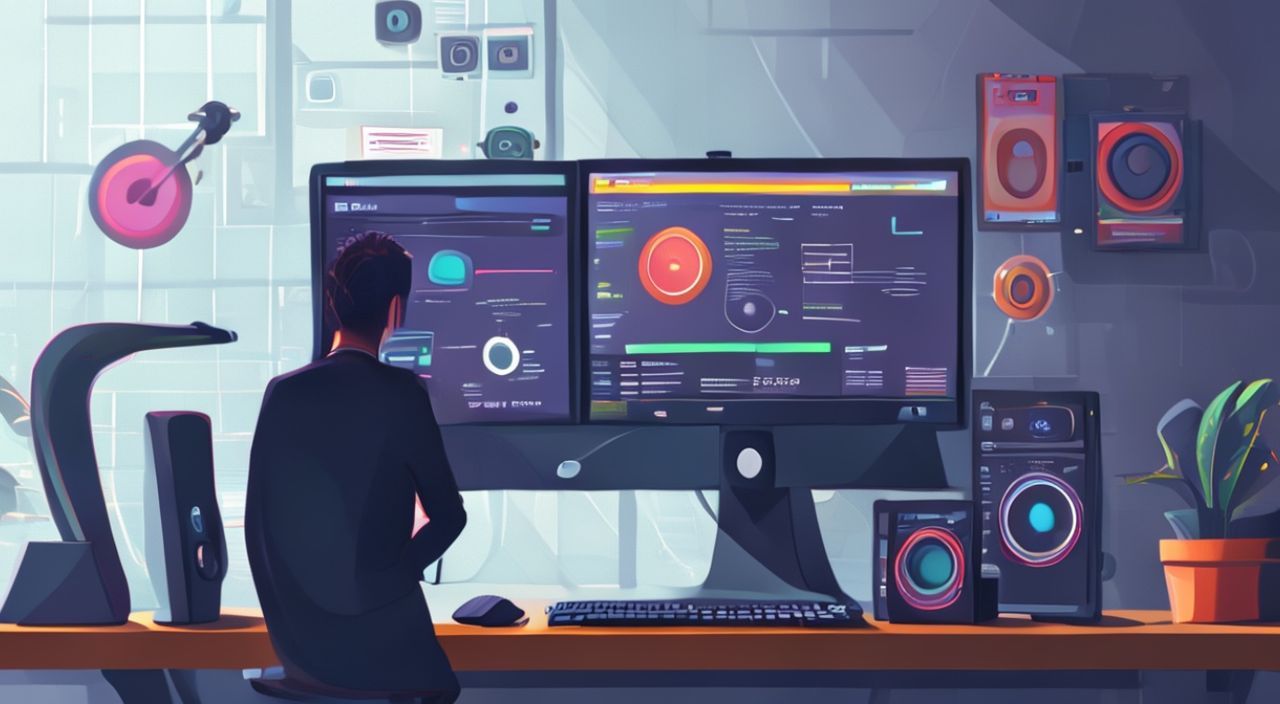
Подключение дополнительного монитора — один из самых простых и эффективных способов повысить производительность, улучшить комфорт при работе за компьютером или создать полноценную домашнюю кинотеатральную систему. Это позволяет расширить рабочее пространство, вынести второе приложение на отдельный экран или зеркалировать изображение для презентаций. Современные операционные системы и оборудование делают этот процесс максимально интуитивным: достаточно подключить монитор через подходящий кабель, и система автоматически его определит. Главное — убедиться в совместимости интерфейсов и правильно настроить режим отображения.
Чтобы подключить второй монитор, проверьте наличие свободного видеовыхода на компьютере, используйте подходящий кабель (HDMI, DisplayPort, USB-C и др.) и настройте режим отображения в системе. Главное — обеспечить совместимость разъёмов и актуальные драйверы.
Содержание статьи:
- Зачем нужен второй монитор?
- Проверка аппаратной части: что нужно для подключения
- Пошаговое подключение второго монитора
- Выбор кабеля и переходников
- Настройка отображения в Windows, macOS и Linux
- Windows 10 и 11
- macOS
- Linux (Ubuntu, Fedora и др.)
- Распространённые проблемы и их решение
- Монитор не определяется
- Низкое разрешение или частота
- Задержка или артефакты
- Расширенные настройки: матрицы, док-станции, беспроводная передача
- Док-станции и хабы
- Беспроводные дисплеи
- Матричные установки
- Экспертное мнение
- Вопросы и ответы
- Заключение
Зачем нужен второй монитор?
Использование двух мониторов — не просто дань моде, а реальный инструмент повышения продуктивности. Исследования компании Jon Peddie Research показывают, что применение нескольких экранов может увеличить эффективность работы до 30% за счёт снижения времени на переключение между окнами и уменьшения ошибок. Особенно это актуально для программистов, дизайнеров, бухгалтеров, аналитиков и трейдеров, которым приходится одновременно работать с несколькими документами, таблицами и приложениями.
Для обычных пользователей второй монитор открывает новые возможности: можно смотреть видео или общаться в Zoom на одном экране, продолжая писать текст или работать с электронной почтой на другом. В играх второй экран часто используется для стриминга, просмотра чата или тактических карт. Дома он удобен как цифровая фоторамка, медиаплеер или центр управления «умным домом».
Полезно знать: Использование двух мониторов снижает нагрузку на шею и глаза, так как не нужно постоянно вертеть головой или сворачивать окна — всё находится в поле зрения.
Проверка аппаратной части: что нужно для подключения
Перед тем как подключить второй монитор, необходимо оценить текущую конфигурацию оборудования. Ключевые элементы — видеовыходы на компьютере, входы на мониторе и тип кабеля. Наиболее распространённые интерфейсы:
- HDMI — универсальный стандарт, поддерживает аудио и видео, есть почти на всех современных устройствах.
- DisplayPort (DP) — предпочтительный выбор для ПК, особенно при высоких разрешениях (4K и выше) и частотах обновления (120 Гц и более).
- DVI — устаревший, но ещё встречающийся формат; передаёт только видео без звука.
- VGA — аналоговый сигнал, крайне низкое качество, рекомендуется заменить на цифровые решения.
- USB-C / Thunderbolt — современный интерфейс, особенно популярен на ноутбуках; может передавать данные, питание и видео одновременно.
Определите, сколько видеовыходов доступно на вашем устройстве. Настольные ПК с дискретной видеокартой обычно имеют несколько HDMI и DisplayPort. Ноутбуки чаще оснащены одним HDMI и одним USB-C с поддержкой DisplayPort Alt Mode. Если свободных портов нет, рассмотрите внешние видеокарты или док-станции с поддержкой нескольких экранов.
«Обратите внимание на спецификацию порта: не все USB-C поддерживают передачу видео. Ищите значок DP или Thunderbolt.» — Алексей Миронов, системный администратор, 12 лет опыта
Интерфейс |
Макс. разрешение (60 Гц) |
Поддержка звука |
Где встречается |
|---|---|---|---|
HDMI 2.0 |
4K @ 60 Гц |
Да |
Ноутбуки, ПК, телевизоры |
DisplayPort 1.4 |
8K @ 60 Гц или 4K @ 120 Гц |
Да |
ПК, игровые мониторы |
USB-C (с DP Alt Mode) |
4K @ 60 Гц |
Да |
Тонкие ноутбуки, MacBooks |
DVI-D |
1920×1200 @ 60 Гц |
Нет |
Старые ПК, мониторы |
VGA |
1920×1080 @ 60 Гц (с потерями) |
Нет |
Устаревшее оборудование |
Полезно знать: Для работы с двумя мониторами одновременно ваша видеокарта должна поддерживать многопоточное выводное устройство (multi-stream transport). Большинство GPU от NVIDIA, AMD и Intel начального уровня и выше справляются с этим без проблем.
Пошаговое подключение второго монитора
Процесс подключения прост и занимает всего несколько минут. Следуйте этому алгоритму:
- Выключите компьютер и монитор. Хотя многие системы поддерживают «горячее подключение», безопаснее начать с выключенного состояния.
- Подключите кабель от нового монитора к свободному видеовыходу на компьютере. Убедитесь, что разъёмы плотно вставлены.
- Включите монитор и выберите правильный источник сигнала (Input/Source) через меню на корпусе.
- Включите компьютер. Операционная система должна автоматически обнаружить новый экран.
- Проверьте изображение. Если экран остаётся чёрным, попробуйте другой кабель или порт.
Если монитор не определяется, нажмите комбинацию клавиш Win + P (на Windows) — это вызовет панель проектора, где можно выбрать режим отображения: Только экран 1, Дублирование, Расширение или Только экран 2.
Выбор кабеля и переходников
Не всегда у вас будет идеальное совпадение разъёмов. Например, на ноутбуке — USB-C, а на мониторе — HDMI. В таких случаях используются переходники или кабели-адаптеры. Выбирайте качественные модели с поддержкой нужного разрешения и частоты.
«Избегайте дешёвых активных переходников без сертификации. Они могут вызывать помехи, мерцание или полное отсутствие сигнала.» — Екатерина Лебедева, инженер по тестированию видеоустройств
Настройка отображения в Windows, macOS и Linux
После физического подключения важно правильно настроить режим работы экранов. Рассмотрим основные операционные системы.
Windows 10 и 11
Откройте Параметры → Система → Дисплеи. Здесь вы увидите два прямоугольника, представляющих ваши мониторы. Щёлкните по каждому, чтобы назначить главный экран. Используйте ползунок «Масштабирование» для настройки размера текста и элементов интерфейса.
Режимы отображения:
- Расширение — объединяет экраны в единое рабочее пространство (рекомендуется).
- Дублирование — одинаковое изображение на обоих экранах (для презентаций).
- Только второй экран — первый отключается.
Также можно настроить ориентацию, частоту обновления и цветовую температуру.
macOS
Перейдите в Системные настройки → Мониторы. Нажмите «Расположение» и переместите иконки экранов так, чтобы они соответствовали реальному расположению на столе. Главный экран определяется по положению панели меню.
В разделе «Опции» можно выбрать режим зеркалирования или расширения. Для Retina-дисплеев предусмотрена масштабируемость интерфейса.
Linux (Ubuntu, Fedora и др.)
В GNOME: Настройки → Дисплеи. В KDE Plasma — аналогичный раздел в системных настройках. Поддержка нескольких экранов стабильна, особенно при использовании проприетарных драйверов NVIDIA или AMD.
Полезно знать: Если один из мониторов имеет другое разрешение или DPI, настройте масштабирование для каждого экрана отдельно, чтобы избежать резких скачков курсора и несоответствия размеров окон.
Распространённые проблемы и их решение
Даже при правильном подключении могут возникнуть трудности. Ниже — наиболее частые и способы их устранения.
Монитор не определяется
- Проверьте кабель и подключение.
- Убедитесь, что выбран правильный вход (HDMI 1, HDMI 2 и т.д.).
- Обновите драйверы видеокарты с официального сайта (NVIDIA, AMD, Intel).
- Попробуйте перезагрузить компьютер с подключённым монитором.
Низкое разрешение или частота
- Проверьте спецификации кабеля и портов — возможно, используется устаревшая версия HDMI (например, 1.4 вместо 2.0).
- В настройках дисплея выберите максимальное поддерживаемое разрешение и частоту (например, 4K @ 60 Гц).
- Для DisplayPort включите функцию Display Stream Compression (DSC) в продвинутых настройках (если поддерживается).
Задержка или артефакты
- Замените кабель на качественный, экранированный.
- Отключите энергосберегающие функции в настройках монитора.
- Проверьте, не перегревается ли видеокарта — особенно при использовании двух высокоразрешённых экранов.
Полезно знать: Иногда проблема решается банальным обновлением BIOS материнской платы — особенно на старых ПК с новыми мониторами 4K.
Расширенные настройки: матрицы, док-станции, беспроводная передача
Современные технологии позволяют подключать мониторы не только проводами. Рассмотрим альтернативные решения.
Док-станции и хабы
Для ноутбуков с ограниченным количеством портов идеально подходят док-станции. Они подключаются через один USB-C и обеспечивают HDMI, DisplayPort, Ethernet, USB-A и даже питание. Популярные модели — от Dell, Lenovo, CalDigit и Anker.
Беспроводные дисплеи
Технологии Miracast (Windows), AirPlay (Apple) и Wi-Fi Direct позволяют транслировать изображение без кабелей. Однако они требуют стабильного Wi-Fi и могут иметь задержку — не подходит для игр или точной работы.
Матричные установки
Для профессионалов: использование трёх и более мониторов. Требует мощной видеокарты (например, NVIDIA RTX 3060 и выше) или нескольких GPU. Windows и macOS отлично справляются с управлением таким количеством экранов.
«Если планируете использовать три монитора 4K, убедитесь, что ваша видеокарта поддерживает DisplayPort 1.4 с MST (Multi-Stream Transport).» — Дмитрий Ковалёв, IT-консультант, эксперт по рабочим станциям
Экспертное мнение
«Подключение второго монитора — одно из самых быстрых инвестиций в продуктивность. Даже базовая модель за 15–20 тысяч рублей окупается за месяц благодаря сокращению времени на переключение задач. Главное — правильно расположить экраны: они должны быть на уровне глаз, с минимальным поворотом шеи.» — Анна Петрова, UX-дизайнер, руководитель отдела эргономики в IT-компании
Она также отмечает важность единой цветовой температуры и яркости на обоих экранах: «Контраст между холодным и тёплым оттенками быстро утомляет глаза. Используйте калибратор или вручную настройте параметры в меню мониторов.»
Вопросы и ответы
Можно ли подключить монитор к ноутбуку, если он закрыт?
Да, в настройках питания Windows и macOS можно указать, чтобы ноутбук продолжал работать при закрытой крышке. Это удобно для использования ноутбука как ПК с внешними монитором и клавиатурой.
Нужна ли мощная видеокарта для второго монитора?
Для офисной работы и просмотра видео — нет. Встроенная графика Intel UHD или Apple M1/M2 справляется с двумя экранами легко. Для игр и 3D-рендеринга желательна дискретная карта.
Как сделать первый монитор главным?
В Windows: ПКМ по рабочему столу → Параметры экрана → выберите нужный экран → включите «Сделать основным». В macOS: перетяните панель меню на нужный экран в настройках дисплеев.
Что делать, если мониторы разного размера и разрешения?
Настройте масштабирование для каждого экрана отдельно. В Windows это делается в разделе «Масштаб и разметка». Так курсор будет плавно перемещаться между экранами без «скачков».
Подойдёт ли телевизор в качестве второго монитора?
Да, если у него есть HDMI и поддержка ПК-режима (Low Input Lag). Однако время отклика у ТВ выше, чем у мониторов, поэтому для работы с текстом это не идеально.
Заключение
Подключение дополнительного монитора — простая, но мощная модернизация любой рабочей станции. Современные технологии сделали этот процесс доступным для всех: достаточно проверить совместимость разъёмов, использовать подходящий кабель и настроить отображение в системе. Главное преимущество — не только в увеличении пространства, но и в снижении когнитивной нагрузки и повышении комфорта.
Независимо от того, работаете ли вы с таблицами, пишете код или просто хотите больше места для браузеров — второй монитор станет вашим надёжным помощником. Главное — начать с правильного оборудования и не забывать о настройках эргономики и отображения.
- Проверьте наличие свободного видеовыхода и тип поддерживаемого кабеля.
- Используйте HDMI, DisplayPort или USB-C в зависимости от устройства.
- Настройте режим отображения (расширение, дублирование) в системных параметрах.
- Обновляйте драйверы видеокарты для стабильной работы.
- Учитывайте эргономику: положение, яркость и цветопередачу экранов.
⚠️ Дисклеймер — нажмите, чтобы развернуть
Материалы, опубликованные в разделе «Блог» на сайте RU DESIGN SHOP (rudesignshop.ru), носят исключительно информационный и ознакомительный характер и не являются руководством к действию, финансовой рекомендацией, медицинской услугой, ветеринарным назначением либо рекламой товаров и услуг, включая азартные игры. Публикации не содержат призывов к участию в азартных играх и не направлены на продвижение соответствующих операторов.
Безопасность применения товаров и веществ: при использовании строительных материалов, бытовой химии, пестицидов и агрохимикатов необходимо строго следовать инструкциям производителя и действующему законодательству Российской Федерации, включая Федеральный закон РФ от 19.07.1997 № 109-ФЗ «О безопасном обращении с пестицидами и агрохимикатами».
Упоминание товарных знаков, брендов и организаций носит исключительно информационный характер и не означает наличие партнёрских отношений или одобрения со стороны правообладателей.
Материалы, содержащие сведения о медицинских, ветеринарных или косметических средствах, представлены в справочных целях и не являются медицинской консультацией или назначением. Перед применением рекомендуется обратиться к врачу, ветеринарному специалисту или иному сертифицированному профессионалу.
Возрастные ограничения: материалы, содержащие сведения о продукции категории 18+, включая алкоголь или азартные игры, предназначены исключительно для совершеннолетней аудитории и публикуются в информационных целях.
Правовая ответственность: решения, принятые на основе опубликованной информации, пользователь принимает самостоятельно и на свой риск; редакция и авторы несут ответственность в пределах, установленных законодательством Российской Федерации.
Редакция не допускает публикаций, содержащих пропаганду экстремизма, терроризма, наркотических средств или суицида; подобные материалы подлежат немедленному удалению.
Упоминание организаций с ограниченным статусом: компания Meta Platforms Inc. (социальные сети Facebook и Instagram) признана экстремистской организацией решением суда РФ, её деятельность запрещена на территории Российской Федерации; любые упоминания приводятся исключительно в информационных целях.
Авторские права и источники: информация собирается из открытых источников; её актуальность указывается на дату публикации и может изменяться.
Изображения и иллюстрации используются на условиях, разрешённых правообладателями. При возникновении претензий редакция готова оперативно рассмотреть обращение и внести необходимые изменения.
Персональные данные и cookies: сайт использует cookies и обрабатывает персональные данные пользователей в соответствии с Федеральным законом № 152-ФЗ «О персональных данных» и Политикой конфиденциальности RU DESIGN SHOP.
Мнения авторов могут не совпадать с позицией государственных органов или коммерческих организаций, упомянутых в материалах.
РЕКОМЕНДУЕМ
Товары от российских производителей