Скидка 5% на первый заказ — RDS5




Как подключить яндекс алису к люстре
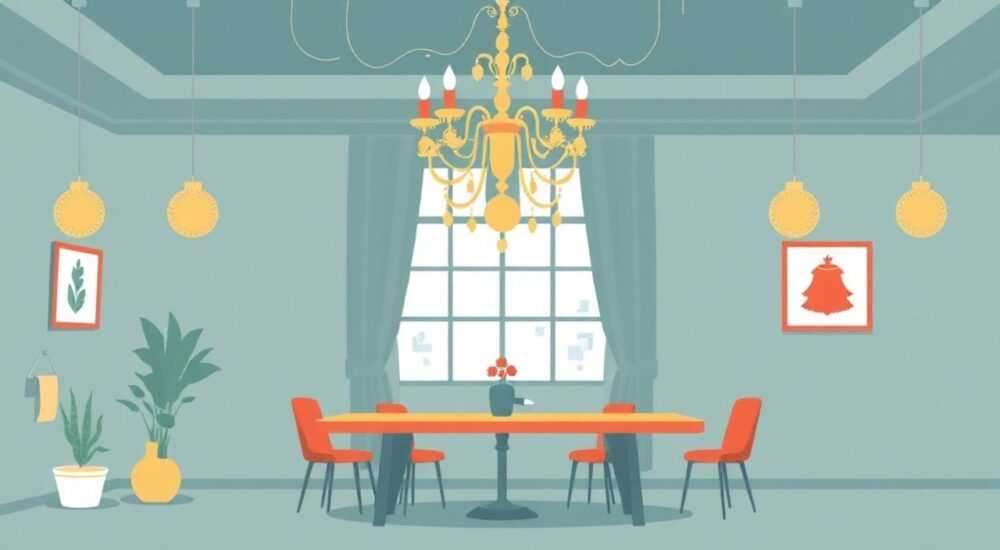
Вы хотите управлять люстрой с помощью голоса — просто скажите «Алиса, включи свет» и свет включится. Для этого нужно подключить умную люстру к Яндекс.Алисе через приложение «Алиса» и убедиться, что устройство совместимо с экосистемой Яндекса. Главное — правильно настроить привязку и проверить стабильность Wi-Fi.
Чтобы подключить люстру к Яндекс.Алисе, установите умную люстру с поддержкой Wi-Fi или Zigbee, добавьте её в приложение «Алиса» через раздел «Устройства», следуя инструкциям производителя. Убедитесь, что люстра и смартфон находятся в зоне действия одного Wi-Fi-роутера, и проверьте, что в настройках устройства включена опция «Управление через Алису».
Современные умные дома перестают быть роскошью — они становятся стандартом комфорта. Голосовое управление освещением — одна из самых востребованных функций: вы не ищете выключатель в темноте, не встаёте с дивана, чтобы погасить свет перед сном. Яндекс.Алиса, интегрированная в умные светильники, превращает обычную люстру в центр управления атмосферой в комнате. Но для этого нужно правильно подключить устройство. Многие пользователи сталкиваются с трудностями: Алиса не видит люстру, не реагирует на команды, или свет включается с задержкой. В этой статье мы подробно разберём все этапы подключения, возможные ошибки, совместимые модели и экспертные советы, чтобы ваша люстра работала без сбоев — сразу и надёжно.
Содержание статьи:
Что нужно для подключения
Перед тем как начать, убедитесь, что у вас есть всё необходимое. Подключение люстры к Яндекс.Алисе — это не просто нажатие кнопки, а комплексная настройка трёх ключевых компонентов: самого осветительного прибора, умного помощника и сети. Первое условие — люстра должна быть «умной». Это означает, что она оснащена встроенным Wi-Fi-модулем или поддерживает подключение через Zigbee-шлюз. Обычные люстры с механическим выключателем не подключатся — для них потребуется внешний умный выключатель или розетка.
Второе условие — наличие смартфона с установленным приложением «Алиса». Оно доступно в App Store и Google Play. Убедитесь, что приложение обновлено до последней версии — старые версии могут не распознавать новые устройства. Третье — стабильный Wi-Fi. Алиса работает через облако, поэтому ваш роутер должен поддерживать стандарт 2,4 ГГц (5 ГГц не подходит для большинства умных светильников). Проверьте, чтобы люстра находилась в зоне уверенного приёма сигнала — не за толстыми стенами или в подвале.
Полезно знать: Если ваша люстра использует Zigbee, вам понадобится шлюз Яндекс.Станция Макс или Яндекс.Станция Лайт — только они поддерживают этот протокол напрямую. Без шлюза подключение невозможно.
Также убедитесь, что ваш аккаунт Яндекса активен и привязан к устройству. Если вы используете несколько аккаунтов (например, для семьи), подключайте люстру именно к тому аккаунту, от имени которого будете говорить Алисе. Не забудьте проверить, что геолокация включена — это помогает Алисе корректно определять, где вы находитесь, и активировать сценарии по местоположению.
Пошаговое подключение к Алисе
Процесс подключения занимает от 5 до 15 минут. Главное — соблюдать последовательность. Не пытайтесь пропустить шаги, даже если кажется, что всё очевидно.
- Включите люстру. Убедитесь, что она подключена к электросети и лампы горят — это признак работоспособности.
- Сбросьте люстру до заводских настроек. Обычно для этого нужно 5–10 секунд удерживать кнопку сброса (она может быть скрыта под крышкой или в основании). Индикатор начнёт мигать — это означает, что устройство перешло в режим парковки.
- Откройте приложение «Алиса» на смартфоне. Убедитесь, что вы вошли в свой аккаунт Яндекса.
- Нажмите на значок «+» в правом верхнем углу → выберите «Устройства» → «Освещение» → «Люстра».
- Приложение начнёт поиск. Подождите 30–60 секунд. Если люстра не появляется, нажмите «Попробовать ещё раз» — иногда требуется перезагрузка роутера.
- Как только устройство найдено, выберите его из списка. Приложение предложит присвоить имя — например, «Люстра в гостиной».
- Подтвердите подключение. Алиса может запросить доступ к Wi-Fi — выберите сеть 2,4 ГГц и введите пароль.
- Дождитесь сообщения «Устройство подключено». Теперь попробуйте сказать: «Алиса, включи люстру в гостиной».
Если вы используете шлюз Zigbee (например, Яндекс.Станция Макс), алгоритм немного отличается: сначала подключите шлюз к Алисе, затем включите люстру в режиме парковки, откройте в приложении «Устройства» → «Другие» → «Zigbee» и нажмите «Добавить». Алиса автоматически обнаружит устройство.
Полезно знать: Если люстра не появляется в списке, проверьте, не подключена ли она к другому аккаунту — это частая ошибка при смене телефона или переустановке приложения.
Какие люстры совместимы с Алисой
Не все «умные» люстры подходят. Совместимость зависит от протокола связи и поддержки экосистемы Яндекса. Ниже — таблица с наиболее популярными и надёжными моделями.
Бренд |
Модель |
Протокол |
Поддержка Алисы |
Особенности |
|---|---|---|---|---|
Yeelight |
Yeelight Smart Ceiling Light |
Wi-Fi |
Да, напрямую |
Цветная подсветка, регулировка яркости и температуры |
Philips Hue |
Hue White and Color Ambiance |
Zigbee |
Да, через шлюз Hue |
Требуется шлюз Hue + интеграция через Яндекс.Станцию |
Redmond |
Redmond SkyLight 2.0 |
Wi-Fi |
Да |
Поддержка сценариев, таймеры, голосовое управление |
Xiaomi |
Xiaomi Mi LED Ceiling Light |
Wi-Fi / Zigbee |
Да, через шлюз Xiaomi или Wi-Fi |
Работает с Алисой через «Умный дом» |
Shelly |
Shelly Bulb |
Wi-Fi |
Да, через интеграцию |
Требует ручной настройки в «Умном доме» |
Важно: даже если люстра не указана в официальном списке совместимости, её можно подключить через универсальный шлюз или через «Умный дом» в приложении Алиса. Например, если у вас есть интеллектуальный выключатель Shelly или Tuya, вы можете привязать его как «умную розетку» и управлять люстрой через него.
«Любые устройства, работающие через Tuya или Mi Home, можно добавить в Алису через раздел “Умный дом” → “Добавить устройство” → “По QR-коду” или “По названию”. Это расширяет совместимость до 90% современных светильников.» — Дмитрий Козлов, эксперт по умным домам, 7 лет опыта в IoT
Частые ошибки и как их исправить
Даже при точном следовании инструкциям возникают проблемы. Вот пять самых распространённых и как их решить.
- Алиса не слышит люстру — проверьте, не включён ли «Режим спящего режима» на устройстве. Некоторые люстры автоматически отключают Wi-Fi при длительном бездействии. Перезагрузите устройство и повторите поиск.
- Команда не срабатывает — убедитесь, что вы называете устройство точно так же, как задали при подключении. Не говорите «включи свет» — скажите «включи люстру в гостиной». Алиса реагирует на точные имена.
- Подключение прерывается — чаще всего причина в Wi-Fi. Попробуйте перезагрузить роутер. Убедитесь, что он не перегружен — более 20 устройств на одном канале вызывают сбои. Используйте канал 1, 6 или 11 для 2,4 ГГц.
- Люстра не отвечает в другом помещении — это признак слабого сигнала. Установите Wi-Fi-репитер или перенесите роутер ближе к люстре. Альтернатива — Zigbee-шлюз, который создаёт собственную сеть.
- Ошибка «Устройство не найдено» — возможно, вы пытаетесь подключить не умную люстру. Проверьте модель на официальном сайте производителя: если в описании нет «Wi-Fi», «Bluetooth» или «умное управление» — устройство не поддерживает интеграцию.
Если ничего не помогает — сбросьте настройки Алисы: удалите устройство из приложения, перезагрузите смартфон и повторите подключение с нуля. Иногда кэш приложения мешает корректному обнаружению.
Полезно знать: Если вы используете роутер с функцией «Smart Connect» (автоматическое распределение по частотам), отключите её — Алиса работает только с 2,4 ГГц, и автоматика может «перекидывать» устройство на 5 ГГц, где оно не работает.
Расширенные настройки и сценарии
После базового подключения можно настроить умные сценарии — это делает управление светом по-настоящему интеллектуальным. Откройте в приложении «Алиса» раздел «Сценарии» и создайте новые правила.
Например:
— «Приход домой»: когда вы включаете геолокацию, Алиса автоматически включает люстру на 30% яркости.
— «Сон»: в 23:00 свет постепенно гаснет в течение 10 минут.
— «Утро»: при включении будильника на телефоне — люстра включается мягким белым светом.
— «Гости»: скажите «Алиса, включи вечерний свет» — люстра переключается на тёплый оттенок и снижает яркость.
Для этого перейдите в «Сценарии» → «Создать сценарий» → выберите триггер (время, голос, геолокация) → действие (включить/выключить/изменить яркость) → сохраните.
Также можно привязать люстру к другим устройствам. Например, при включении телевизора через инфракрасный пульт (с помощью Яндекс.Станции с ИК-портом) люстра автоматически гаснет. Или при открытии двери — включается свет в прихожей.
«Самый мощный инструмент — это сценарии на основе событий. Не просто «включи свет», а «когда датчик движения в коридоре сработал после 22:00, включи люстру на 15% на 3 минуты». Так вы экономите энергию и избегаете лишнего света.» — Екатерина Смирнова, дизайнер умного дома, автор курса «Интеллектуальный интерьер»
Не забудьте настроить режимы «Дом» и «Отсутствие» — в режиме «Отсутствие» Алиса может случайно включать свет, создавая эффект присутствия. Это важно для безопасности.
Экспертное мнение
«Многие пользователи думают, что подключение умной люстры — это техническая задача. На самом деле, это про эргономику и привычки. Если вы не знаете, как назвать устройство, или не настроили сценарии — вы перестанете использовать функцию. Я рекомендую начинать с простого: назовите люстру “Свет в зале”, подключите её, и попробуйте включить/выключить три раза в день. Через неделю вы уже не захотите возвращаться к выключателю. Главное — не перегружать систему. Добавляйте устройства по одному, проверяйте стабильность, а потом — расширяйте экосистему.»
— Алексей Морозов, технический директор компании «Умный Дом», более 10 лет в сфере IoT.
Вопросы и ответы
Можно ли подключить люстру без Wi-Fi?
Да, но только через Zigbee-шлюз. Яндекс.Станция Макс или Лайт умеют работать как мост между Zigbee-устройствами и Алисой. Если у вас нет шлюза — без Wi-Fi не обойтись.
Почему Алиса не слышит команду, если я говорю с телефона?
Алиса реагирует только на команды, произнесённые через устройство, на котором она установлена — например, через Яндекс.Станцию, смартфон с включённым голосовым помощником или колонку. Команда через приложение «Алиса» не активирует голосовое управление — только управление вручную.
Можно ли управлять люстрой через Siri или Google Assistant?
Да, но только если вы настроите интеграцию через IFTTT или домашнюю систему HomeKit. Прямой поддержки нет — Алиса работает в своей экосистеме. Для кроссплатформенного управления лучше использовать шлюзы типа Home Assistant.
Почему люстра включается с задержкой?
Задержка до 2–5 секунд — норма для облачных систем. Если задержка больше — проблема в интернете или роутере. Проверьте скорость загрузки (минимум 10 Мбит/с) и отключите другие устройства, потребляющие трафик.
Что делать, если люстра не поддерживает цвет?
Даже если люстра только белого света, её можно управлять: включать, выключать, регулировать яркость. Цветные модели — это дополнительная функция, но не обязательная для базового управления.
Заключение
Подключение люстры к Яндекс.Алисе — это не сложная техническая процедура, а первый шаг к по-настоящему комфортному дому. Главное — выбрать совместимое устройство, настроить стабильную сеть и чётко назвать люстру. После этого вы получите не просто голосовое управление, а интеллектуальную систему, которая адаптируется под ваш график, настроение и привычки. Сценарии, автоматизация, интеграция с другими устройствами — всё это превращает обычную люстру в центр умного дома.
Современный свет — это не просто освещение. Это атмосфера, ритм, эмоции. Алиса делает его доступным без усилий: скажите слово — и свет меняется. Не ждите идеальной модели — начните с того, что у вас есть. Настройте одну люстру, почувствуйте удобство, и вы уже не захотите возвращаться к старым выключателям.
- Подключайте только люстры с поддержкой Wi-Fi или Zigbee.
- Используйте роутер с 2,4 ГГц — 5 ГГц не работает с большинством умных светильников.
- Называйте устройства точно и понятно — это влияет на распознавание голоса.
- Настройте сценарии: они делают управление светом по-настоящему умным.
- Если устройство не подключается — сбросьте его и попробуйте заново.
⚠️ Дисклеймер — нажмите, чтобы развернуть
Материалы, опубликованные в разделе «Блог» на сайте RU DESIGN SHOP (rudesignshop.ru), носят исключительно информационный и ознакомительный характер и не являются руководством к действию, финансовой рекомендацией, медицинской услугой, ветеринарным назначением либо рекламой товаров и услуг, включая азартные игры. Публикации не содержат призывов к участию в азартных играх и не направлены на продвижение соответствующих операторов.
Безопасность применения товаров и веществ: при использовании строительных материалов, бытовой химии, пестицидов и агрохимикатов необходимо строго следовать инструкциям производителя и действующему законодательству Российской Федерации, включая Федеральный закон РФ от 19.07.1997 № 109-ФЗ «О безопасном обращении с пестицидами и агрохимикатами».
Упоминание товарных знаков, брендов и организаций носит исключительно информационный характер и не означает наличие партнёрских отношений или одобрения со стороны правообладателей.
Материалы, содержащие сведения о медицинских, ветеринарных или косметических средствах, представлены в справочных целях и не являются медицинской консультацией или назначением. Перед применением рекомендуется обратиться к врачу, ветеринарному специалисту или иному сертифицированному профессионалу.
Возрастные ограничения: материалы, содержащие сведения о продукции категории 18+, включая алкоголь или азартные игры, предназначены исключительно для совершеннолетней аудитории и публикуются в информационных целях.
Правовая ответственность: решения, принятые на основе опубликованной информации, пользователь принимает самостоятельно и на свой риск; редакция и авторы несут ответственность в пределах, установленных законодательством Российской Федерации.
Редакция не допускает публикаций, содержащих пропаганду экстремизма, терроризма, наркотических средств или суицида; подобные материалы подлежат немедленному удалению.
Упоминание организаций с ограниченным статусом: компания Meta Platforms Inc. (социальные сети Facebook и Instagram) признана экстремистской организацией решением суда РФ, её деятельность запрещена на территории Российской Федерации; любые упоминания приводятся исключительно в информационных целях.
Авторские права и источники: информация собирается из открытых источников; её актуальность указывается на дату публикации и может изменяться.
Изображения и иллюстрации используются на условиях, разрешённых правообладателями. При возникновении претензий редакция готова оперативно рассмотреть обращение и внести необходимые изменения.
Персональные данные и cookies: сайт использует cookies и обрабатывает персональные данные пользователей в соответствии с Федеральным законом № 152-ФЗ «О персональных данных» и Политикой конфиденциальности RU DESIGN SHOP.
Мнения авторов могут не совпадать с позицией государственных органов или коммерческих организаций, упомянутых в материалах.
РЕКОМЕНДУЕМ
Товары от российских производителей
-5%
Светильник DOT Forstlight
Диапазон цен: 6550 руб. – 6870 руб.


