Скидка 5% на первый заказ — RDS5




Как подключить юсб к монитору
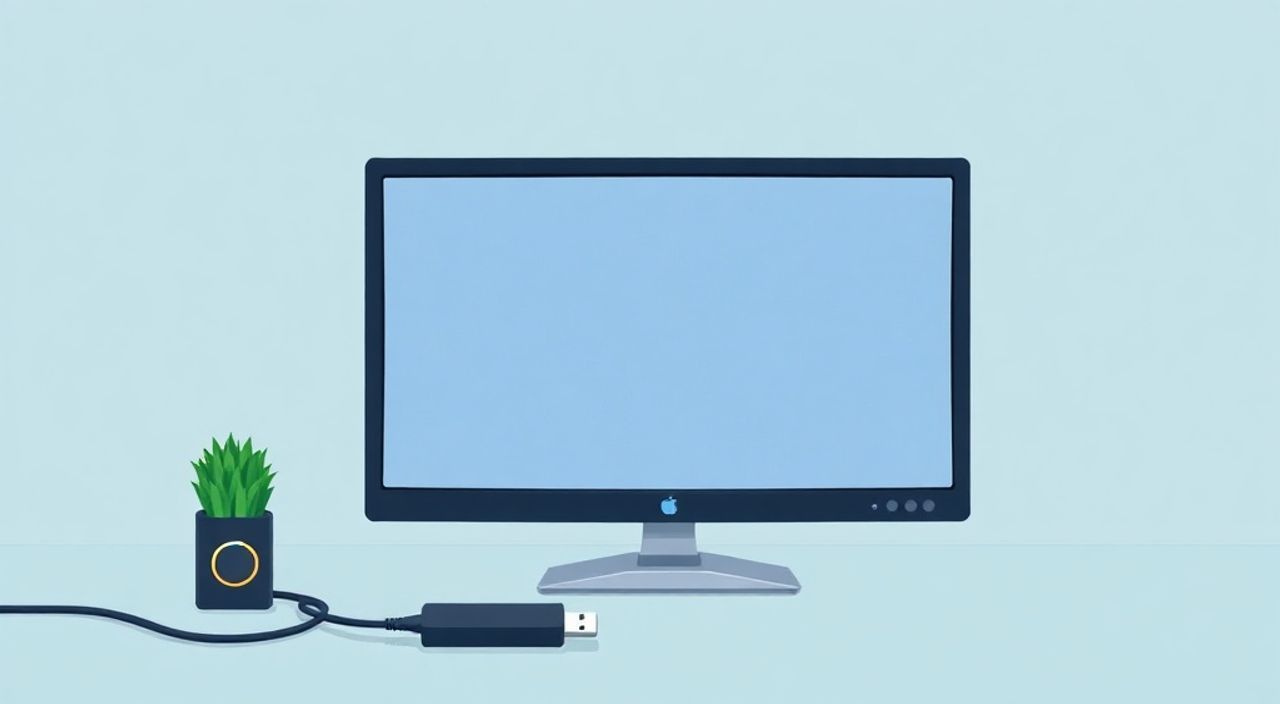
Подключение USB-устройства к монитору — это не просто вопрос кабелей и разъёмов, а стратегия оптимизации рабочего пространства. Многие считают, что монитор — это лишь экран, но современные модели уже превратились в универсальные хабы, объединяющие питание, передачу данных и видео. Если вы используете ноутбук, ПК или даже планшет, подключение через монитор с USB-хабом позволяет избавиться от кучи проводов, упростить переключение между устройствами и сэкономить порты на системном блоке. Главное — правильно выбрать монитор и понять, какие функции он поддерживает.
Чтобы подключить USB-устройство к монитору, убедитесь, что монитор имеет встроенный USB-хаб и поддерживает вход USB-C или HDMI с передачей данных. Подключите монитор к компьютеру кабелем USB-C (или HDMI + USB-A), а затем подключайте флешки, мыши, клавиатуры и другие устройства в USB-порты на корпусе монитора. Без активного хаба или правильного кабеля — функция не сработает.
Содержание статьи:
Зачем подключать USB к монитору?
Представьте, что у вас на столе стоит монитор, но рядом — десяток проводов: зарядка для телефона, USB-флешка, мышь, клавиатура, внешний жёсткий диск. Каждый раз, когда вы переключаетесь между устройствами, вам приходится искать нужный порт на системном блоке — часто он находится в труднодоступном месте за столом. Современные мониторы с встроенным USB-хабом решают эту проблему. Они превращают экран в центральный узел управления, где все периферийные устройства подключаются прямо к нему.
Такой подход особенно полезен для пользователей с рабочими станциями, дизайнеров, программистов и тех, кто использует несколько устройств одновременно. По данным Statista, более 68% профессиональных пользователей ПК в 2024 году предпочитают решения с уменьшенным количеством кабелей. Это не просто эстетика — это повышение производительности. Когда вы подключаете мышь и клавиатуру к монитору, вы можете легко переносить их вместе с экраном, например, при переходе с рабочего места на домашнее. Не нужно искать кабели и переподключать их.
Полезно знать: Мониторы с USB-хабом часто поддерживают питание устройств до 15 Вт на порт — этого достаточно для флешек, мышей, клавиатур, но не для внешних HDD или SSD без собственного питания.
Какие мониторы поддерживают USB-хаб?
Не все мониторы с USB-портами одинаковы. Различают три основных типа устройств, поддерживающих подключение USB:
- Мониторы с USB-C и DisplayPort Alt Mode — наиболее продвинутый вариант. Через один кабель передаётся видео, аудио, данные и питание. Подходит для MacBook, ноутбуков с Thunderbolt 3/4 и современных ПК.
- Мониторы с HDMI + отдельный USB-A кабель — более старый, но распространённый способ. HDMI передаёт видео, а USB-A кабель (обычно Type-B на мониторе и Type-A на ПК) передаёт данные. Требует двух подключений.
- Мониторы с USB-C, но без передачи данных — встречаются в бюджетных моделях. Порт есть, но он работает только для зарядки. Данные не передаются.
Важно: наличие USB-портов на корпусе монитора — ещё не гарантия их функциональности. Некоторые производители устанавливают порты исключительно для зарядки смартфонов, не подключая их к материнской плате монитора. Поэтому перед покупкой всегда проверяйте спецификации: ищите фразы «USB upstream», «USB hub with data transfer» или «USB-C with data and power delivery».
«При выборе монитора с USB-хабом обращайте внимание не на количество портов, а на их тип и пропускную способность. Четыре порта USB 2.0 — бесполезны, если вы подключаете SSD. Лучше один-два USB 3.2 Gen 1 (5 Гбит/с).» — Алексей Кузнецов, инженер-электронщик, 12 лет в разработке периферии
Пошаговое подключение: от кабеля до устройства
Подключение USB-устройств к монитору — простой процесс, если соблюдать последовательность. Ниже — чёткий алгоритм для двух популярных сценариев.
- Сценарий 1: Монитор с USB-C и поддержкой DisplayPort Alt Mode
- Подключите монитор к компьютеру с помощью кабеля USB-C с поддержкой видео (например, USB-C to USB-C 3.2 Gen 1 или Thunderbolt 3).
- Убедитесь, что компьютер поддерживает передачу данных по USB-C. На ноутбуках Apple и Windows с Thunderbolt — это стандарт.
- Подключите USB-устройство (флешку, мышь, клавиатуру) в любой порт USB-A или USB-C на мониторе.
- Система автоматически распознает устройство. Если не распознаёт — проверьте драйверы или попробуйте другой порт.
- Сценарий 2: Монитор с HDMI + отдельный USB-A кабель
- Подключите HDMI-кабель от монитора к видеокарте ПК.
- Найдите на задней панели монитора разъём USB-B (квадратный) или USB-A (вход для кабеля).
- Подключите USB-кабель (обычно идёт в комплекте) от монитора к свободному USB-порту на ПК.
- Подключите периферийные устройства в USB-порты на мониторе.
- Дождитесь автоматической установки драйверов. Если устройство не работает — перезагрузите ПК.
Полезно знать: Если вы используете ноутбук и подключаете его к монитору через USB-C, убедитесь, что кабель не только передаёт видео, но и поддерживает USB 3.0+ или выше. Дешёвые кабели часто работают только на зарядку.
Частые ошибки и как их избежать
Даже опытные пользователи сталкиваются с проблемами при подключении USB к монитору. Вот самые распространённые ошибки и способы их устранения.
- Ошибка 1: Устройство не определяется — чаще всего причина в отсутствии подключения кабеля USB upstream. Если вы подключили только HDMI, а USB-кабель не вставлен в ПК — хаб не работает.
- Ошибка 2: Периферия работает медленно — если вы подключили SSD или внешний HDD через порт USB 2.0, скорость будет ограничена 480 Мбит/с. Проверьте тип порта на мониторе: USB 3.0+ обозначается синим цветом внутри разъёма.
- Ошибка 3: Монитор не заряжает телефон — если монитор не поддерживает Power Delivery (PD), он не сможет заряжать устройства мощнее 5 Вт. Для быстрой зарядки нужен USB-C с PD 30 Вт и выше.
- Ошибка 4: Порт не работает после обновления ОС — в Windows это часто решается переустановкой драйверов USB-хаба через Диспетчер устройств. В macOS — перезагрузка с отключением всех периферийных устройств.
«Если монитор не распознаёт USB-устройство, попробуйте подключить его напрямую к ПК. Если работает — проблема в кабеле или хабе. Если нет — проблема в устройстве. Метод исключения — ваш лучший друг.» — Марина Соколова, технический специалист по ИТ-инфраструктуре
USB-C vs HDMI: что лучше для передачи данных?
Выбор между USB-C и HDMI для подключения монитора с USB-хабом — ключевой момент. Ниже — сравнение по ключевым параметрам.
Параметр |
USB-C с DisplayPort Alt Mode |
HDMI + отдельный USB-кабель |
|---|---|---|
Количество кабелей |
Один |
Два (HDMI + USB) |
Поддержка питания |
Да, до 100 Вт |
Нет (кроме зарядки через USB-A) |
Скорость передачи данных |
До 40 Гбит/с (Thunderbolt 4) |
До 5 Гбит/с (USB 3.2 Gen 1) |
Совместимость с ноутбуками |
Идеальна для MacBook, Dell XPS, ThinkPad |
Подходит для всех ПК, но требует свободного USB-порта |
Сложность настройки |
Низкая — Plug & Play |
Средняя — требуется подключение двух кабелей |
Для большинства пользователей USB-C — оптимальный выбор. Он упрощает сборку, снижает количество кабелей и обеспечивает высокую скорость. Однако, если у вас старый ПК без USB-C, HDMI + USB-кабель остаётся надёжным и доступным решением. Главное — не экономьте на кабелях. Используйте оригинальные или сертифицированные (USB-IF, Thunderbolt).
Экспертное мнение: как выбрать монитор с USB-хабом
Консультант по офисным решениям Елена Тимофеева, работающая с корпоративными клиентами более 15 лет, выделяет три критерия при выборе монитора с USB-хабом:
> «Клиенты часто думают, что чем больше портов — тем лучше. Но это не так. Важно, чтобы хаб был не просто “нарисован” на корпусе, а реально подключён к системе. Я всегда рекомендую проверять: есть ли в комплекте USB-кабель, и есть ли в инструкции упоминание “USB upstream” или “USB data transfer”. Если нет — это просто зарядный порт. Также обращайте внимание на версию USB: USB 3.2 Gen 1 (5 Гбит/с) — минимальный порог для комфортной работы. USB 2.0 (480 Мбит/с) — подходит только для мыши и клавиатуры. И не забывайте про Power Delivery: если вы используете MacBook, вам нужен монитор с PD 65 Вт и выше, чтобы он заряжал ноутбук во время работы.»
Елена также советует проверять совместимость с вашей ОС. Некоторые мониторы с USB-хабом требуют установки драйверов для Windows 10/11, тогда как macOS и Linux распознают их автоматически. Для корпоративных пользователей она рекомендует модели с поддержкой KVM (Keyboard, Video, Mouse) — это позволяет управлять двумя ПК через один монитор, мышь и клавиатуру, переключаясь между ними кнопкой на корпусе.
Вопросы и ответы
Можно ли подключить внешний SSD к монитору через USB?
Да, но только если монитор имеет USB 3.0 или выше и достаточную мощность на порт. Для SSD лучше использовать порт с поддержкой USB 3.2 Gen 1 (5 Гбит/с) и не более чем 2–3 устройства одновременно. Если SSD работает медленно — подключите его напрямую к ПК.
Почему монитор не заряжает мой телефон?
Возможны три причины: 1) монитор не поддерживает Power Delivery; 2) используется кабель только для передачи данных, без зарядки; 3) телефон требует больше 15 Вт, а монитор выдаёт максимум 7,5 Вт. Проверьте спецификации монитора и кабеля.
Можно ли использовать монитор как USB-хаб без подключения к ПК?
Нет. USB-хаб на мониторе — это пассивное устройство, которое требует подключения к компьютеру через кабель USB upstream. Без него он не передаёт данные и не распознаёт периферию.
Как проверить, работает ли USB-хаб на мониторе?
Подключите флешку или мышь. Затем откройте Диспетчер устройств (Windows) или «Системные сведения» (macOS). Если устройство появилось в списке — хаб работает. Также можно использовать утилиту USBDeview для детального анализа.
Есть ли мониторы с USB-C и HDMI одновременно?
Да, многие модели в сегменте Pro и UltraWide предлагают оба типа подключения. Это удобно, если вы используете разные устройства (например, ноутбук по USB-C и консоль по HDMI).
Заключение
Подключение USB-устройств к монитору — это не тренд, а логичный шаг к упрощению цифрового пространства. Современные мониторы с встроенным хабом превращают экран из пассивного отображателя в активный узел управления. Главное — правильно выбрать оборудование и не ошибиться с кабелями. USB-C с поддержкой DisplayPort Alt Mode и Power Delivery — это будущее. HDMI + отдельный USB-кабель — надёжное решение для старых систем.
Не покупайте монитор только ради красивого дизайна. Смотрите на технические характеристики: тип USB, наличие upstream-кабеля, поддержку PD и скорость передачи. Правильно настроенный монитор с USB-хабом сократит количество кабелей на столе вдвое, повысит производительность и сделает вашу работу комфортнее — особенно если вы часто переключаетесь между устройствами.
- Подключайте USB-устройства к монитору только если он имеет активный USB-хаб с поддержкой передачи данных.
- USB-C с DisplayPort Alt Mode — лучший выбор для современных ноутбуков и ПК.
- Всегда используйте оригинальный или сертифицированный кабель — дешёвые кабели часто не передают данные.
- Проверяйте наличие кабеля USB upstream в комплекте — без него хаб не работает.
- Для внешних SSD и высокоскоростных устройств выбирайте мониторы с USB 3.2 Gen 1 или выше.
⚠️ Дисклеймер — нажмите, чтобы развернуть
Материалы, опубликованные в разделе «Блог» на сайте RU DESIGN SHOP (rudesignshop.ru), носят исключительно информационный и ознакомительный характер и не являются руководством к действию, финансовой рекомендацией, медицинской услугой, ветеринарным назначением либо рекламой товаров и услуг, включая азартные игры. Публикации не содержат призывов к участию в азартных играх и не направлены на продвижение соответствующих операторов.
Безопасность применения товаров и веществ: при использовании строительных материалов, бытовой химии, пестицидов и агрохимикатов необходимо строго следовать инструкциям производителя и действующему законодательству Российской Федерации, включая Федеральный закон РФ от 19.07.1997 № 109-ФЗ «О безопасном обращении с пестицидами и агрохимикатами».
Упоминание товарных знаков, брендов и организаций носит исключительно информационный характер и не означает наличие партнёрских отношений или одобрения со стороны правообладателей.
Материалы, содержащие сведения о медицинских, ветеринарных или косметических средствах, представлены в справочных целях и не являются медицинской консультацией или назначением. Перед применением рекомендуется обратиться к врачу, ветеринарному специалисту или иному сертифицированному профессионалу.
Возрастные ограничения: материалы, содержащие сведения о продукции категории 18+, включая алкоголь или азартные игры, предназначены исключительно для совершеннолетней аудитории и публикуются в информационных целях.
Правовая ответственность: решения, принятые на основе опубликованной информации, пользователь принимает самостоятельно и на свой риск; редакция и авторы несут ответственность в пределах, установленных законодательством Российской Федерации.
Редакция не допускает публикаций, содержащих пропаганду экстремизма, терроризма, наркотических средств или суицида; подобные материалы подлежат немедленному удалению.
Упоминание организаций с ограниченным статусом: компания Meta Platforms Inc. (социальные сети Facebook и Instagram) признана экстремистской организацией решением суда РФ, её деятельность запрещена на территории Российской Федерации; любые упоминания приводятся исключительно в информационных целях.
Авторские права и источники: информация собирается из открытых источников; её актуальность указывается на дату публикации и может изменяться.
Изображения и иллюстрации используются на условиях, разрешённых правообладателями. При возникновении претензий редакция готова оперативно рассмотреть обращение и внести необходимые изменения.
Персональные данные и cookies: сайт использует cookies и обрабатывает персональные данные пользователей в соответствии с Федеральным законом № 152-ФЗ «О персональных данных» и Политикой конфиденциальности RU DESIGN SHOP.
Мнения авторов могут не совпадать с позицией государственных органов или коммерческих организаций, упомянутых в материалах.
РЕКОМЕНДУЕМ
Товары от российских производителей



-3%
