Скидка 5% на первый заказ — RDS5




Как подключить люстру к вай фай citilux
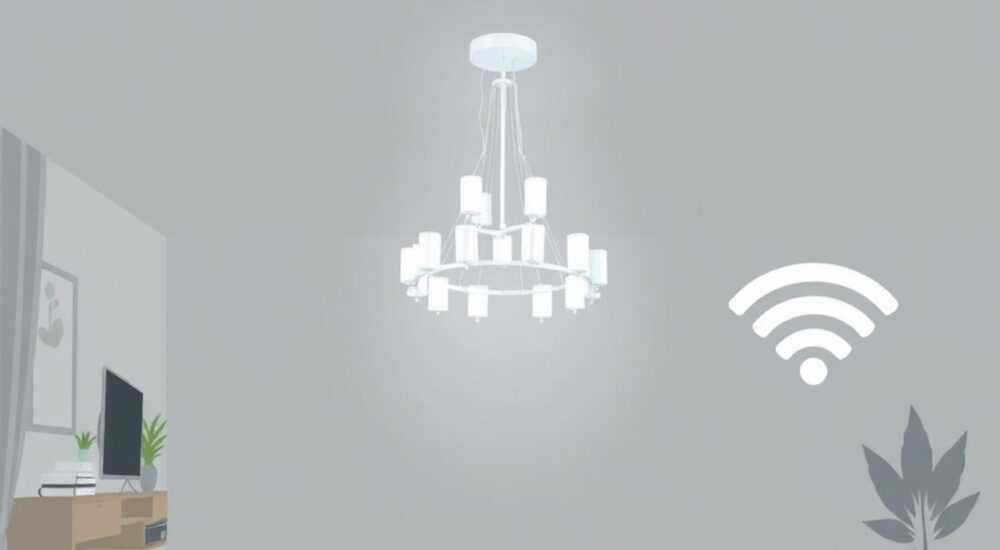
Подключение люстры Citilux к Wi-Fi — это современный способ управления освещением через смартфон или голосовые помощники. Благодаря встроенным модулям умного дома, такие светильники позволяют регулировать яркость, цветовую температуру и включать/выключать свет удалённо. Главное — правильно выполнить монтаж, настройку приложения и подключение к домашней сети.
Чтобы подключить люстру Citilux к Wi-Fi, выберите модель с поддержкой умного дома (например, серии CLG-LED-WiFi), установите её по инструкции, скачайте приложение TuyaSmart или Smart Life, добавьте устройство в аккаунт и подключите к 2,4 ГГц Wi-Fi. Убедитесь, что сеть стабильна, а пароль не содержит кириллицы.
Сегодня всё больше потребителей выбирают умные решения для дома, и освещение — не исключение. Люстры от датского бренда Citilux давно известны качеством сборки, стильным дизайном и надёжностью. В последние годы компания расширила ассортимент за счёт моделей с функциями умного дома: управление через Wi-Fi, интеграция с голосовыми помощниками (Алиса, Google Assistant, Siri) и возможность программирования сценариев освещения. Однако многие пользователи сталкиваются с трудностями при первичной настройке — от непонимания совместимости до ошибок в приложении. Эта статья станет полным руководством по подключению люстры Citilux к Wi-Fi, включая выбор модели, электромонтаж, настройку приложения и решение типичных проблем.
Содержание статьи:
- Как выбрать люстру Citilux с Wi-Fi
- Подготовка к подключению: что нужно знать
- Монтаж люстры: пошаговая инструкция
- Настройка приложения: регистрация и добавление устройства
- Подключение к Wi-Fi: пошаговый алгоритм
- Интеграция с голосовыми помощниками
- Частые ошибки и как их избежать
- Экспертное мнение
- Вопросы и ответы
- Заключение
Как выбрать люстру Citilux с Wi-Fi
Не все люстры Citilux поддерживают Wi-Fi. Функция умного управления доступна только в определённых сериях, которые обозначаются специальной маркировкой. При покупке важно обращать внимание на наличие модуля Wi-Fi и совместимость с популярными платформами умного дома. Наиболее распространённые модели — это серии CLG-LED-WiFi, например, Citilux CLG-3108 или CLG-5217W. Эти люстры оснащены RGB-подсветкой, регулировкой яркости и белого света, а также могут работать с протоколом Tuya, который поддерживается большинством умных систем.
При выборе обратите внимание на следующие параметры:
- Тип управления: Wi-Fi + пульт ДУ или только Wi-Fi;
- Поддержка 2,4 ГГц Wi-Fi (5 ГГц не поддерживается);
- Наличие RGB или только белого света;
- Максимальная мощность и количество ламп;
- Совместимость с голосовыми помощниками.
Полезно знать: Модели с Wi-Fi обычно дороже аналогов без умного управления на 20–30%. Однако дополнительные функции оправдывают разницу, особенно если вы строите систему «умный дом».
Модель |
Цветовая температура |
Wi-Fi |
RGB |
Управление |
|---|---|---|---|---|
Citilux CLG-3108W |
2700–6500 К |
Да |
Нет |
Приложение, пульт |
Citilux CLG-5217W |
2700–6500 К
| Да |
Да |
Приложение, пульт, голос |
Citilux CLG-7019W |
3000–6000 К |
Да |
Да |
Приложение, голос |
Подготовка к подключению: что нужно знать
Перед началом установки важно убедиться, что все условия для успешного подключения соблюдены. Во-первых, ваша домашняя сеть Wi-Fi должна работать на частоте 2,4 ГГц. Большинство маршрутизаторов сегодня работают в двухдиапазонном режиме (2,4 и 5 ГГц), но модули в люстрах Citilux поддерживают только 2,4 ГГц. Если у вас единое имя сети (SSID) для обоих диапазонов, рекомендуется временно отключить 5 ГГц или переименовать сеть, чтобы избежать конфликта.
Во-вторых, убедитесь, что сигнал Wi-Fi стабилен в месте установки люстры. Слабый сигнал может привести к зависанию устройства, задержкам управления или невозможности подключения. Идеальный уровень сигнала — не менее -70 дБм. Проверить его можно с помощью приложений вроде Wi-Fi Analyzer (Android) или Network Analyzer (iOS).
«Перед монтажом проверьте точку доступа: поднесите телефон к месту будущего расположения люстры и убедитесь, что сеть видна и соединение стабильно. Лучше потратить 5 минут сейчас, чем часы на диагностику потом.» — Алексей Петров, инженер по системам умного дома, 8 лет опыта
Также подготовьте:
- Смартфон или планшет с iOS или Android;
- Доступ к роутеру (логин и пароль);
- Приложение TuyaSmart или Smart Life (оба совместимы);
- Фирменный пульт ДУ (если в комплекте);
- Инструкцию по эксплуатации.
Монтаж люстры: пошаговая инструкция
Установка люстры Citilux с Wi-Fi требует базовых знаний электромонтажа. Работы проводятся при отключенном питании! Никогда не подключайте провода под напряжением.
- Отключите электропитание в щитке. Используйте индикаторную отвёртку, чтобы убедиться, что фаза отсутствует.
- Снимите старую люстру, если она есть. Открутите крепления, отсоедините провода.
- Подключите провода: фаза (L, обычно коричневый/красный) к L на люстре, ноль (N, синий) к N, заземление (если есть, жёлто-зелёный) к значку «земля».
- Закрепите люстру на потолке с помощью кронштейна. Убедитесь, что конструкция надёжно зафиксирована.
- Включите питание и проверьте, загорается ли люстра. На этом этапе она должна реагировать на пульт ДУ (если он в комплекте).
Если люстра не включается, проверьте:
- Правильность подключения проводов;
- Надёжность контактов в клеммах;
- Работоспособность автоматического выключателя;
- Наличие питания на потолочных проводах.
Полезно знать: Некоторые модели Citilux с Wi-Fi требуют постоянного питания. Даже когда свет выключен, модуль остаётся активным. Не используйте выключатели с подсветкой — они могут вызывать мерцание светодиодов.
Настройка приложения: регистрация и добавление устройства
Для управления люстрой понадобится мобильное приложение. Citilux использует экосистему Tuya, поэтому подойдут:
- TuyaSmart (брендированное приложение);
- Smart Life (официальное приложение Tuya);
- или сторонние платформы, интегрированные с Tuya (например, Яндекс.Дом).
Рекомендуется использовать Smart Life — интерфейс на русском, стабильная работа.
Пошагово:
- Скачайте приложение Smart Life с App Store или Google Play.
- Зарегистрируйте аккаунт (лучше использовать email, а не номер телефона — меньше проблем с восстановлением).
- Добавьте устройство: нажмите «+» → «Добавить устройство» → выберите категорию «Освещение».
- Приложение предложит два режима подключения: быстрое (Easy Connect) и AP-режим. Выберите первый.
«Если приложение не видит устройство, попробуйте перезагрузить люстру: три раза включите и выключите свет с пульта или выключателя. Это активирует режим сопряжения.» — Марина Козлова, технический консультант Citilux
Подключение к Wi-Fi: пошаговый алгоритм
Теперь — ключевой этап: интеграция люстры в домашнюю сеть.
- Убедитесь, что смартфон подключён к той же сети Wi-Fi, к которой хотите подключить люстру (2,4 ГГц).
- В приложении Smart Life нажмите «Добавить устройство» → «Освещение» → выберите «Люстра» или «RGB-лампа».
- Приложение попросит ввести пароль от Wi-Fi. Укажите текущий пароль (без кириллицы и спецсимволов).
- Активируйте режим сопряжения: трижды включите и выключите люстру с пульта или выключателя с интервалом 1 секунда.
- Дождитесь, пока люстра начнёт мигать — это означает, что она в режиме подключения.
- Приложение отправит данные сети. Дождитесь уведомления «Устройство добавлено».
Если подключение не удалось:
- Проверьте, не блокирует ли роутер новые устройства (MAC-фильтрация);
- Убедитесь, что пароль Wi-Fi не содержит кириллицы;
- Попробуйте перезагрузить роутер;
- Используйте AP-режим: в приложении выберите «AP Mode», подключитесь к сети люстры (например, «SmartLife-XXXX»), затем введите данные своей сети.
Интеграция с голосовыми помощниками
После успешного подключения в Smart Life вы можете интегрировать люстру с голосовыми помощниками.
Для Алисы (Яндекс):
- Откройте приложение Яндекс.Дом.
- Добавьте устройство → выберите «Устройства по протоколу Tuya».
- Войдите в тот же аккаунт Smart Life.
- Выберите люстру и назначьте имя, например, «Гостиная».
Теперь можно говорить:
«Алиса, включи свет в гостиной»
«Алиса, сделай свет тёплым»
«Алиса, установи яркость 50%»
Для Google Assistant и Siri (через HomeKit) интеграция возможна через IFTTT или сторонние шлюзы. Однако прямая поддержка ограничена — лучше использовать Алису или Smart Life напрямую.
Частые ошибки и как их избежать
Даже при чётком следовании инструкциям пользователи сталкиваются с типичными проблемами.
- Люстра не подключается к Wi-Fi — самая частая причина: 5 ГГц сеть. Решение — использовать только 2,4 ГГц.
- Модуль не входит в режим сопряжения — повторите цикл включения/выключения три раза. Убедитесь, что используется пульт или выключатель, а не приложение.
- Приложение видит устройство, но не завершает настройку — проверьте стабильность интернета, перезагрузите телефон и роутер.
- Люстра периодически отключается — слабый сигнал Wi-Fi. Рассмотрите установку репитера или точки доступа поближе.
- Голосовое управление не работает — убедитесь, что интеграция с Алисой выполнена корректно и устройство онлайн.
Полезно знать: После сбоя электросети люстра может потерять подключение. В этом случае достаточно перезагрузить её — включить/выключить с выключателя, и она автоматически восстановит связь с Wi-Fi.
Экспертное мнение
«Сегодня умные люстры — это не просто мода, а реальная экономия времени и энергии. Например, сценарий „Доброе утро“ может плавно включать свет, имитируя рассвет. Это мягче воздействует на организм. Главное — не торопиться с установкой. Прочитайте инструкцию, проверьте совместимость, и тогда всё заработает с первого раза.» — Дмитрий Смирнов, эксперт по умному дому, основатель SmartHome Lab
Он также отмечает: «Citilux делает ставку на качество материалов и безопасность. Их Wi-Fi-люстры используют качественные драйверы и радиомодули, что снижает риск перегрева и сбоев. Но важно помнить: даже самое хорошее устройство зависит от качества вашей сети. Инвестируйте в стабильный Wi-Fi — это основа умного дома.»
Вопросы и ответы
Можно ли управлять люстрой Citilux без интернета?
Да, если вы используете пульт ДУ или настенный выключатель. Однако удалённое управление и голосовые команды требуют интернет-подключения.
Поддерживает ли Citilux протокол Zigbee или Bluetooth?
Нет, большинство Wi-Fi моделей Citilux используют только Wi-Fi и работают через облачные серверы Tuya. Zigbee и Bluetooth не поддерживаются.
Что делать, если потерял пульт ДУ?
Пульт нужен только для входа в режим сопряжения. После подключения в приложении вы можете управлять люстрой полностью через смартфон. Заменить пульт можно на официальном сайте или в сервисном центре.
Безопасно ли использовать умные люстры?
Да, если соблюдены нормы монтажа. Устройства проходят сертификацию ГОСТ и имеют защиту от перегрева. Однако не устанавливайте их в помещениях с высокой влажностью (без IP защиты).
Можно ли подключить несколько люстр одновременно?
Да, в одном приложении можно управлять десятками устройств. Создавайте группы: например, «Гостиная» или «Весь дом», чтобы включать свет сразу во всех комнатах.
Заключение
Подключение люстры Citilux к Wi-Fi — это простой, но требующий внимания процесс. Успешная настройка зависит от правильного выбора модели, стабильной Wi-Fi сети и чёткого следования инструкции. Современные технологии позволяют управлять освещением удалённо, создавать сценарии и интегрировать свет в экосистему умного дома. Главное — не пропускать этапы подготовки и не игнорировать требования к частоте сети.
Сегодня умная люстра — это не роскошь, а удобство, которое окупается уже через несколько месяцев использования. Правильно установленная и настроенная модель Citilux с Wi-Fi станет надёжным элементом вашей системы «умный дом».
- Выбирайте модели с маркировкой WiFi и поддержкой 2,4 ГГц.
- Используйте приложение Smart Life или TuyaSmart для настройки.
- Обязательно проверяйте силу сигнала Wi-Fi перед монтажом.
- Интегрируйте с Алисой для голосового управления.
- При ошибках — перезагружайте устройство и проверяйте пароль сети.
⚠️ Дисклеймер — нажмите, чтобы развернуть
Материалы, опубликованные в разделе «Блог» на сайте RU DESIGN SHOP (rudesignshop.ru), носят исключительно информационный и ознакомительный характер и не являются руководством к действию, финансовой рекомендацией, медицинской услугой, ветеринарным назначением либо рекламой товаров и услуг, включая азартные игры. Публикации не содержат призывов к участию в азартных играх и не направлены на продвижение соответствующих операторов.
Безопасность применения товаров и веществ: при использовании строительных материалов, бытовой химии, пестицидов и агрохимикатов необходимо строго следовать инструкциям производителя и действующему законодательству Российской Федерации, включая Федеральный закон РФ от 19.07.1997 № 109-ФЗ «О безопасном обращении с пестицидами и агрохимикатами».
Упоминание товарных знаков, брендов и организаций носит исключительно информационный характер и не означает наличие партнёрских отношений или одобрения со стороны правообладателей.
Материалы, содержащие сведения о медицинских, ветеринарных или косметических средствах, представлены в справочных целях и не являются медицинской консультацией или назначением. Перед применением рекомендуется обратиться к врачу, ветеринарному специалисту или иному сертифицированному профессионалу.
Возрастные ограничения: материалы, содержащие сведения о продукции категории 18+, включая алкоголь или азартные игры, предназначены исключительно для совершеннолетней аудитории и публикуются в информационных целях.
Правовая ответственность: решения, принятые на основе опубликованной информации, пользователь принимает самостоятельно и на свой риск; редакция и авторы несут ответственность в пределах, установленных законодательством Российской Федерации.
Редакция не допускает публикаций, содержащих пропаганду экстремизма, терроризма, наркотических средств или суицида; подобные материалы подлежат немедленному удалению.
Упоминание организаций с ограниченным статусом: компания Meta Platforms Inc. (социальные сети Facebook и Instagram) признана экстремистской организацией решением суда РФ, её деятельность запрещена на территории Российской Федерации; любые упоминания приводятся исключительно в информационных целях.
Авторские права и источники: информация собирается из открытых источников; её актуальность указывается на дату публикации и может изменяться.
Изображения и иллюстрации используются на условиях, разрешённых правообладателями. При возникновении претензий редакция готова оперативно рассмотреть обращение и внести необходимые изменения.
Персональные данные и cookies: сайт использует cookies и обрабатывает персональные данные пользователей в соответствии с Федеральным законом № 152-ФЗ «О персональных данных» и Политикой конфиденциальности RU DESIGN SHOP.
Мнения авторов могут не совпадать с позицией государственных органов или коммерческих организаций, упомянутых в материалах.
РЕКОМЕНДУЕМ
Товары от российских производителей

Торшер Claster Monolit GLODE
109395 руб.


