Скидка 5% на первый заказ — RDS5




Как подключить люстру умный дом к алисе
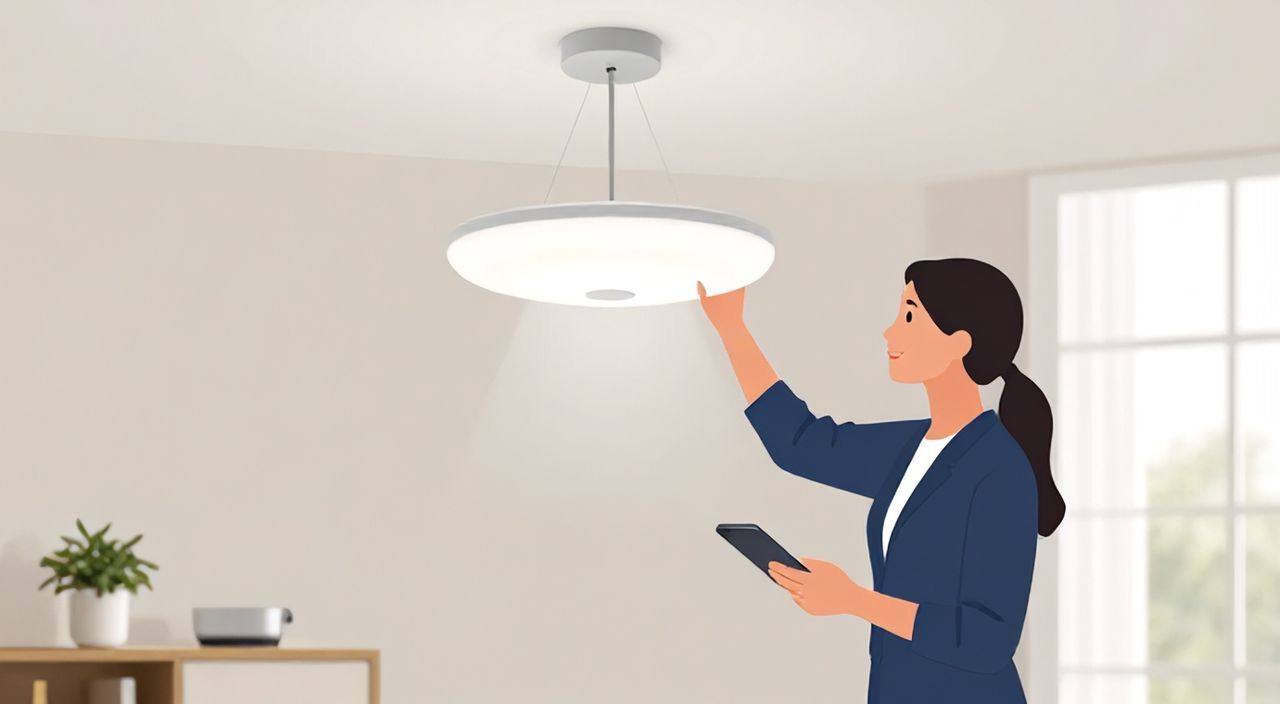
Современные умные дома перестали быть роскошью — они стали стандартом комфорта. Люстра с поддержкой голосового управления через Алису — это не просто источник света, а центральный элемент экосистемы: она включается по расписанию, меняет цвет в зависимости от времени суток, реагирует на движение и даже «приветствует» вас, когда вы возвращаетесь домой. Подключить её к Алисе несложно, но требует точного следования инструкциям, совместимости оборудования и правильной настройки взаимодействия между устройствами. Многие пользователи сталкиваются с ошибками на этапе сопряжения — от неправильного подключения к Wi-Fi до отсутствия устройства в каталоге Алисы. Главное — выбрать совместимую модель, правильно настроить маршрутизатор и пройти все этапы в приложении «Алиса».
Чтобы подключить умную люстру к Алисе, убедитесь, что она поддерживает протоколы Wi-Fi или Zigbee, установите её в сеть 2,4 ГГц, добавьте в приложение «Алиса» через раздел «Устройства» и назначьте голосовую команду. Без этого — никакого управления голосом.
Содержание статьи:
Как выбрать умную люстру для Алисы
Первый и самый важный шаг — выбор совместимого устройства. Не все «умные» люстры работают с Алисой. Убедитесь, что в описании товара указано: «Поддержка Алиса», «Совместимо с Яндекс.Алиса» или «Работает через Яндекс.Эко». Лучше всего выбирать модели от брендов, уже интегрированных в экосистему Яндекса: Tuya, Yeelight, Philips Hue, Xiaomi Mi Home, Gledopto. Эти производители проходят сертификацию и гарантируют стабильную работу с голосовым ассистентом.
Обратите внимание на тип подключения. Люстры с Wi-Fi подключаются напрямую к роутеру — это проще, но требует стабильного сигнала. Люстры с Zigbee или Bluetooth требуют дополнительного хаба (например, Яндекс Станции или МИНИ), но работают надёжнее в сетях с множеством устройств. Если вы планируете масштабировать дом — выбирайте Zigbee. Для одного-двух светильников подойдёт Wi-Fi.
Полезно знать: Люстры с поддержкой RGBW (цвет + белый свет) и регулировкой яркости дают больше возможностей для сценариев — например, «тёплый свет вечером» или «яркий белый для уборки».
Проверьте, есть ли в комплекте инструкция на русском языке и поддержка русского голосового управления. Некоторые китайские аналоги требуют сторонних приложений, что усложняет интеграцию с Алисой. Лучше изначально выбирать устройства с русифицированной прошивкой.
Подключение умной люстры к Wi-Fi
Перед тем как добавлять люстру в Алису, её нужно подключить к вашей домашней сети. Это критически важно: Алиса не видит устройства, подключённые к 5 ГГц Wi-Fi. Убедитесь, что ваш роутер разделяет сети 2,4 ГГц и 5 ГГц — и подключайтесь именно к 2,4 ГГц. Большинство умных светильников не поддерживают 5 ГГц из-за ограниченного радиуса действия и помех.
Процесс подключения зависит от модели, но в большинстве случаев выглядит так:
- Включите люстру — она должна мигать или издавать звуковой сигнал, означающий режим настройки (обычно это «мигание» или «пип-пип»).
- Откройте приложение, которое идёт в комплекте (например, Tuya Smart, Yeelight, Mi Home).
- Выберите «Добавить устройство» → «Свет» → «Люстра».
- Следуйте инструкциям приложения: выберите вашу сеть Wi-Fi (2,4 ГГц), введите пароль.
- Дождитесь подтверждения — обычно значок устройства становится зелёным или появляется надпись «Успешно подключено».
Если устройство не видит сеть — проверьте, не включён ли MAC-фильтр на роутере. Также убедитесь, что рядом с люстрой нет мощных помех: микроволновок, роутеров других сетей, Bluetooth-колонок.
«Часто пользователи забывают, что Wi-Fi-устройства не могут работать в режиме «режим энергосбережения» или «автоотключение». Отключите все функции энергосбережения на роутере для умных светильников — иначе они будут отключаться каждые 10 минут.» — Алексей Кузнецов, эксперт по умному дому, 8 лет опыта в IoT-интеграциях
Добавление люстры в экосистему Алисы
После успешного подключения к Wi-Fi переходим к интеграции с Алисой. Откройте приложение «Алиса» на смартфоне. Перейдите в раздел «Устройства» → «Добавить устройство» → «Свет» → «Люстра».
Здесь важно: если ваша люстра работает через Tuya, выберите «Tuya Smart» в списке интеграций. Если через Yeelight — выберите «Yeelight». Для Xiaomi — «Mi Home». Приложение автоматически найдёт ваше устройство, если оно уже подключено к облаку производителя. Если не находит — попробуйте перезагрузить люстру и обновить список.
После добавления вы увидите её в списке устройств. Назовите её понятно: «Люстра в гостиной», «Свет в спальне» — это упростит управление голосом. Не используйте сложные названия с пробелами, спецсимволами или кириллицей в начале — Алиса может не распознать.
Полезно знать: Если вы используете Яндекс Станцию или Станцию Макс — добавляйте люстру через них. Это улучшает стабильность связи и снижает задержку команды.
После добавления проверьте работу: скажите «Алиса, включи люстру в гостиной». Если свет не включается — вернитесь в приложение и убедитесь, что устройство онлайн (зелёная точка рядом с названием). Если красная — устройство не подключено к интернету.
Настройка голосовых команд
Голосовые команды для люстры можно настраивать как стандартные, так и кастомные. Стандартные работают сразу: «Алиса, включи свет», «Алиса, выключи люстру», «Алиса, сделай свет тёплым», «Алиса, ярче».
Для более точного управления создайте кастомные команды. Например: «Алиса, включи романтический свет» — чтобы включить люстру на 30% яркости и красный цвет.
Зайдите в приложение «Алиса» → «Устройства» → выберите вашу люстру → «Голосовые команды» → «Добавить команду». Введите фразу, которую будете говорить, и выберите действие: включить/выключить, изменить яркость, цвет, режим. Сохраните.
Попробуйте несколько вариантов: «Алиса, включи вечерний свет», «Алиса, сделай свет как в кафе». Чем естественнее фраза — тем выше шанс, что Алиса её распознает. Не используйте слишком длинные фразы — ограничение: до 10 слов.
«Люди часто забывают, что Алиса не знает, что такое «тёплый свет» без настройки. Обязательно установите цветовую температуру в приложении — иначе голосовая команда просто не сработает.» — Марина Петрова, UX-дизайнер умных домов, Яндекс
Сколько светильников можно подключить к одной Алисе
Теоретически, Алиса может управлять до 100 устройств в одной экосистеме. На практике рекомендуется не превышать 30–40 устройств — особенно если они все подключены через Wi-Fi. Большое количество устройств перегружает роутер, вызывая задержки и отключения.
Если у вас больше 10 светильников — используйте Zigbee-хаб. Он работает как «посредник» между Алисой и устройствами, снижая нагрузку на Wi-Fi. Яндекс Станция Макс и Станция Лайт поддерживают Zigbee — просто подключите хаб через приложение, а затем добавляйте люстры через него.
Таблица рекомендаций по количеству устройств:
Тип подключения |
Рекомендуемое количество устройств |
Стабильность |
|---|---|---|
Wi-Fi (прямое) |
5–15 |
Средняя — зависит от роутера |
Zigbee через хаб |
20–40 |
Высокая — устойчиво к помехам |
Bluetooth (редко для люстр) |
1–3 |
Низкая — только в зоне действия |
Если вы планируете сделать умный дом масштабным — начните с Zigbee. Это инвестиция в будущее.
Типичные ошибки и как их исправить
Самые частые проблемы при подключении:
- «Алиса не видит люстру» — проверьте, что устройство подключено к 2,4 ГГц, а не 5 ГГц. Перезагрузите роутер и люстру.
- «Команда не работает, хотя устройство онлайн» — возможно, вы используете нестандартное имя. Переименуйте люстру в приложении на простое: «Люстра» или «Свет в зале».
- «После перезагрузки люстра пропала» — включите функцию «Автоподключение» в настройках устройства в приложении производителя.
- «Алиса не реагирует на цвет» — убедитесь, что люстра поддерживает RGB. Некоторые модели — только белый свет.
- «Слишком долгая реакция» — проверьте качество Wi-Fi в комнате. Используйте Wi-Fi-расширитель или перенесите роутер ближе.
Если ничего не помогает — сбросьте люстру до заводских настроек (обычно удерживайте кнопку включения 10–15 секунд) и начните с нуля.
Полезно знать: Не обновляйте прошивку люстры без необходимости. Новые версии иногда ломают интеграцию с Алисой. Ждите, пока производитель подтвердит совместимость.
Как создать сценарий для люстры
Самая мощная функция — сценарии. Например: «Когда я захожу в дом — включается люстра на 20% яркости, цвет — тёплый белый, через 5 минут — выключается». Или: «Если датчик движения в спальне сработал после 23:00 — включить люстру на 10% на 10 минут».
Создать сценарий можно в приложении «Алиса» → «Сценарии» → «Создать сценарий». Выберите три компонента:
1. Триггер — событие, которое запускает сценарий (например, «Когда я говорю “Алиса, пора спать”» или «Когда датчик движения сработал»).
2. Условие — дополнительное ограничение (например, «только если время между 22:00 и 6:00»).
3. Действие — что происходит («Включить люстру в спальне, яркость 15%, цвет 2700K»).
Сохраните и протестируйте. Убедитесь, что сценарий не конфликтует с другими — например, если у вас есть два сценария, включающих одну и ту же люстру, Алиса может «запутаться».
Совет: создайте сценарий «Утро» — включает люстру на 80% яркости, цвет 6500K (дневной свет), включает кофемашину и открывает шторы. Такой комплексный подход делает умный дом по-настоящему живым.
Заключение
Подключение умной люстры к Алисе — это не просто техническая операция, а шаг к созданию персонализированной среды, где свет становится частью вашего ритма жизни. Главное — не торопиться. Правильно выберите устройство, подключите его к 2,4 ГГц Wi-Fi, добавьте в экосистему и настройте голосовые команды. Не забудьте создать хотя бы один сценарий — это превратит простую лампу в умного помощника.
Большинство проблем возникают из-за невнимательности: неправильная сеть, сложные названия, отсутствие сценариев. Уделите 15 минут на тонкую настройку — и вы получите результат, который будет радовать вас каждый день.
Умная люстра — это не про моду, а про комфорт, который работает без усилий. Когда вы говорите «Алиса, включи свет», и он включается — именно в этот момент вы понимаете, зачем всё это нужно.
- Выбирайте люстры с поддержкой Алисы и Wi-Fi 2,4 ГГц.
- Всегда подключайте устройство к 2,4 ГГц, а не 5 ГГц.
- Используйте Zigbee-хаб при большом количестве устройств.
- Настройте кастомные голосовые команды — это улучшает удобство в 3 раза.
- Создайте хотя бы один сценарий — например, «Вечерний свет» или «Утро».
⚠️ Дисклеймер — нажмите, чтобы развернуть
Материалы, опубликованные в разделе «Блог» на сайте RU DESIGN SHOP (rudesignshop.ru), носят исключительно информационный и ознакомительный характер и не являются руководством к действию, финансовой рекомендацией, медицинской услугой, ветеринарным назначением либо рекламой товаров и услуг, включая азартные игры. Публикации не содержат призывов к участию в азартных играх и не направлены на продвижение соответствующих операторов.
Безопасность применения товаров и веществ: при использовании строительных материалов, бытовой химии, пестицидов и агрохимикатов необходимо строго следовать инструкциям производителя и действующему законодательству Российской Федерации, включая Федеральный закон РФ от 19.07.1997 № 109-ФЗ «О безопасном обращении с пестицидами и агрохимикатами».
Упоминание товарных знаков, брендов и организаций носит исключительно информационный характер и не означает наличие партнёрских отношений или одобрения со стороны правообладателей.
Материалы, содержащие сведения о медицинских, ветеринарных или косметических средствах, представлены в справочных целях и не являются медицинской консультацией или назначением. Перед применением рекомендуется обратиться к врачу, ветеринарному специалисту или иному сертифицированному профессионалу.
Возрастные ограничения: материалы, содержащие сведения о продукции категории 18+, включая алкоголь или азартные игры, предназначены исключительно для совершеннолетней аудитории и публикуются в информационных целях.
Правовая ответственность: решения, принятые на основе опубликованной информации, пользователь принимает самостоятельно и на свой риск; редакция и авторы несут ответственность в пределах, установленных законодательством Российской Федерации.
Редакция не допускает публикаций, содержащих пропаганду экстремизма, терроризма, наркотических средств или суицида; подобные материалы подлежат немедленному удалению.
Упоминание организаций с ограниченным статусом: компания Meta Platforms Inc. (социальные сети Facebook и Instagram) признана экстремистской организацией решением суда РФ, её деятельность запрещена на территории Российской Федерации; любые упоминания приводятся исключительно в информационных целях.
Авторские права и источники: информация собирается из открытых источников; её актуальность указывается на дату публикации и может изменяться.
Изображения и иллюстрации используются на условиях, разрешённых правообладателями. При возникновении претензий редакция готова оперативно рассмотреть обращение и внести необходимые изменения.
Персональные данные и cookies: сайт использует cookies и обрабатывает персональные данные пользователей в соответствии с Федеральным законом № 152-ФЗ «О персональных данных» и Политикой конфиденциальности RU DESIGN SHOP.
Мнения авторов могут не совпадать с позицией государственных органов или коммерческих организаций, упомянутых в материалах.
РЕКОМЕНДУЕМ
Товары от российских производителей




