Скидка 5% на первый заказ — RDS5




Как подключить люстру yeelight к алисе
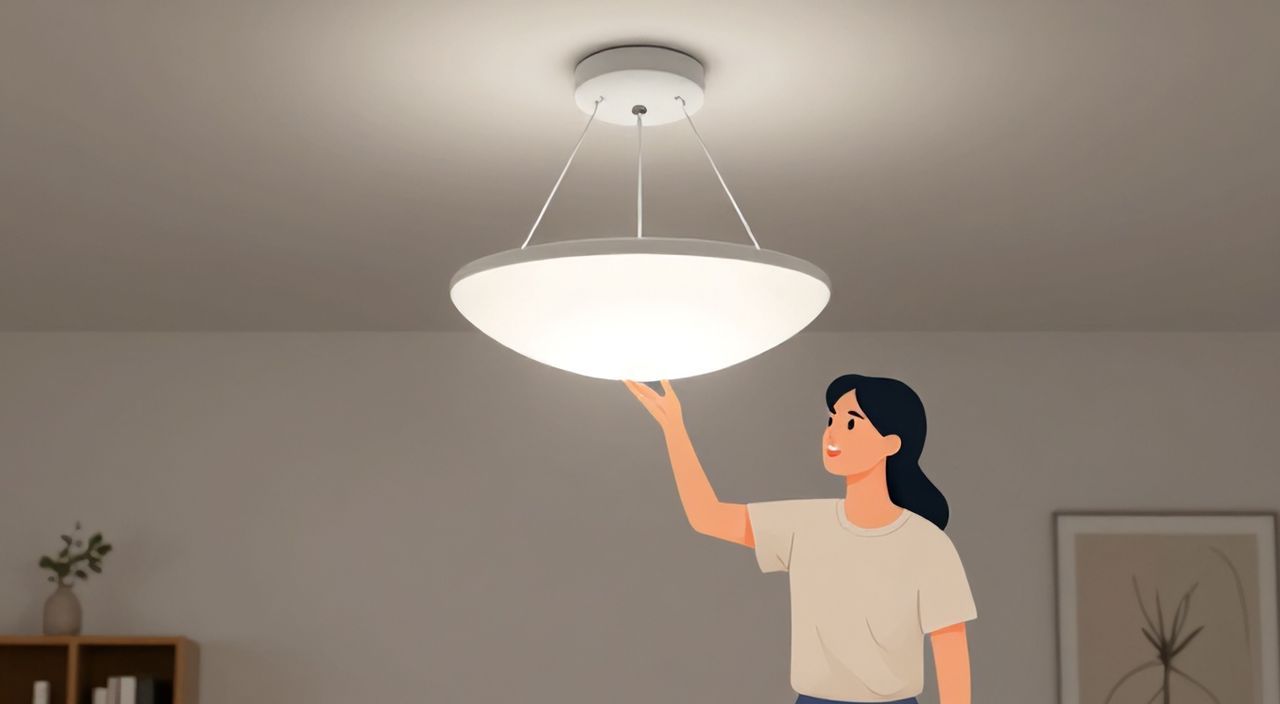
В современном умном доме управление освещением стало не роскошью, а стандартом комфорта. Люстры Yeelight — это не просто источники света, а интеллектуальные устройства, способные менять цвет, яркость, режимы и реагировать на голосовые команды. Одна из самых востребованных задач пользователей — подключить люстру Yeelight к Алисе, чтобы управлять освещением без приложения, пульта или даже рук. Однако процесс интеграции не всегда проходит гладко: ошибки в настройке Wi-Fi, устаревшие прошивки, неправильный аккаунт в Едином доме или отсутствие поддержки устройства в экосистеме Яндекса могут свести на нет все усилия. В этой статье вы найдёте пошаговое руководство, скрытые ловушки, проверенные решения и экспертные рекомендации, которые помогут подключить люстру Yeelight к Алисе без лишних попыток и нервов.
Чтобы подключить люстру Yeelight к Алисе, нужно сначала добавить устройство в приложение Yeelight, затем включить интеграцию через сервис «Единый дом» в приложении Яндекс.Алиса. Главное — использовать один и тот же аккаунт Яндекса для обоих приложений и убедиться, что люстра поддерживает голосовое управление (модели с маркировкой «YeeLight Smart»).
Содержание статьи:
- Что нужно для подключения
- Пошаговая инструкция: как подключить люстру Yeelight к Алисе
- Частые ошибки и как их исправить
- Ошибка 1: Люстра не обнаруживается в приложении Yeelight
- Ошибка 2: Устройство есть в Yeelight, но не появляется в Алисе
- Ошибка 3: Алиса не понимает команды «включи свет»
- Ошибка 4: Устройство отключается через 10 минут
- Какие модели Yeelight совместимы с Алисой
- Экспертное мнение: советы профессионала
- Вопросы и ответы
- Заключение
Что нужно для подключения
Перед тем как начать настройку, убедитесь, что у вас есть все необходимые компоненты. Во-первых, сама люстра Yeelight — она должна быть новой или обновлённой до актуальной прошивки. Устаревшие модели, выпущенные до 2019 года, могут не поддерживать протоколы интеграции с экосистемой Яндекса. Во-вторых, необходим стабильный Wi-Fi-роутер с поддержкой 2,4 ГГц. Люстры Yeelight не работают с сетями 5 ГГц — это частая причина сбоев при подключении. В-третьих, у вас должен быть аккаунт Яндекса, к которому привязано приложение «Яндекс.Алиса». Не используйте гостевые или временные аккаунты — они не поддерживают интеграцию умных устройств.
Также потребуется смартфон с установленными приложениями: «Yeelight» (доступен в App Store и Google Play) и «Яндекс.Алиса». Оба приложения должны быть обновлены до последней версии. Убедитесь, что в настройках телефона включены уведомления и разрешения для обоих приложений — особенно доступ к сети и геолокации. Без них Алиса не сможет обнаружить устройство даже при правильной настройке.
Представьте, что вы стоите перед дверью в умный дом — ключи у вас есть, но вы не знаете, в каком замке они подходят. Именно так чувствуют себя пользователи, когда пытаются подключить люстру, не проверив базовые требования. Сэкономьте часы неправильных настроек — начните с проверки этого списка.
Полезно знать: Если вы используете роутер с функцией «изоляции клиентов» (Client Isolation), обязательно отключите её — иначе Алиса не сможет «увидеть» люстру в сети.
Пошаговая инструкция: как подключить люстру Yeelight к Алисе
Подключение происходит в три этапа: сначала люстра регистрируется в экосистеме Yeelight, затем интегрируется в «Единый дом», и только после этого становится доступной для Алисы. Ниже — подробный алгоритм.
- Включите люстру Yeelight и дождитесь, пока она начнёт мигать синим светом — это означает, что устройство перешло в режим настройки.
- Откройте приложение «Yeelight» на смартфоне. Нажмите «+» в правом верхнем углу и выберите «Добавить устройство».
- Выберите модель вашей люстры из списка. Если её нет — попробуйте выбрать «Умная лампа» или «Умная люстра» — система автоматически определит устройство.
- Подключитесь к Wi-Fi сети 2,4 ГГц, к которой будет подключена люстра. Введите пароль и дождитесь подтверждения подключения — индикатор света перестанет мигать и станет стабильным.
- Перейдите в настройки устройства в приложении Yeelight и включите опцию «Разрешить удалённый доступ».
- Зайдите в приложение «Яндекс.Алиса» и откройте меню — выберите «Умный дом» → «Добавить устройство» → «Единый дом».
- Войдите в свой аккаунт Яндекса (тот же, что и в приложении Yeelight). Если вы ещё не авторизованы — система предложит это сделать.
- После авторизации Алиса автоматически найдёт все устройства, привязанные к вашему аккаунту в «Едином доме». Выберите свою люстру и подтвердите добавление.
- Говорите: «Алиса, включи люстру» — если устройство откликнулось, интеграция прошла успешно.
Если после этих шагов люстра не появляется в списке, перезагрузите роутер и перезапустите оба приложения. Иногда синхронизация между сервисами занимает до 15 минут — не спешите делать повторные попытки.
Полезно знать: Чтобы управлять люстрой через Алису без привязки к телефону, убедитесь, что в настройках «Единого дома» включена опция «Доступ без интернета» — это позволяет устройству работать даже при временной потере связи.
Частые ошибки и как их исправить
Даже при точном следовании инструкции пользователи сталкиваются с типичными проблемами. Разберём самые распространённые.
Ошибка 1: Люстра не обнаруживается в приложении Yeelight
Часто причина — неправильная сеть. Убедитесь, что вы подключены к 2,4 ГГц, а не к 5 ГГц. Также проверьте, не включена ли функция «Гостевой Wi-Fi» на роутере — она изолирует устройства друг от друга.
Ошибка 2: Устройство есть в Yeelight, но не появляется в Алисе
Это означает, что интеграция через «Единый дом» не активирована. Перейдите в приложении Yeelight в раздел «Умный дом» → «Интеграции» → «Яндекс.Алиса» и убедитесь, что статус «Подключено». Если нет — нажмите «Подключить» и авторизуйтесь заново.
Ошибка 3: Алиса не понимает команды «включи свет»
Возможно, вы не дали устройству имя. В приложении Yeelight переименуйте люстру в простое и понятное название — например, «Люстра в гостиной». Избегайте сложных слов, спецсимволов и кириллицы с пробелами. Лучше: «Люстра_гостиная» или «Люстра_Кухня».
Ошибка 4: Устройство отключается через 10 минут
Это часто происходит из-за энергосберегающего режима роутера. Отключите в настройках роутера «Автоподключение по таймеру» и «Отключение Wi-Fi при бездействии». Также проверьте, не включена ли «Режим спящего режима» в настройках самой люстры.
«Пользователи, которые сталкиваются с синхронизацией, часто забывают, что Алиса не видит устройства, если они находятся в другой комнате или если в приложении Yeelight включён режим «Только локальное управление». Всегда включайте удалённый доступ — даже если вы не используете мобильный интернет.» — Дмитрий Козлов, инженер по умным домам, более 7 лет опыта
Какие модели Yeelight совместимы с Алисой
Не все устройства Yeelight поддерживают интеграцию с Алисой. Ниже — таблица совместимости актуальных моделей.
Модель |
Поддержка Алисы |
Особенности |
|---|---|---|
Yeelight Ceiling Light 1S |
Да |
Лучшая совместимость, поддержка цвета и яркости |
Yeelight Ceiling Light Pro |
Да |
С поддержкой RGB и сцен, рекомендуется для больших помещений |
Yeelight LED Strip |
Да |
Требует дополнительного контроллера с Wi-Fi |
Yeelight Smart LED Bulb E27 |
Да |
Подходит для замены обычных лампочек |
Yeelight Ceiling Light (2018, старая версия) |
Частично |
Только базовое включение/выключение, без цвета |
Yeelight Smart Plug |
Да |
Не люстра, но может управлять внешним светом |
Yeelight Bedside Lamp (2020) |
Да |
Поддерживает димминг и сценарии |
Если ваша модель не указана в таблице — проверьте её на официальном сайте Yeelight в разделе «Совместимость с голосовыми помощниками». Также убедитесь, что в названии модели есть маркировка «Smart» — это ключевой индикатор поддержки интеграций.
Полезно знать: Модели без Wi-Fi, работающие только через Bluetooth (например, Yeelight Bluetooth Lamp), не поддерживаются Алисой. Они требуют промежуточного шлюза — а его нет в экосистеме Яндекса.
Экспертное мнение: советы профессионала
Дмитрий Козлов, инженер по умным домам с опытом более семи лет, подчеркивает: «Самая частая ошибка — пользователи пытаются подключить люстру через «Яндекс.Алиса» напрямую, не используя «Единый дом». Это не работает. Алиса не умеет «сканировать» устройства Yeelight напрямую — она только синхронизируется через облачный сервис. Если вы не видите устройство в «Едином доме» — оно не появится и в Алисе».
Он рекомендует использовать один и тот же аккаунт Яндекса на всех устройствах — смартфоне, колонке и планшете. Разные аккаунты создают изолированные экосистемы, и синхронизация становится невозможной. Также советует регулярно обновлять прошивку люстры — новые версии исправляют баги синхронизации и добавляют поддержку новых команд.
«После успешного подключения создайте сценарий: “Когда я говорю “Алиса, вечерний свет”, включай люстру на 30% с тёплым светом”. Это работает быстрее, чем ручное управление», — добавляет Дмитрий. Используйте сценарии в приложении Алиса — они позволяют задавать не просто включение, а целые эмоциональные атмосферы: утро, вечер, чтение, ужин.
«Не забывайте про геолокацию. Если включить опцию “Приходя домой — включать свет”, Алиса будет автоматически включать люстру, как только ваш телефон войдёт в зону Wi-Fi дома. Это работает даже без голосовых команд.»
Вопросы и ответы
Можно ли подключить несколько люстр Yeelight к одной Алисе?
Да, можно. Каждую люстру нужно добавить в приложение Yeelight отдельно, присвоив ей уникальное имя (например, «Люстра в спальне», «Люстра в кухне»). После этого все они автоматически появятся в «Едином доме» и станут доступны для управления через Алису. Говорите: «Алиса, включи люстру в спальне» — система точно поймёт, о каком устройстве идёт речь.
Почему Алиса говорит «Устройство не найдено», хотя оно включено?
Это означает, что устройство не прошло синхронизацию через «Единый дом». Проверьте: 1) вы вошли в тот же аккаунт Яндекса в обеих приложениях; 2) в приложении Yeelight включён «Удалённый доступ»; 3) устройство подключено к 2,4 ГГц Wi-Fi. Если всё верно — перезагрузите роутер и перезапустите приложение Алиса.
Можно ли управлять люстрой через Алису, если я не дома?
Да, если у вас есть доступ к интернету и аккаунт Яндекса активен. Через приложение «Яндекс.Алиса» на смартфоне или через веб-версию вы можете включить или выключить люстру из любой точки мира. Главное — чтобы люстра была подключена к сети и имела стабильный интернет.
Почему свет не меняет цвет, хотя в приложении Yeelight это работает?
Алиса поддерживает только базовые команды: «включи», «выключи», «увеличь яркость», «уменьши яркость». Для изменения цвета используйте сценарии. Например: «Алиса, включи режим “Тёплый вечер”» — если вы заранее создали такой сценарий в приложении Yeelight.
Что делать, если Алиса не реагирует на команды вообще?
Проверьте, включена ли функция «Голосовой помощник» в настройках устройства в приложении Яндекс.Алиса. Также убедитесь, что колонка или смартфон с Алисой подключены к той же Wi-Fi сети, что и люстра. Если вы используете роутер с двумя сетями (2,4 и 5 ГГц), убедитесь, что Алиса подключена к 2,4 ГГц — иначе она не сможет взаимодействовать с люстрой.
Заключение
Подключение люстры Yeelight к Алисе — это не просто техническая задача, а шаг к созданию настоящего умного дома, где свет становится частью вашего ритма. Главное — не спешить, не пропускать этапы и всегда проверять совместимость, сеть и аккаунты. Многие проблемы возникают не из-за неисправности устройства, а из-за невнимательности при настройке. Используйте «Единый дом» как мост между экосистемами — это единственный надёжный путь.
Следуя инструкциям этой статьи, вы не только решите текущую задачу, но и получите базовое понимание, как работают интеграции умных устройств в России. Убедитесь, что все ваши устройства используют один аккаунт, одну сеть и обновлённые прошивки — и тогда управление светом станет настолько естественным, что вы перестанете замечать, что оно вообще есть.
Свет — это не просто источник освещения. Это атмосфера, настроение, ритм жизни. Подключив люстру Yeelight к Алисе, вы делаете её частью своей повседневности — без кнопок, без приложений, без усилий. Главное — сделать это правильно с первого раза.
- Используйте только Wi-Fi 2,4 ГГц — 5 ГГц не поддерживается.
- Обязательно подключайте люстру через приложение Yeelight и «Единый дом» — прямая интеграция невозможна.
- Всегда используйте один и тот же аккаунт Яндекса в приложениях Yeelight и Алиса.
- Для управления цветом и сценами создавайте сценарии в приложении Yeelight — Алиса их распознаёт как команды.
- Регулярно обновляйте прошивку люстры — это решает 70% проблем синхронизации.
⚠️ Дисклеймер — нажмите, чтобы развернуть
Материалы, опубликованные в разделе «Блог» на сайте RU DESIGN SHOP (rudesignshop.ru), носят исключительно информационный и ознакомительный характер и не являются руководством к действию, финансовой рекомендацией, медицинской услугой, ветеринарным назначением либо рекламой товаров и услуг, включая азартные игры. Публикации не содержат призывов к участию в азартных играх и не направлены на продвижение соответствующих операторов.
Безопасность применения товаров и веществ: при использовании строительных материалов, бытовой химии, пестицидов и агрохимикатов необходимо строго следовать инструкциям производителя и действующему законодательству Российской Федерации, включая Федеральный закон РФ от 19.07.1997 № 109-ФЗ «О безопасном обращении с пестицидами и агрохимикатами».
Упоминание товарных знаков, брендов и организаций носит исключительно информационный характер и не означает наличие партнёрских отношений или одобрения со стороны правообладателей.
Материалы, содержащие сведения о медицинских, ветеринарных или косметических средствах, представлены в справочных целях и не являются медицинской консультацией или назначением. Перед применением рекомендуется обратиться к врачу, ветеринарному специалисту или иному сертифицированному профессионалу.
Возрастные ограничения: материалы, содержащие сведения о продукции категории 18+, включая алкоголь или азартные игры, предназначены исключительно для совершеннолетней аудитории и публикуются в информационных целях.
Правовая ответственность: решения, принятые на основе опубликованной информации, пользователь принимает самостоятельно и на свой риск; редакция и авторы несут ответственность в пределах, установленных законодательством Российской Федерации.
Редакция не допускает публикаций, содержащих пропаганду экстремизма, терроризма, наркотических средств или суицида; подобные материалы подлежат немедленному удалению.
Упоминание организаций с ограниченным статусом: компания Meta Platforms Inc. (социальные сети Facebook и Instagram) признана экстремистской организацией решением суда РФ, её деятельность запрещена на территории Российской Федерации; любые упоминания приводятся исключительно в информационных целях.
Авторские права и источники: информация собирается из открытых источников; её актуальность указывается на дату публикации и может изменяться.
Изображения и иллюстрации используются на условиях, разрешённых правообладателями. При возникновении претензий редакция готова оперативно рассмотреть обращение и внести необходимые изменения.
Персональные данные и cookies: сайт использует cookies и обрабатывает персональные данные пользователей в соответствии с Федеральным законом № 152-ФЗ «О персональных данных» и Политикой конфиденциальности RU DESIGN SHOP.
Мнения авторов могут не совпадать с позицией государственных органов или коммерческих организаций, упомянутых в материалах.
РЕКОМЕНДУЕМ
Товары от российских производителей




