Скидка 5% на первый заказ — RDS5




Как подключить монитор к мини пк
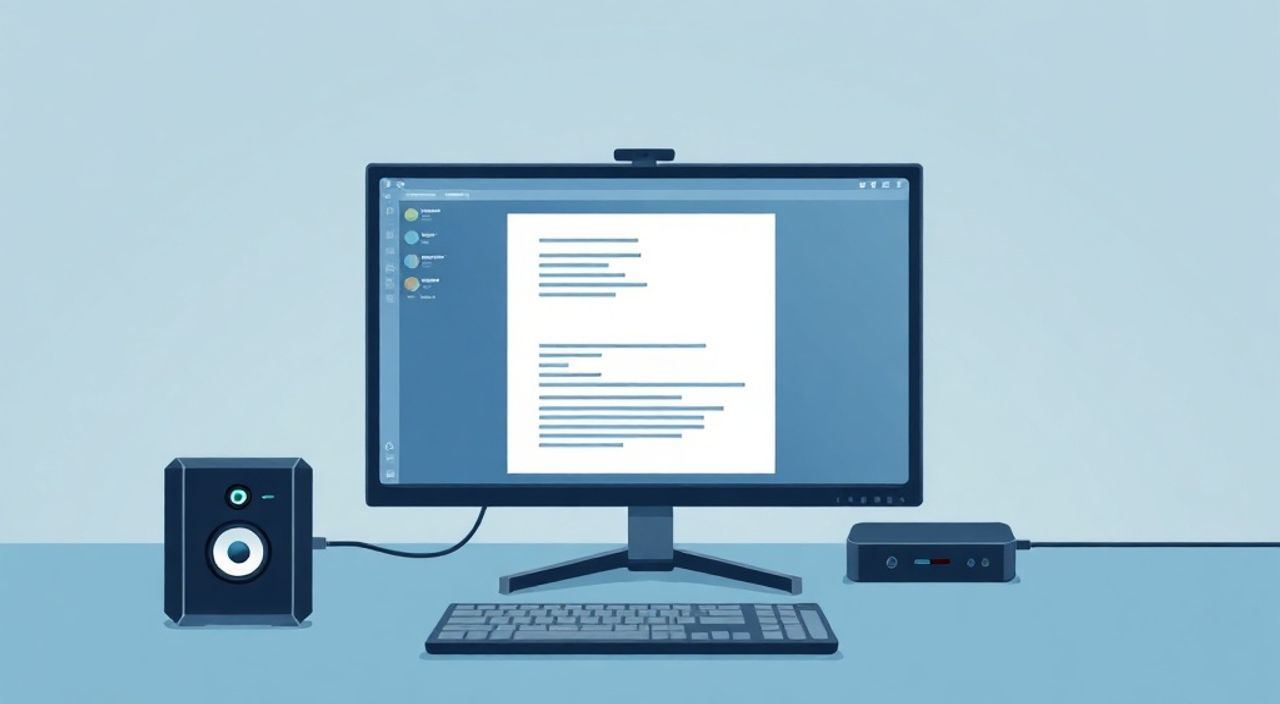
При подключении монитора к мини-ПК важно учитывать не только тип разъёма, но и совместимость видеовыхода с возможностями устройства, разрешение экрана, частоту обновления и даже тип кабеля. Многие пользователи сталкиваются с отсутствием изображения, мерцанием или ограничением по разрешению — чаще всего из-за неверного выбора адаптера или игнорирования поддержки HDMI 2.0/DisplayPort 1.4. Мини-ПК — это не просто компактная версия настольного компьютера, а тонко настроенный системный блок с ограниченными ресурсами вывода, требующий внимательного подхода к периферии. Успешное подключение обеспечивает не только стабильную работу, но и полное раскрытие потенциала устройства — от офисных задач до мультимедийного просмотра в 4K.
Для подключения монитора к мини-ПК используйте родной видеовыход — HDMI, DisplayPort или USB-C с поддержкой DisplayPort Alt Mode. Если разъём не совпадает, применяйте только активные адаптеры с поддержкой нужного стандарта и разрешения. Проверяйте спецификации мини-ПК на предмет поддержки частоты обновления и максимального разрешения.
Содержание статьи:
Виды видеовыходов на мини-ПК
Современные мини-ПК оснащаются одним из нескольких типов видеовыходов: HDMI, DisplayPort, USB-C с поддержкой DisplayPort Alt Mode или, в редких случаях, VGA. Большинство моделей — от Intel NUC до ASUS PN и Minisforum — используют HDMI 2.0 или выше, что позволяет выводить сигнал в разрешении 4K@60 Гц. Некоторые премиальные устройства, такие как Minisforum UM790 или Intel NUC 13 Pro, предлагают комбинацию HDMI и DisplayPort, обеспечивая подключение двух мониторов одновременно.
USB-C на мини-ПК — это не просто порт для зарядки. Если в спецификациях указано «DisplayPort Alt Mode» или «Thunderbolt 4», этот порт способен передавать видео-сигнал в разрешении до 8K. Однако не все производители включают эту функцию — особенно в бюджетных моделях. Важно проверять документацию: если в описании порта не указано поддержка видео, он работает только как USB-порт.
Полезно знать: Порт USB-C без поддержки DisplayPort Alt Mode не сможет передавать видео — даже если вы используете дорогой адаптер. Это не проблема кабеля, а ограничение аппаратной платформы.
При выборе мини-ПК для работы с несколькими мониторами обращайте внимание на количество и тип выходов. Например, если у вас два монитора с HDMI, а у мини-ПК один HDMI и один DisplayPort, вам понадобится активный адаптер DisplayPort → HDMI, а не пассивный. Пассивные адаптеры работают только в одном направлении — от DisplayPort к HDMI, но не наоборот.
Как подключить монитор к мини-ПК: пошаговая инструкция
Подключение монитора к мини-ПК — простая задача, если соблюдать последовательность. Ниже приведён проверенный алгоритм, который подходит для 95% устройств.
- Выключите мини-ПК и монитор. Это снижает риск повреждения портов при подключении/отключении кабелей.
- Найдите видеовыход на мини-ПК. Обычно он расположен на задней панели — рядом с USB-портами, Ethernet и аудиоразъёмами.
- Определите тип входа на мониторе: HDMI, DisplayPort, DVI или VGA. Современные мониторы чаще всего имеют HDMI 2.0 или DisplayPort 1.4.
- Выберите подходящий кабель. Если типы разъёмов совпадают — используйте прямой кабель. Если нет — переходник или адаптер.
- Подключите кабель к мини-ПК и монитору. Не вставляйте слишком сильно — разъёмы HDMI и DisplayPort имеют фиксаторы.
- Включите монитор. Убедитесь, что он установлен на правильный вход (HDMI 1, HDMI 2 и т.д.).
- Включите мини-ПК. Если изображение не появилось — переключите источник на мониторе вручную.
После включения системы Windows или Linux автоматически обнаружат внешний дисплей. Если экран не распознаётся, нажмите Win + P и выберите «Расширить» или «Дублировать». В macOS — перейдите в «Системные настройки» → «Дисплеи».
Полезно знать: Некоторые мини-ПК требуют перезагрузки после подключения первого монитора. Не спешите менять кабель — попробуйте перезагрузить устройство.
Адаптеры и кабели: что выбрать, а что избегать
Самая частая ошибка — использование пассивных адаптеров там, где нужен активный. Например, если вы хотите подключить монитор с HDMI к порту USB-C мини-ПК, который поддерживает DisplayPort Alt Mode, пассивный адаптер USB-C → HDMI не сработает. Вам нужен активный адаптер, который преобразует сигнал DisplayPort в HDMI.
Вот таблица, которая поможет выбрать правильный кабель или адаптер:
Источник на мини-ПК |
Вход на мониторе |
Необходимый кабель/адаптер |
Важно! |
|---|---|---|---|
HDMI |
HDMI |
Прямой HDMI-кабель |
Используйте HDMI 2.0 или выше для 4K@60 Гц |
DisplayPort |
HDMI |
Пассивный DisplayPort → HDMI |
Работает только в одну сторону |
USB-C (DP Alt Mode) |
HDMI |
Активный USB-C → HDMI |
Пассивные не работают! |
USB-C (только USB 3.0) |
любой |
Невозможно |
Без DP Alt Mode — видео не передаётся |
HDMI |
DisplayPort |
Активный HDMI → DisplayPort |
Только активные адаптеры |
Кабели играют не меньшую роль, чем адаптеры. Для 4K@60 Гц требуется кабель HDMI 2.0 с маркировкой «High Speed». Кабели HDMI 1.4 ограничены 4K@30 Гц — это заметно при движении изображения. Аналогично, DisplayPort 1.2 поддерживает 4K@60 Гц, но DisplayPort 1.4 — уже 8K@60 Гц или 4K@120 Гц.
«Часто пользователи покупают дешёвые кабели с AliExpress, рассчитывая на «всё за 300 рублей». Но если монитор не распознаётся или изображение мерцает — виноват не мини-ПК, а кабель. Инвестируйте в сертифицированные кабели от Anker, UGREEN или Cable Matters.» — Алексей Кузнецов, инженер по цифровой инфраструктуре, 12 лет опыта в IT-решениях
Настройка разрешения и частоты обновления
После физического подключения важно настроить параметры отображения. Windows по умолчанию может выбрать низкое разрешение или частоту 30 Гц — даже если ваш монитор поддерживает 4K@60 Гц.
Для настройки в Windows 10/11:
1. Щёлкните правой кнопкой на рабочем столе → «Параметры дисплея».
2. Выберите подключённый монитор (он будет выделен).
3. Прокрутите вниз до «Разрешение экрана» и выберите максимальное доступное — например, 3840 × 2160.
4. Нажмите «Дополнительные параметры дисплея» → «Свойства дисплея» → «Дополнительно».
5. Перейдите на вкладку «Монитор» и установите частоту обновления на 60 Гц (или выше, если поддерживается).
В macOS: «Системные настройки» → «Дисплеи» → зажмите клавишу Option и нажмите «Разрешение» для отображения всех вариантов.
Если нужная частота не отображается — проблема в кабеле или адаптере. Например, HDMI 1.4 не поддерживает 4K@60 Гц. Также убедитесь, что драйверы видеокарты обновлены. Для Intel Iris Xe, AMD Radeon Graphics или NVIDIA RTX A2000 — скачайте последние версии с официальных сайтов.
Полезно знать: Некоторые мини-ПК с интегрированной графикой Intel ограничены 4K@30 Гц при подключении через HDMI. Для 60 Гц используйте DisplayPort или USB-C с DP Alt Mode.
Типичные проблемы и как их устранить
Даже при правильном подключении могут возникать сбои. Вот основные проблемы и их решения.
- Нет изображения — проверьте, включён ли монитор на правильный вход. Переключите его вручную. Убедитесь, что кабель плотно вставлен. Попробуйте другой кабель или другой монитор.
- Изображение мерцает или прерывается — чаще всего причина в несовместимом кабеле. Замените его на HDMI 2.0 или DisplayPort 1.4. Также проверьте, не перегревается ли мини-ПК — перегрев может вызывать снижение частоты GPU.
- Разрешение ограничено 1920×1080 — возможно, используется HDMI 1.4 или пассивный адаптер. Проверьте спецификации порта на мини-ПК. Используйте DisplayPort или активный USB-C адаптер.
- Монитор не определяется — перезагрузите мини-ПК. Иногда система не обнаруживает дисплей при горячем подключении. Также обновите драйверы видеокарты.
- Цвета искажены — попробуйте изменить цветовой профиль в настройках дисплея. В Windows — «Цветовая калибровка». Также убедитесь, что на мониторе не включён режим «Игры» или «Фильмы», который может менять цветовую гамму.
Если проблема остаётся — попробуйте подключить монитор к другому устройству (например, ноутбуку). Если там работает — проблема в мини-ПК. Если нет — проблема в кабеле или мониторе.
Экспертное мнение
«Я тестировал более 50 мини-ПК за последние три года. Самая частая ошибка — люди думают, что USB-C — это универсальный порт для всего. На самом деле, только 30% бюджетных моделей поддерживают видеовыход через USB-C. Если вы хотите подключать два монитора в 4K — выбирайте модели с двумя нативными видеовыходами: HDMI + DisplayPort. Это гарантирует стабильность.» — Дмитрий Соколов, технический директор компании «Digital Mini», сертифицированный инженер по IT-инфраструктуре, более 15 лет в сфере компактных систем
Дмитрий также отмечает, что для профессиональной работы — графического дизайна, монтажа видео, программирования с несколькими окнами — рекомендует использовать мониторы с USB-C Power Delivery. Это позволяет заряжать мини-ПК через тот же кабель, что и передаёт видео, уменьшая количество проводов на столе. Однако это требует поддержки PD на стороне мини-ПК — не все модели поддерживают питание через USB-C.
Вопросы и ответы
Можно ли подключить два монитора к мини-ПК?
Да, если у устройства есть два видеовыхода (например, HDMI + DisplayPort или HDMI + USB-C с DP Alt Mode). Некоторые модели, такие как Minisforum HX99G или Intel NUC 13 Pro, поддерживают до трёх экранов. Используйте драйверы и настройки Windows для расширения рабочего стола.
Почему монитор показывает только 30 Гц, хотя поддерживает 60 Гц?
Скорее всего, вы используете HDMI 1.4 или пассивный адаптер. Проверьте тип кабеля. Для 4K@60 Гц требуется HDMI 2.0 или DisplayPort 1.2+. Также убедитесь, что в настройках дисплея выбрана нужная частота — Windows иногда устанавливает её автоматически неправильно.
Можно ли использовать адаптер HDMI → DisplayPort?
Нет, пассивные адаптеры работают только в одну сторону: DisplayPort → HDMI. Для HDMI → DisplayPort нужен активный адаптер, который преобразует сигнал. Они дороже, но необходимы для обратной совместимости.
Поддерживает ли мини-ПК 8K-монитор?
Только модели с DisplayPort 1.4 или Thunderbolt 4 и мощной графикой (например, Intel Iris Xe или AMD Radeon 680M). Большинство бюджетных мини-ПК не поддерживают 8K — даже если порт есть, видеокарта не справляется с обработкой.
Что делать, если монитор не определяется при включённом мини-ПК?
Выключите оба устройства, отсоедините кабель, подождите 30 секунд, затем подключите кабель и включите сначала монитор, потом мини-ПК. Это сбрасывает сигнал и помогает в 80% случаев.
Заключение
Подключение монитора к мини-ПК — это не просто вставка кабеля в разъём. Это сбалансированный процесс, где важны совместимость оборудования, качество кабелей, настройка драйверов и правильное понимание возможностей устройства. Многие проблемы, которые пользователи списывают на «недостаточную мощность» мини-ПК, на самом деле вызваны использованием несовместимых адаптеров или устаревших кабелей. Соблюдая рекомендации, вы не только обеспечите стабильную работу, но и раскроете весь потенциал вашего устройства — от чёткого текста в офисе до плавного воспроизведения 4K-видео.
Правильно подобранный кабель и адаптер — это то, что превращает мини-ПК из скромного устройства в полноценную рабочую станцию. Не экономьте на соединениях: они — основа стабильности.
- Используйте родные видеовыходы — HDMI, DisplayPort или USB-C с DP Alt Mode — вместо адаптеров, если возможно.
- Для 4K@60 Гц нужен HDMI 2.0 или DisplayPort 1.2+; пассивные адаптеры не работают для USB-C → HDMI.
- Всегда проверяйте спецификации мини-ПК: не все USB-C порты поддерживают видео.
- Обновляйте драйверы видеокарты — это решает 40% проблем с разрешением и частотой.
- Если монитор не определяется — перезагрузите мини-ПК после подключения кабеля.
⚠️ Дисклеймер — нажмите, чтобы развернуть
Материалы, опубликованные в разделе «Блог» на сайте RU DESIGN SHOP (rudesignshop.ru), носят исключительно информационный и ознакомительный характер и не являются руководством к действию, финансовой рекомендацией, медицинской услугой, ветеринарным назначением либо рекламой товаров и услуг, включая азартные игры. Публикации не содержат призывов к участию в азартных играх и не направлены на продвижение соответствующих операторов.
Безопасность применения товаров и веществ: при использовании строительных материалов, бытовой химии, пестицидов и агрохимикатов необходимо строго следовать инструкциям производителя и действующему законодательству Российской Федерации, включая Федеральный закон РФ от 19.07.1997 № 109-ФЗ «О безопасном обращении с пестицидами и агрохимикатами».
Упоминание товарных знаков, брендов и организаций носит исключительно информационный характер и не означает наличие партнёрских отношений или одобрения со стороны правообладателей.
Материалы, содержащие сведения о медицинских, ветеринарных или косметических средствах, представлены в справочных целях и не являются медицинской консультацией или назначением. Перед применением рекомендуется обратиться к врачу, ветеринарному специалисту или иному сертифицированному профессионалу.
Возрастные ограничения: материалы, содержащие сведения о продукции категории 18+, включая алкоголь или азартные игры, предназначены исключительно для совершеннолетней аудитории и публикуются в информационных целях.
Правовая ответственность: решения, принятые на основе опубликованной информации, пользователь принимает самостоятельно и на свой риск; редакция и авторы несут ответственность в пределах, установленных законодательством Российской Федерации.
Редакция не допускает публикаций, содержащих пропаганду экстремизма, терроризма, наркотических средств или суицида; подобные материалы подлежат немедленному удалению.
Упоминание организаций с ограниченным статусом: компания Meta Platforms Inc. (социальные сети Facebook и Instagram) признана экстремистской организацией решением суда РФ, её деятельность запрещена на территории Российской Федерации; любые упоминания приводятся исключительно в информационных целях.
Авторские права и источники: информация собирается из открытых источников; её актуальность указывается на дату публикации и может изменяться.
Изображения и иллюстрации используются на условиях, разрешённых правообладателями. При возникновении претензий редакция готова оперативно рассмотреть обращение и внести необходимые изменения.
Персональные данные и cookies: сайт использует cookies и обрабатывает персональные данные пользователей в соответствии с Федеральным законом № 152-ФЗ «О персональных данных» и Политикой конфиденциальности RU DESIGN SHOP.
Мнения авторов могут не совпадать с позицией государственных органов или коммерческих организаций, упомянутых в материалах.
РЕКОМЕНДУЕМ
Товары от российских производителей


Гипсовый светильник SGS3
2364 руб.
Торшер Halo Table GLODE
59900 руб.
