Скидка 5% на первый заказ — RDS5




Как подключить переходник hdmi vga к монитору
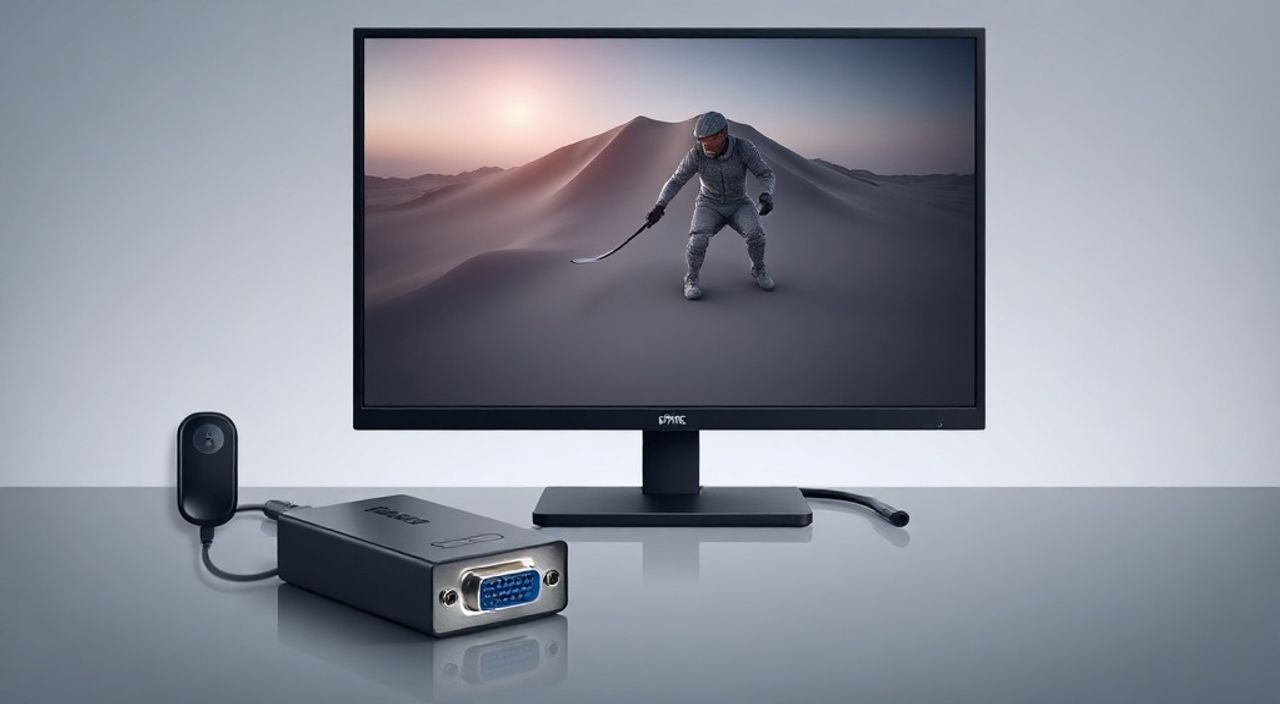
Переходник HDMI-VGA позволяет подключить современное устройство с HDMI-выходом — ноутбук, ПК, медиаплеер — к устаревшему монитору или проектору, поддерживающему только аналоговый VGA-вход. Это решение актуально для офисов, учебных аудиторий и домашних систем, где замена оборудования нецелесообразна. Главное — понимать, что HDMI передаёт цифровой сигнал, а VGA — аналоговый, поэтому переходник должен содержать активную электронику для преобразования. Простой пассивный адаптер не сработает.
Для подключения HDMI к VGA требуется активный переходник с встроенным цифро-аналоговым преобразователем (DAC). Подключайте его к источнику сигнала (ПК, ноутбуку), а затем — к монитору через VGA-кабель. Не забудьте подать питание от USB, если переходник требует внешнего питания — иначе изображение не появится.
Содержание статьи:
Почему нужен переходник HDMI-VGA
Современные устройства — от игровых ПК до медиацентральных систем — всё чаще оснащаются только цифровыми выходами: HDMI, DisplayPort, USB-C. В то же время миллионы мониторов, проекторов и телевизоров в офисах, школах и домах используют аналоговый интерфейс VGA, который не устарел благодаря надёжности и низкой стоимости. Переходник HDMI-VGA становится мостом между эпохами: он позволяет использовать новое оборудование с уже имеющейся инфраструктурой, избегая затрат на полную замену дисплеев.
Представьте, что вы приехали на презентацию в конференц-зал, где установлен проектор с VGA-входом, а ваш ноутбук имеет только HDMI. Без переходника вы не сможете показать слайды. Такие ситуации — не редкость. По данным аналитической компании Statista, более 35% офисных мониторов в России до сих пор используют VGA-разъёмы, несмотря на то, что производители прекратили их выпуск более 10 лет назад. Переходник — это не временная мера, а стратегическое решение для совместимости.
Полезно знать: Если вы покупаете переходник для офиса, выбирайте модели с сертификацией CE и RoHS — это гарантирует соответствие стандартам безопасности и экологичности.
Типы переходников: активные и пассивные
Не все устройства, называющиеся «HDMI-VGA», одинаковы. Существует два принципиально разных типа: пассивные и активные. Пассивные адаптеры — это просто физические переходники с разъёмами HDMI на одном конце и VGA на другом. Они не содержат электроники и работают только при преобразовании VGA → HDMI, то есть от аналогового источника к цифровому дисплею. Для обратного направления — HDMI → VGA — они бесполезны.
Активные переходники содержат встроенный цифро-аналоговый преобразователь (DAC), который преобразует цифровой сигнал HDMI в аналоговый сигнал VGA. Именно такие устройства вам нужны. Они требуют дополнительного питания — чаще всего через USB-порт. Без подключения к питанию активный переходник не заработает, даже если подключить его правильно.
Полезно знать: На упаковке активного переходника всегда указано «Active Adapter» или «Powered». Если такого обозначения нет — это пассивный адаптер, и он не подойдёт для вашей задачи.
При выборе обращайте внимание на поддержку разрешений. Хороший активный переходник обеспечивает выход до 1920×1080 (Full HD) при частоте 60 Гц. Более дешёвые модели могут ограничиваться 1280×1024 или работать нестабильно при высоких частотах. Для офисных задач этого достаточно, но для мультимедийных приложений или графического дизайна лучше выбрать модель с поддержкой Full HD.
Характеристика |
Пассивный адаптер |
Активный адаптер |
|---|---|---|
Преобразование сигнала |
Нет |
Да (DAC) |
Требует питания |
Нет |
Да (USB) |
Поддержка HDMI → VGA |
Нет |
Да |
Макс. разрешение |
Не применимо |
1920×1080 @ 60 Гц |
Цена |
500–800 ₽ |
1500–3000 ₽ |
Пошаговое подключение: от выбора до настройки
Подключение переходника HDMI-VGA — это не просто вставить кабель. Нужно соблюсти последовательность и учесть технические особенности. Вот пошаговая инструкция:
- Убедитесь, что у вас активный переходник с USB-разъёмом для питания. Проверьте маркировку на упаковке или в описании товара.
- Подключите USB-кабель переходника к свободному USB-порту вашего компьютера, ноутбука или внешнему USB-адаптеру. Без питания сигнал не передастся.
- Вставьте HDMI-разъём переходника в HDMI-выход устройства (ноутбук, ПК, медиаплеер).
- Подключите VGA-кабель от монитора к VGA-разъёму переходника. Убедитесь, что винты на разъёме надёжно закручены — это предотвратит помехи и мерцание.
- Включите монитор. Если он не реагирует, проверьте, что он установлен на правильный вход: VGA, PC, RGB — в зависимости от модели.
- На компьютере нажмите комбинацию клавиш Win + P (Windows) и выберите режим «Расширить» или «Дублировать».
- Если изображение не появилось, откройте «Панель управления» → «Дисплей» → «Настройка разрешения» и убедитесь, что выбрано правильное устройство и разрешение (рекомендуется 1024×768 или 1280×1024 для VGA).
«При подключении к проектору всегда проверяйте, что он не переключён на HDMI-вход по умолчанию. Многие пользователи думают, что проблема в адаптере, а на самом деле проектор просто не на том канале.» — Алексей Козлов, IT-инженер, 12 лет опыта в офисных системах
Частые ошибки и как их избежать
Даже при правильном выборе переходника пользователи сталкиваются с проблемами. Вот самые распространённые ошибки и способы их устранения:
- Нет изображения — чаще всего причина в отсутствии питания. Проверьте, подключён ли USB-кабель. Даже если переходник «сам по себе» кажется рабочим, без питания он не преобразует сигнал.
- Изображение мерцает или имеет шумы — это признак плохого контакта или некачественного VGA-кабеля. Замените кабель на новый с экранированием. Также проверьте, не перегибается ли кабель рядом с источником питания.
- Компьютер не видит второй монитор — обновите драйверы видеокарты. Иногда Windows не распознаёт VGA-выход, особенно на ноутбуках с интегрированной графикой. Используйте утилиту от производителя (NVIDIA GeForce Experience, AMD Adrenalin, Intel Driver & Support Assistant).
- Цвета искажены (зелёный оттенок, бледные тона) — это типичная проблема старых VGA-кабелей с повреждёнными проводами. Попробуйте подключить монитор к другому устройству — если проблема сохраняется, замените кабель.
- Переходник греется — нормально, если он активный и работает под нагрузкой. Но если он слишком горячий (нельзя держать рукой), это признак брака или перегрузки. Отключите его и замените.
Полезно знать: Не используйте удлинители или многоразъёмные переходники между адаптером и монитором — они усиливают помехи и снижают стабильность сигнала.
Звук, разрешение и совместимость
Один из важнейших мифов — что HDMI-VGA переходник передаёт звук. Это неверно. VGA — это исключительно видео-интерфейс. Он не поддерживает передачу аудиосигнала. Если вам нужен звук, вы обязаны использовать отдельный аудиокабель: 3,5 мм аудио-джек от устройства к монитору (если он имеет встроенные динамики) или к внешним колонкам.
Что касается разрешения, VGA теоретически поддерживает до 2048×1536, но на практике стабильная работа обеспечивается до 1920×1080. При более высоких разрешениях появляются артефакты, размытость и снижение частоты обновления. Рекомендуется устанавливать разрешение 1280×1024 или 1024×768 — они идеально соответствуют стандартам VGA и обеспечивают чёткое изображение.
«Если вы подключаете ноутбук к проектору для презентаций, всегда проверяйте разрешение заранее. Лучше использовать 1024×768 — это стандарт, который поддерживает любой проектор, и вы избежите сюрпризов на встрече.» — Марина Соколова, тренер по корпоративным технологиям
Для macOS и Linux подключение работает аналогично, но настройки разрешения находятся в системных настройках «Дисплеи». В Linux иногда требуется ручная настройка через xrandr. Если вы используете MacBook с USB-C, убедитесь, что переходник совместим с Thunderbolt — не все модели поддерживают преобразование через USB-C.
Экспертное мнение: что скажут профессионалы
«Я работал в IT-отделе крупного банка, где оставалось более 400 мониторов с VGA. Мы не могли менять их все сразу — бюджет не позволял. Поэтому мы стандартизировали использование активных HDMI-VGA переходников с USB-питанием. Главное — покупать только проверенные бренды: StarTech, Ugreen, Cable Matters. Китайские безымянные адаптеры с “HDMI to VGA” на коробке — это 70% отказов в течение месяца. Даже если они дешевле, они дороже в итоге из-за простоя и жалоб пользователей.»
— Дмитрий Волков, технический директор компании «Системы Интеграции», 15 лет в корпоративной IT-инфраструктуре
Он также отмечает, что в 2025 году даже в государственных учреждениях, где бюджеты ограничены, переходники HDMI-VGA стали стандартом. «Мы не экономим на оборудовании — мы экономим на времени. Один переходник стоит как 15 минут рабочего времени IT-специалиста. Это выгоднее, чем тратить часы на поиск совместимого монитора».
Вопросы и ответы
Можно ли использовать переходник HDMI-VGA для подключения телевизора?
Да, если телевизор имеет VGA-вход (встречается редко, чаще в старых моделях). Но лучше использовать HDMI-кабель напрямую — качество изображения будет значительно выше. VGA не поддерживает HD-форматы на уровне современных телевизоров.
Почему на мониторе чёрный экран, хотя всё подключено?
Скорее всего, вы используете пассивный адаптер. Проверьте наличие USB-кабеля на переходнике. Если его нет — это пассивный адаптер, который не работает в направлении HDMI→VGA. Также проверьте, включён ли монитор на правильный вход (VGA, PC, RGB).
Можно ли подключить два монитора: один через HDMI, второй через HDMI-VGA?
Да, если ваша видеокарта поддерживает два вывода. Но убедитесь, что оба переходника активные и подключены к USB-портам. Некоторые видеокарты (особенно в ноутбуках) могут не распознать два внешних дисплея одновременно — проверьте спецификации вашей модели.
Поддерживает ли переходник 4K или 144 Гц?
Нет. VGA — аналоговый интерфейс, максимальная частота обновления — 85 Гц, а разрешение — максимум 1920×1080. 4K и высокие частоты невозможны. Если вам нужна такая производительность — используйте HDMI или DisplayPort напрямую.
Как проверить, что переходник работает?
Подключите его к другому устройству — например, к другому ноутбуку или ПК. Если изображение появляется — проблема в исходном устройстве. Если нет — переходник бракованный. Также можно проверить его в Windows через «Дисплей» → «Обнаружить».
Заключение
Подключение переходника HDMI-VGA — это простое, но требующее внимания решение для совмещения современных и устаревших устройств. Ключевой момент — использовать только активный адаптер с внешним питанием. Пассивные переходники не решат задачу, и их покупка приведёт к потере времени и денег. Убедитесь, что кабель VGA качественный, а разрешение настроено в соответствии с возможностями монитора — обычно 1024×768 или 1280×1024.
Переходник HDMI-VGA — не устаревшая технология, а разумный компромисс. Он позволяет продлить срок службы оборудования, сэкономить бюджет и избежать ненужных замен. Главное — делать выбор осознанно: проверяйте тип адаптера, подключайте питание и настраивайте разрешение вручную, если система не справляется автоматически.
- Используйте только активный переходник с USB-питанием — пассивный не работает в направлении HDMI→VGA.
- Звук через VGA не передаётся — используйте отдельный аудиокабель 3,5 мм.
- Максимальное стабильное разрешение — 1920×1080, оптимально — 1280×1024 для VGA.
- Всегда проверяйте вход на мониторе и обновляйте драйверы видеокарты.
- Покупайте переходники от проверенных брендов: Ugreen, StarTech, Cable Matters — избегайте безымянных китайских моделей.
⚠️ Дисклеймер — нажмите, чтобы развернуть
Материалы, опубликованные в разделе «Блог» на сайте RU DESIGN SHOP (rudesignshop.ru), носят исключительно информационный и ознакомительный характер и не являются руководством к действию, финансовой рекомендацией, медицинской услугой, ветеринарным назначением либо рекламой товаров и услуг, включая азартные игры. Публикации не содержат призывов к участию в азартных играх и не направлены на продвижение соответствующих операторов.
Безопасность применения товаров и веществ: при использовании строительных материалов, бытовой химии, пестицидов и агрохимикатов необходимо строго следовать инструкциям производителя и действующему законодательству Российской Федерации, включая Федеральный закон РФ от 19.07.1997 № 109-ФЗ «О безопасном обращении с пестицидами и агрохимикатами».
Упоминание товарных знаков, брендов и организаций носит исключительно информационный характер и не означает наличие партнёрских отношений или одобрения со стороны правообладателей.
Материалы, содержащие сведения о медицинских, ветеринарных или косметических средствах, представлены в справочных целях и не являются медицинской консультацией или назначением. Перед применением рекомендуется обратиться к врачу, ветеринарному специалисту или иному сертифицированному профессионалу.
Возрастные ограничения: материалы, содержащие сведения о продукции категории 18+, включая алкоголь или азартные игры, предназначены исключительно для совершеннолетней аудитории и публикуются в информационных целях.
Правовая ответственность: решения, принятые на основе опубликованной информации, пользователь принимает самостоятельно и на свой риск; редакция и авторы несут ответственность в пределах, установленных законодательством Российской Федерации.
Редакция не допускает публикаций, содержащих пропаганду экстремизма, терроризма, наркотических средств или суицида; подобные материалы подлежат немедленному удалению.
Упоминание организаций с ограниченным статусом: компания Meta Platforms Inc. (социальные сети Facebook и Instagram) признана экстремистской организацией решением суда РФ, её деятельность запрещена на территории Российской Федерации; любые упоминания приводятся исключительно в информационных целях.
Авторские права и источники: информация собирается из открытых источников; её актуальность указывается на дату публикации и может изменяться.
Изображения и иллюстрации используются на условиях, разрешённых правообладателями. При возникновении претензий редакция готова оперативно рассмотреть обращение и внести необходимые изменения.
Персональные данные и cookies: сайт использует cookies и обрабатывает персональные данные пользователей в соответствии с Федеральным законом № 152-ФЗ «О персональных данных» и Политикой конфиденциальности RU DESIGN SHOP.
Мнения авторов могут не совпадать с позицией государственных органов или коммерческих организаций, упомянутых в материалах.
РЕКОМЕНДУЕМ
Товары от российских производителей

Светильник LINE Forstlight
Диапазон цен: 6040 руб. – 10820 руб.


