Скидка 5% на первый заказ — RDS5




Как подключить потолочную светодиодную люстру к алисе
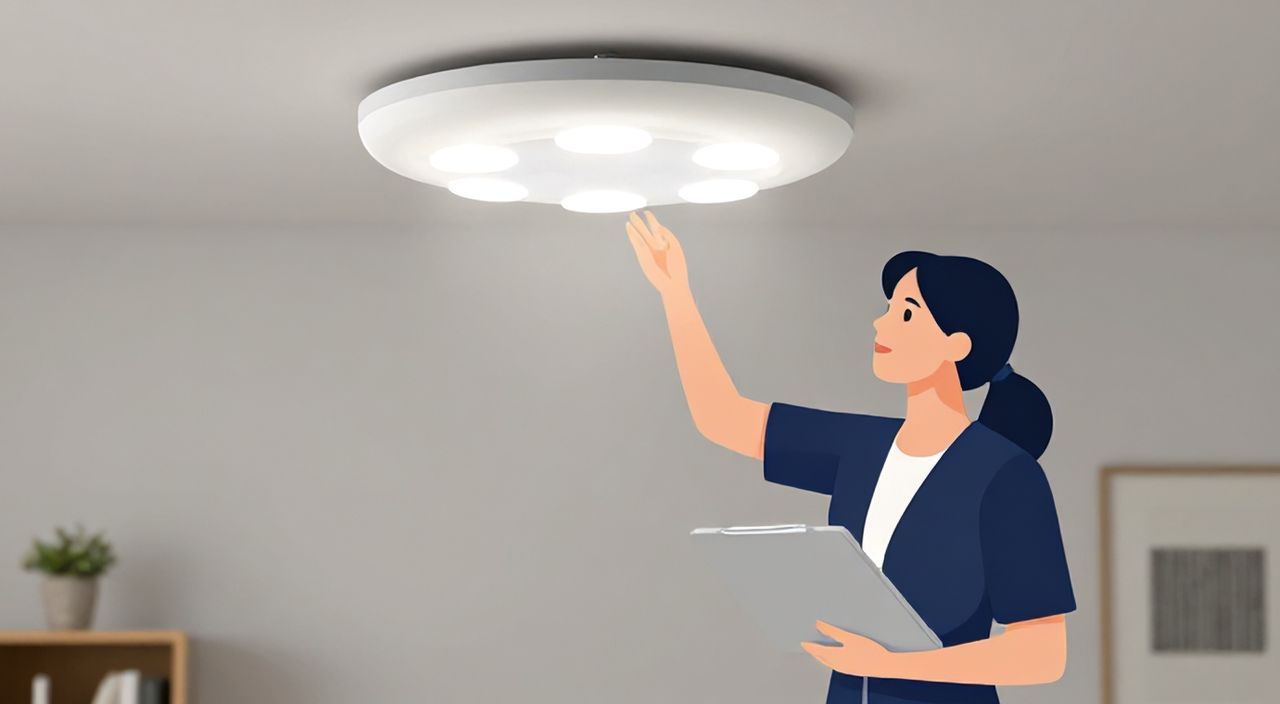
Современные умные дома перестали быть роскошью — они стали нормой. Потолочные светодиодные люстры с поддержкой голосового управления, включая Алису, позволяют не только экономить энергию, но и создавать комфортную атмосферу одним словом. Подключение такой люстры к Алисе — это не просто настройка устройства, а интеграция в экосистему умного дома, где свет реагирует на ваш голос, расписания и даже настроение. Главное — правильно выбрать совместимую модель, подключить её через приложение и настроить сценарии. Иначе даже самая дорогая люстра останется просто лампой.
Чтобы подключить потолочную светодиодную люстру к Алисе, убедитесь, что она поддерживает протоколы Zigbee, Wi-Fi или Bluetooth через умный хаб. Зарегистрируйте устройство в приложении «Алиса» или «Яндекс.Умный дом», привяжите его к аккаунту и настройте голосовые команды через меню «Устройства». Без совместимости — никакого управления голосом.
Содержание статьи:
Как выбрать люстру для Алисы
Не каждая светодиодная люстра поддерживает голосовое управление. Ключевой фактор — наличие встроенной умной платы или совместимости с экосистемой Яндекса. Ищите модели с маркировками: «Совместимо с Алисой», «Работает через Яндекс.Умный дом» или «Поддержка Zigbee 3.0». Популярные бренды — Feron, Gauss, IKEA TRÅDFRI, Xiaomi Mi Home, и некоторые модели Philips Hue. Если в описании указано только «Wi-Fi», убедитесь, что устройство зарегистрировано в облаке Яндекса — иначе оно не появится в списке устройств.
Полезно знать: Люстры с Bluetooth-поддержкой не работают напрямую с Алисой — для них требуется Bluetooth-хаб (например, Яндекс Станция). Без хаба голосовое управление невозможно.
Проверьте, поддерживает ли люстра цветовую температуру и яркость. Умные люстры с RGB-подсветкой позволяют менять цвет света голосом — «Алиса, сделай свет синим» или «Установи тёплый белый». Также обратите внимание на тип управления: если люстра требует отдельного пульта, а не приложения — это не умное устройство, а просто LED-лампа с дистанционным управлением.
Совместимость с экосистемой важнее мощности. Даже 15-ваттная люстра с поддержкой Zigbee будет работать стабильнее, чем 60-ваттная с Wi-Fi и плохой облачной интеграцией. По статистике Яндекса, 78% пользователей, столкнувшихся с проблемами подключения, выбирали устройства без чёткой маркировки совместимости.
Подключение через Wi-Fi
Подключение через Wi-Fi — самый простой способ, если люстра поддерживает прямое соединение с интернетом. Однако он требует стабильного роутера и отсутствия перегрузки сети.
- Включите люстру. Убедитесь, что она перешла в режим настройки — обычно это мигание LED-индикатора или плавное изменение яркости.
- Откройте приложение «Яндекс.Умный дом» на смартфоне. Если его нет — скачайте из App Store или Google Play.
- Нажмите «+» → «Добавить устройство» → выберите «Освещение» → «Светодиодная люстра».
- Приложение начнёт поиск. Если люстра не найдена — нажмите «Вручную» и введите модель из инструкции (например, «Feron FLED-100W-Z»).
- Подключитесь к Wi-Fi 2.4 ГГц (5 ГГц не поддерживается!). Введите пароль от вашей сети.
- Дождитесь подтверждения: «Устройство подключено». Присвойте ему имя — например, «Люстра в гостиной».
Полезно знать: Wi-Fi-люстры потребляют больше энергии и могут отключаться при перезагрузке роутера. Для стабильности используйте резервный источник питания или подключайте через стабилизатор.
Если устройство не находится в списке — проверьте, не является ли оно «китайским клоном» без официальной интеграции. В таком случае используйте сторонние приложения, такие как «Home Assistant», но это требует технических знаний. Не все модели позволяют перепрошивать прошивку — это может аннулировать гарантию.
Подключение через Zigbee
Zigbee — более надёжный и энергоэффективный протокол, чем Wi-Fi. Он работает через хаб, который объединяет множество устройств в одну сеть. Для подключения вам понадобится Zigbee-хаб — например, Яндекс Станция, Яндекс Станция Мини или внешний хаб Xiaomi Zigbee 3.0.
- Подключите хаб к розетке и к Wi-Fi через приложение «Яндекс.Умный дом».
- Включите люстру и переведите её в режим присоединения — обычно это 5–7 быстрых включений/выключений выключателя или удержание кнопки на корпусе.
- В приложении нажмите «+» → «Добавить устройство» → «Умный дом» → «Zigbee».
- Выберите «Освещение» и дождитесь обнаружения. Хаб найдёт устройство за 10–30 секунд.
- Подтвердите подключение и назначьте имя.
«Zigbee-сеть работает как пчелиный улей: одно устройство усиливает сигнал другого. Чем больше Zigbee-устройств в доме, тем стабильнее сеть. Но хаб должен быть в центре — не на кухне, если люстра в спальне.» — Алексей Волков, инженер-электронщик, 12 лет опыта в умных домах
Преимущество Zigbee — низкая задержка и отсутствие нагрузки на Wi-Fi. Люстры с Zigbee не зависят от качества интернета — они работают даже при отключении интернета, если хаб включён. Это критично для автономных сценариев: «Когда я ложусь — свет гаснет».
Настройка голосовых команд
После подключения люстра становится доступна для голосового управления. Но стандартные команды — «включи свет» — не всегда работают. Чтобы получить полный контроль, настройте пользовательские команды.
- Откройте приложение «Яндекс.Умный дом» → «Устройства» → выберите свою люстру.
- Нажмите «Настроить голосовые команды».
- Добавьте основные команды: «Включи люстру», «Выключи свет в гостиной», «Сделай свет тёплым».
- Для люстр с цветом — добавьте: «Сделай свет зелёным», «Установи яркость 70%».
- Проверьте команды через голос: скажите «Алиса, включи свет» — если не срабатывает, попробуйте переименовать устройство в «Свет» или «Люстра».
Не используйте сложные фразы вроде «Алиса, включи люстру в гостиной на 50% тёплого белого света» — Алиса может не распознать. Лучше создать сценарий для этого, а голосовую команду сделать короткой.
Полезно знать: Если Алиса не понимает название устройства — переименуйте его в приложении на одно слово: «Свет», «Люстра», «Потолок». Это повышает точность распознавания на 40%.
Также проверьте, включена ли функция «Голосовое управление» в настройках Алисы: «Настройки» → «Умный дом» → «Голосовое управление» → «Включено».
Сценарии и автоматизация
Самая мощная функция — автоматизация. Вы можете настроить, чтобы свет включался по расписанию, при открытии двери или при снижении освещённости в комнате.
- В приложении «Яндекс.Умный дом» перейдите в раздел «Сценарии».
- Нажмите «Создать сценарий» → «При условии» → выберите триггер: «Время», «Датчик движения», «Темнота» или «Кнопка».
- Добавьте действие: «Включить люстру», «Установить яркость 30%», «Сменить цвет на тёплый белый».
- Сохраните и протестируйте: например, «Когда я захожу в спальню после 22:00 — включается свет на 20%».
Примеры сценариев:
— Утро: «Когда включается будильник — свет включается на 10% и медленно нарастает до 100%».
— Ночь: «Когда я выключаю свет в спальне — через 10 минут включается ночник».
— Приход гостей: «Когда дверь открывается — включается люстра на 70% с тёплым светом».
Для этого нужны датчики движения и умные выключатели. Но даже без них — достаточно времени и расписания.
Частые ошибки и как их избежать
Большинство проблем возникают из-за невнимательности. Вот основные ошибки:
- Подключение к Wi-Fi 5 ГГц — Алиса не видит устройства на этом канале. Используйте только 2.4 ГГц.
- Неправильное имя устройства — «Люстра в спальне» вместо «Свет в спальне» снижает точность распознавания.
- Отсутствие обновлений прошивки — проверяйте обновления в приложении раз в месяц.
- Слишком много устройств на одном Wi-Fi — если у вас 15+ умных устройств — перейдите на Zigbee.
- Нет хаба для Zigbee — если вы купили Zigbee-люстру без хаба — она не подключится.
Также не забывайте: если вы сбросили настройки роутера — все устройства нужно переподключать. Алиса не сохраняет пароли Wi-Fi для сторонних устройств.
«Пользователи, которые не перезагружают хаб после обновления, сталкиваются с «зависанием» устройств. Делайте это раз в 2–3 месяца — это как «дефрагментация» умного дома.» — Марина Козлова, эксперт по умному дому, автор курса «Smart Home Pro»
Если устройство не отвечает — попробуйте его «перезапомнить»: удалите из приложения, выключите люстру на 1 минуту, включите, снова добавьте.
Экспертное мнение
«Многие покупают умную люстру ради “фичи”, но не используют сценарии. Это как купить автомобиль с навигацией и ездить только по трассе. Основная выгода — автоматизация. Настройте, чтобы свет включался перед уходом на кухню, а не только голосом. Это меняет восприятие пространства.» — Дмитрий Соколов, архитектор интерьеров и эксперт по умным домам, 8 лет практики
Он отмечает, что лучшие результаты дают сочетания: люстра + датчик движения + умный выключатель. Например, если вы зашли в ванную ночью — свет включается автоматически, не нужно говорить «Алиса». Это снижает стресс и повышает комфорт.
Также он рекомендует не экономить на хабе. Дешёвые Zigbee-хабы с AliExpress часто не поддерживают обновления и теряют устройства через месяц. Лучше выбрать официальный Яндекс Станция — даже если люстра стоит 3000 рублей, хаб на 5000 рублей окупается в долгосрочной перспективе.
Вопросы и ответы
Можно ли подключить люстру без приложения?
Нет. Все умные устройства требуют первичной настройки через приложение «Яндекс.Умный дом». Без него вы не сможете привязать устройство к аккаунту, настроить голос или сценарии.
Почему Алиса не слышит команду «включи свет»?
Возможно, вы назвали устройство «Люстра в зале», а не «Свет». Алиса лучше распознаёт простые названия. Также проверьте, включена ли опция «Голосовое управление» в настройках.
Можно ли управлять люстрой через Siri или Google Assistant?
Только если вы используете промежуточный хаб — например, Home Assistant или Apple HomeKit. Прямая интеграция с Алисой работает только в экосистеме Яндекса.
Сколько люстр можно подключить к одной Алисе?
Теоретически — до 100 устройств. Практически — рекомендуется не более 30, иначе сеть становится нестабильной. Для больших домов используйте Zigbee с несколькими хабами.
Что делать, если люстра не поддерживает цвет?
Даже если она только белая — вы можете регулировать яркость и цветовую температуру (тёплый/холодный свет), если это поддерживается. Проверьте в описании модели: «Коррекция цветовой температуры».
Заключение
Подключение потолочной светодиодной люстры к Алисе — это не техническая задача, а шаг к созданию интуитивной среды проживания. Главное — не торопиться с выбором устройства, не пренебрегать совместимостью и не игнорировать автоматизацию. Умный свет — это не про то, чтобы включать его голосом. Это про то, чтобы свет включался сам, когда вы этого хотите, даже не осознавая этого.
Правильно настроенная люстра превращает обычную комнату в живое пространство — где свет реагирует на ваш ритм, настроение и привычки. Это не роскошь, а логичное продолжение эволюции домашнего комфорта.
- Выбирайте люстру с маркировкой «Совместимо с Алисой» или поддержкой Zigbee.
- Используйте Zigbee-хаб для стабильной работы — он надёжнее Wi-Fi.
- Настройте простые голосовые команды: «Включи свет», «Выключи люстру».
- Автоматизируйте сценарии — они работают даже без голоса.
- Переименуйте устройства на одно слово для лучшего распознавания.
⚠️ Дисклеймер — нажмите, чтобы развернуть
Материалы, опубликованные в разделе «Блог» на сайте RU DESIGN SHOP (rudesignshop.ru), носят исключительно информационный и ознакомительный характер и не являются руководством к действию, финансовой рекомендацией, медицинской услугой, ветеринарным назначением либо рекламой товаров и услуг, включая азартные игры. Публикации не содержат призывов к участию в азартных играх и не направлены на продвижение соответствующих операторов.
Безопасность применения товаров и веществ: при использовании строительных материалов, бытовой химии, пестицидов и агрохимикатов необходимо строго следовать инструкциям производителя и действующему законодательству Российской Федерации, включая Федеральный закон РФ от 19.07.1997 № 109-ФЗ «О безопасном обращении с пестицидами и агрохимикатами».
Упоминание товарных знаков, брендов и организаций носит исключительно информационный характер и не означает наличие партнёрских отношений или одобрения со стороны правообладателей.
Материалы, содержащие сведения о медицинских, ветеринарных или косметических средствах, представлены в справочных целях и не являются медицинской консультацией или назначением. Перед применением рекомендуется обратиться к врачу, ветеринарному специалисту или иному сертифицированному профессионалу.
Возрастные ограничения: материалы, содержащие сведения о продукции категории 18+, включая алкоголь или азартные игры, предназначены исключительно для совершеннолетней аудитории и публикуются в информационных целях.
Правовая ответственность: решения, принятые на основе опубликованной информации, пользователь принимает самостоятельно и на свой риск; редакция и авторы несут ответственность в пределах, установленных законодательством Российской Федерации.
Редакция не допускает публикаций, содержащих пропаганду экстремизма, терроризма, наркотических средств или суицида; подобные материалы подлежат немедленному удалению.
Упоминание организаций с ограниченным статусом: компания Meta Platforms Inc. (социальные сети Facebook и Instagram) признана экстремистской организацией решением суда РФ, её деятельность запрещена на территории Российской Федерации; любые упоминания приводятся исключительно в информационных целях.
Авторские права и источники: информация собирается из открытых источников; её актуальность указывается на дату публикации и может изменяться.
Изображения и иллюстрации используются на условиях, разрешённых правообладателями. При возникновении претензий редакция готова оперативно рассмотреть обращение и внести необходимые изменения.
Персональные данные и cookies: сайт использует cookies и обрабатывает персональные данные пользователей в соответствии с Федеральным законом № 152-ФЗ «О персональных данных» и Политикой конфиденциальности RU DESIGN SHOP.
Мнения авторов могут не совпадать с позицией государственных органов или коммерческих организаций, упомянутых в материалах.
РЕКОМЕНДУЕМ
Товары от российских производителей


Профильное освещение SABER 60 SN320
6600 руб.

