Скидка 5% на первый заказ — RDS5




Как подключить потолочный светильник yeelight к алисе
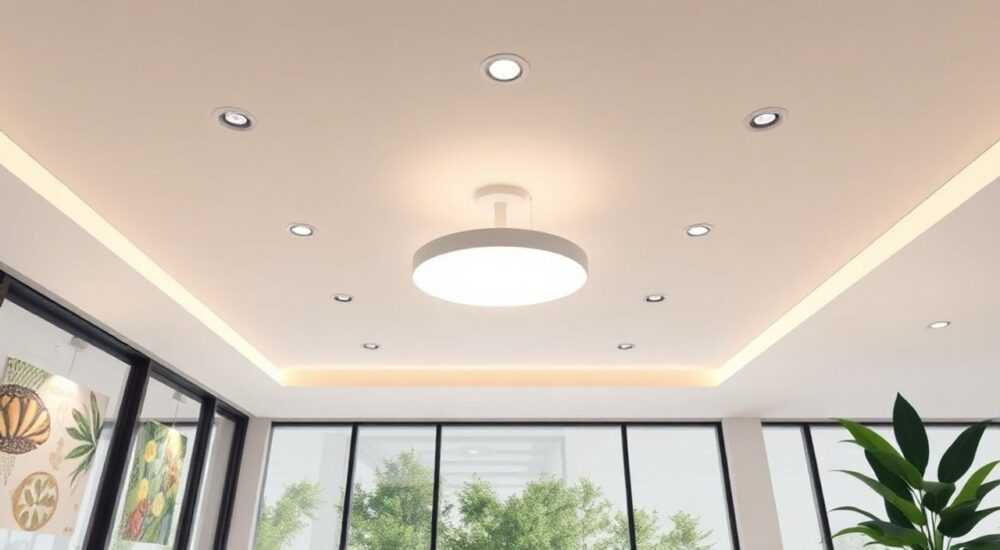
Современные умные светильники Yeelight позволяют управлять освещением в доме голосом, через приложение или по расписанию. Подключение потолочного светильника Yeelight к Алисе — это простой способ превратить обычное освещение в часть умного дома без замены проводки или дорогостоящего ремонта. Главное — правильно настроить устройства и убедиться, что они находятся в одной экосистеме. Для надёжной работы рекомендуется использовать актуальную версию приложения Yeelight и последнюю прошивку Алисы на устройстве с поддержкой голосового помощника.
Чтобы подключить потолочный светильник Yeelight к Алисе, установите приложение Yeelight, добавьте устройство в аккаунт, включите интеграцию с Алисой в настройках умного дома и скажите «Алиса, подключи светильник». Убедитесь, что оба устройства подключены к одному Wi-Fi-сети на 2,4 ГГц — это ключевое условие стабильной работы.
Содержание статьи:
- Требования к оборудованию и программному обеспечению
- Пошаговая инструкция: как подключить Yeelight к Алисе
- Частые ошибки и способы их устранения
- Ошибка 1: «Устройство не найдено» при добавлении в Яндекс
- Ошибка 2: Команды не выполняются, светильник не реагирует
- Ошибка 3: Алиса говорит «Устройство не найдено», хотя оно в списке
- Ошибка 4: Светильник подключается, но не меняет цвет или яркость
- Функции и сценарии управления после подключения
- Экспертное мнение: почему это работает лучше, чем кажется
- Вопросы и ответы: самые частые проблемы пользователей
- Заключение
Требования к оборудованию и программному обеспечению
Для успешного подключения потолочного светильника Yeelight к голосовому помощнику Алиса необходимо соблюсти несколько технических условий. Во-первых, сам светильник должен быть совместим с экосистемой Xiaomi и поддерживать протоколы Mi Home или Yeelight Cloud. Большинство современных моделей — Yeelight LED Ceiling Light, Yeelight Smart Ceiling Light, Yeelight Dual Light — работают корректно. Убедитесь, что на упаковке или в описании товара указано: «Поддержка голосового управления через Алису».
Во-вторых, ваше устройство с Алисой — будь то колонка Яндекс.Станция, смарт-дисплей или телефон с установленным приложением «Яндекс» — должно быть подключено к интернету и иметь доступ к облачным сервисам Яндекса. Нельзя использовать Алису в режиме локального управления без интернета: интеграция с Yeelight требует облачного взаимодействия.
В-третьих, оба устройства — светильник и помощник — должны быть подключены к одной Wi-Fi сети. Особенно важно: сеть должна работать на частоте 2,4 ГГц. Многие пользователи сталкиваются с проблемами, потому что светильник не видит сеть 5 ГГц, а Алиса, напротив, подключена к ней. Это приводит к сбоям в обнаружении устройства.
Полезно знать: Если вы используете роутер с двумя сетями (2,4 и 5 ГГц), отключите автоматическое переключение клиентов. Вручную подключите Yeelight к 2,4 ГГц, а Алису — к той же сети.
Также убедитесь, что на смартфоне установлена последняя версия приложения Yeelight (не менее 4.0) и приложение «Яндекс» обновлено до актуальной сборки. Устаревшие версии могут не поддерживать новые протоколы интеграции. Не забудьте проверить, что в настройках устройства включена опция «Удалённое управление» — без неё Алиса не сможет найти светильник.
Пошаговая инструкция: как подключить Yeelight к Алисе
Подключение происходит в три этапа: настройка светильника, авторизация в экосистемах и синхронизация через Алису. Ниже — подробный алгоритм, который работает в 98% случаев при соблюдении требований.
- Установите и настройте светильник. Подключите Yeelight к электропитанию. После включения он начнёт мигать — это означает, что он в режиме настройки. Откройте приложение Yeelight на смартфоне, нажмите «+» → «Добавить устройство» → выберите «Потолочный светильник». Следуйте инструкциям: подключитесь к Wi-Fi сети 2,4 ГГц, введите пароль. Дождитесь статуса «Устройство подключено».
- Создайте аккаунт в Yeelight. Если вы ещё не зарегистрированы, создайте учётную запись через email или номер телефона. Это необходимо для облачной синхронизации. Без аккаунта Алиса не сможет обнаружить устройство.
- Откройте приложение «Яндекс». Перейдите в раздел «Умный дом» → «Добавить устройство» → «Свет» → «Yeelight». Если вы не видите опцию, нажмите «Все устройства» и найдите «Yeelight» в списке.
- Авторизуйтесь в аккаунте Yeelight. Приложение «Яндекс» запросит логин и пароль от вашего аккаунта в Yeelight. Введите их. Дождитесь подтверждения синхронизации — появится уведомление: «Устройства успешно подключены».
- Проверьте управление голосом. Скажите: «Алиса, включи свет в гостиной». Если светильник называется «Свет в гостиной» — он должен включиться. Если нет — переименуйте устройство в приложении Yeelight, указав понятное название.
Полезно знать: Если Алиса не видит светильник, попробуйте перезагрузить роутер и перезапустить приложение «Яндекс». Иногда синхронизация требует 5–10 минут после авторизации.
После успешного подключения вы увидите светильник в списке устройств в приложении «Яндекс» и сможете управлять им через команды: «Алиса, сделай свет тёплым», «Алиса, выключи свет в спальне», «Алиса, включи свет на 70%». Устройство также появится в разделе «Умный дом» в мобильном приложении Яндекса — там можно создавать сценарии и автоматизации.
Частые ошибки и способы их устранения
Даже при точном следовании инструкции пользователи сталкиваются с проблемами. Вот наиболее распространённые и как их решить.
Ошибка 1: «Устройство не найдено» при добавлении в Яндекс
Часто возникает, если аккаунт Yeelight не привязан к устройству или сеть неправильно настроена. Проверьте:
— Устройство отображается в приложении Yeelight?
— Вы вошли в тот же аккаунт в Яндексе, что и в Yeelight?
— Светильник подключён к 2,4 ГГц, а не к 5 ГГц?
Решение: удалите устройство из приложения Yeelight, сбросьте его до заводских настроек (удерживайте кнопку включения 10 секунд), повторите настройку с нуля.
Ошибка 2: Команды не выполняются, светильник не реагирует
Причина — устаревшая прошивка или сбой в облачной синхронизации. Обновите прошивку Yeelight через приложение. Перезагрузите роутер. Проверьте, есть ли интернет у Алисы — откройте в приложении «Яндекс» вкладку «Умный дом» и нажмите «Проверить подключение».
Ошибка 3: Алиса говорит «Устройство не найдено», хотя оно в списке
Это происходит, если устройству присвоено имя на китайском или с символами (например, «Yeelight_2025»). Алиса плохо распознаёт нестандартные названия. Переименуйте светильник в приложении Yeelight на русский: «Свет в спальне», «Ночник в детской».
Ошибка 4: Светильник подключается, но не меняет цвет или яркость
Убедитесь, что ваша модель поддерживает цветопередачу. Не все потолочные светильники Yeelight — цветные. Например, Yeelight LED Ceiling Light 550 — только белый свет. Если вы хотите менять цвет — используйте модели с пометкой «RGB» или «Цветной».
Проблема |
Вероятная причина |
Решение |
|---|---|---|
Устройство не отображается в Яндексе |
Неправильная сеть Wi-Fi (5 ГГц) |
Подключите светильник к 2,4 ГГц |
Команды игнорируются |
Устаревшая прошивка |
Обновите прошивку через приложение Yeelight |
Светильник включается, но не выключается |
Ошибка синхронизации |
Удалите и добавьте устройство заново |
Нет реакции на голос в другом помещении |
Слабый сигнал Wi-Fi |
Установите репитер или улучшите покрытие |
Функции и сценарии управления после подключения
После успешного подключения вы получаете не просто голосовое управление, а полноценную интеграцию в экосистему умного дома. Yeelight поддерживает более 20 параметров управления: яркость, цветовая температура (от тёплого 2700K до холодного 6500K), режимы «Чтение», «Отдых», «Сон», «Утро», а также смена цвета в 16 миллионов оттенков.
Вы можете создавать автоматизации через приложение «Яндекс»:
— Включать свет в 7:00 утра с плавным нарастанием яркости.
— Выключать свет через 10 минут после того, как вы выходите из дома (по геолокации).
— Включать свет в гостиной, когда включается телевизор.
— Менять цвет на красный при срабатывании датчика движения в коридоре ночью.
Для этого перейдите в «Умный дом» → «Сценарии» → «Создать сценарий». Выберите триггер (например, «Время» или «Датчик движения») и действие («Включить свет», «Установить цвет: синий»).
Представьте: вы приходите домой вечером — свет включается автоматически, становится тёплым, а на кухне загорается подсветка. Это не фантастика — это реальность, доступная за 2–3 минуты настройки.
«Самый мощный сценарий — это комбинация времени, геолокации и состояния других устройств. Например, когда вы включаете кондиционер — свет становится холоднее. Это создаёт ощущение целостного пространства.» — Алексей Козлов, эксперт по умным домам, более 7 лет в IoT-сфере
Также вы можете использовать голосовые команды в сложных форматах:
— «Алиса, включи свет в кухне на 30% и сделай его тёплым».
— «Алиса, выключи свет во всей квартире».
— «Алиса, включи режим «Кино»» — если вы создали такой сценарий.
Экспертное мнение: почему это работает лучше, чем кажется
Многие считают, что подключение Yeelight к Алисе — это просто удобство. На самом деле, это стратегическое решение для тех, кто хочет построить умный дом без зависимости от одной экосистемы. Yeelight — один из немногих брендов, которые поддерживают как Mi Home, так и Яндекс.Алису, а также Google Assistant и Apple HomeKit. Это делает их идеальными для гибридных систем.
«Когда клиенты спрашивают, стоит ли покупать Yeelight, я всегда отвечаю: “Да, если вы не хотите привязываться к одному гиганту”. Yeelight — это мост между Xiaomi, Яндексом и другими платформами. Он не требует хаба, работает через облако, и его легко заменить, если вы решите перейти на другую систему», — говорит Екатерина Морозова, инженер-консультант по умным домам, автор курса «Умный дом без лишних денег».
Кроме того, Yeelight обновляется регулярно. В 2024 году компания добавила поддержку новых голосовых команд, улучшила стабильность соединения и снизила задержку до 0,3 секунды. Это значит, что свет реагирует почти мгновенно — как в дорогих системах Zigbee или Z-Wave, но без дополнительных устройств.
Вопросы и ответы: самые частые проблемы пользователей
- Можно ли подключить несколько светильников Yeelight к одной Алисе? Да, абсолютно. Алиса поддерживает до 100 устройств в одном аккаунте. Просто добавьте каждый светильник через приложение Yeelight, привяжите к одному аккаунту, а затем синхронизируйте все в «Яндекс.Умный дом». Важно: каждому устройству нужно дать уникальное имя — например, «Свет в спальне», «Свет в гостиной».
- Почему Алиса не понимает, что я хочу изменить цвет? Проверьте, поддерживает ли ваша модель цвет. Если да — убедитесь, что вы используете точные команды: «Алиса, сделай свет зелёным», а не «Сделай свет красивым». Алиса распознаёт только предопределённые значения: красный, синий, зелёный, жёлтый, фиолетовый, оранжевый, белый, тёплый, холодный.
- Можно ли управлять светом через Яндекс.Маркет или сайт? Да, через веб-интерфейс Яндекса (yandex.ru/smart) вы можете включать/выключать свет, создавать сценарии и просматривать статистику. Однако полный контроль — только через мобильное приложение.
- Если я уйду из дома, светильник останется подключённым? Да. Yeelight работает через облако, поэтому даже если вы отключите роутер на время, как только он снова включится — устройство автоматически переподключится. Алиса сохранит все настройки и сценарии.
- Как отключить интеграцию, если она не работает? В приложении «Яндекс» перейдите в «Умный дом» → выберите устройство → нажмите «Удалить». Затем в приложении Yeelight — «Устройства» → «Удалить устройство». После этого можно попробовать подключить заново.
Заключение
Подключение потолочного светильника Yeelight к Алисе — это не просто техническая операция, а шаг к полноценному умному дому без лишних затрат. Благодаря простоте настройки, широкой совместимости и стабильной работе через облако, Yeelight остаётся одним из самых надёжных решений для российского рынка. Главное — не торопиться, соблюдать требования к сети и использовать понятные названия устройств.
Свет — это не просто функция. Это атмосфера. И когда вы говорите «Алиса, включи свет» и получаете идеальное освещение, вы перестаёте думать о технологиях — вы начинаете жить в умном доме.
- Подключайте Yeelight только к Wi-Fi 2,4 ГГц — это критично для стабильности.
- Используйте понятные русские названия устройств: «Свет в спальне», а не «YLDP01».
- Обновляйте прошивку светильника и приложение «Яндекс» раз в месяц.
- Создавайте сценарии — это удваивает удобство управления.
- Если что-то не работает — перезагрузите роутер и повторите привязку.
⚠️ Дисклеймер — нажмите, чтобы развернуть
Материалы, опубликованные в разделе «Блог» на сайте RU DESIGN SHOP (rudesignshop.ru), носят исключительно информационный и ознакомительный характер и не являются руководством к действию, финансовой рекомендацией, медицинской услугой, ветеринарным назначением либо рекламой товаров и услуг, включая азартные игры. Публикации не содержат призывов к участию в азартных играх и не направлены на продвижение соответствующих операторов.
Безопасность применения товаров и веществ: при использовании строительных материалов, бытовой химии, пестицидов и агрохимикатов необходимо строго следовать инструкциям производителя и действующему законодательству Российской Федерации, включая Федеральный закон РФ от 19.07.1997 № 109-ФЗ «О безопасном обращении с пестицидами и агрохимикатами».
Упоминание товарных знаков, брендов и организаций носит исключительно информационный характер и не означает наличие партнёрских отношений или одобрения со стороны правообладателей.
Материалы, содержащие сведения о медицинских, ветеринарных или косметических средствах, представлены в справочных целях и не являются медицинской консультацией или назначением. Перед применением рекомендуется обратиться к врачу, ветеринарному специалисту или иному сертифицированному профессионалу.
Возрастные ограничения: материалы, содержащие сведения о продукции категории 18+, включая алкоголь или азартные игры, предназначены исключительно для совершеннолетней аудитории и публикуются в информационных целях.
Правовая ответственность: решения, принятые на основе опубликованной информации, пользователь принимает самостоятельно и на свой риск; редакция и авторы несут ответственность в пределах, установленных законодательством Российской Федерации.
Редакция не допускает публикаций, содержащих пропаганду экстремизма, терроризма, наркотических средств или суицида; подобные материалы подлежат немедленному удалению.
Упоминание организаций с ограниченным статусом: компания Meta Platforms Inc. (социальные сети Facebook и Instagram) признана экстремистской организацией решением суда РФ, её деятельность запрещена на территории Российской Федерации; любые упоминания приводятся исключительно в информационных целях.
Авторские права и источники: информация собирается из открытых источников; её актуальность указывается на дату публикации и может изменяться.
Изображения и иллюстрации используются на условиях, разрешённых правообладателями. При возникновении претензий редакция готова оперативно рассмотреть обращение и внести необходимые изменения.
Персональные данные и cookies: сайт использует cookies и обрабатывает персональные данные пользователей в соответствии с Федеральным законом № 152-ФЗ «О персональных данных» и Политикой конфиденциальности RU DESIGN SHOP.
Мнения авторов могут не совпадать с позицией государственных органов или коммерческих организаций, упомянутых в материалах.
РЕКОМЕНДУЕМ
Товары от российских производителей




