Скидка 5% на первый заказ — RDS5




Как подключить приложение suoai к люстре
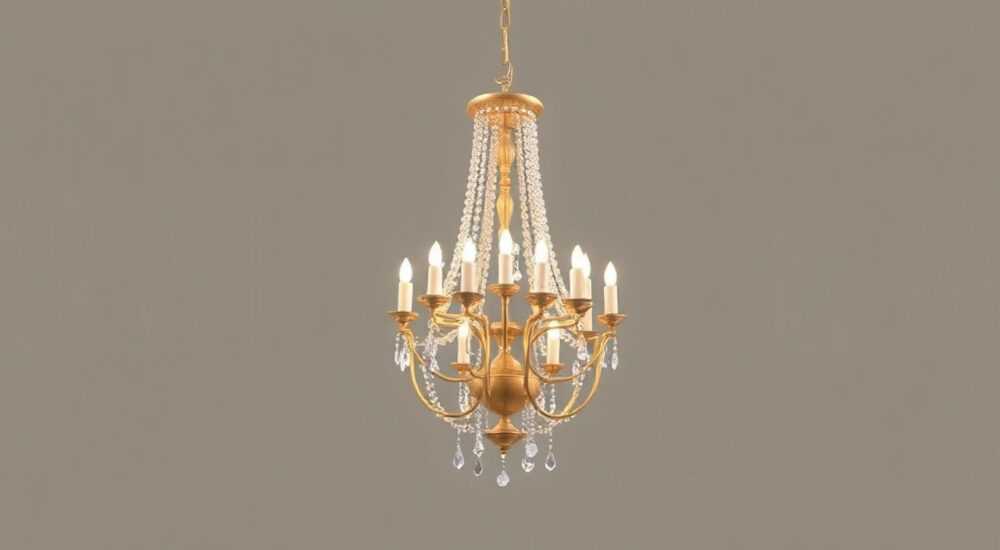
Подключение приложения Suoai к люстре — это простой процесс, если следовать правильной последовательности действий и убедиться в совместимости оборудования. Главное — иметь умную лампу или контроллер, поддерживающий протокол Wi-Fi или Bluetooth, и установить официальное приложение Suoai из App Store или Google Play.
Для подключения люстры к приложению Suoai необходимо проверить её совместимость с платформой, подключить к электросети, активировать режим сопряжения и выполнить настройку через приложение. Убедитесь, что ваш смартфон подключён к стабильной сети Wi-Fi 2.4 ГГц.
В эпоху умных домов управление освещением напрямую с телефона стало не просто удобством, а стандартом комфорта. Приложение Suoai — один из инструментов, позволяющих превратить обычную люстру в элемент «умного» интерьера. Оно поддерживает широкий спектр устройств: от светодиодных лент до многоуровневых потолочных светильников. Однако многие пользователи сталкиваются с трудностями на этапе подключения: непонятный интерфейс, ошибки синхронизации, несовместимость сетей. Эта статья поможет разобраться во всех нюансах — от выбора оборудования до диагностики типичных сбоев.
Содержание статьи:
- Совместимость оборудования
- Как определить совместимость
- Подготовка к подключению
- Тестирование люстры перед подключением
- Пошаговая инструкция по подключению
- Шаг 1: Активация режима сопряжения
- Шаг 2: Добавление устройства в приложение
- Шаг 3: Подключение к Wi-Fi
- Шаг 4: Настройка имени и зоны
- Типичные ошибки и их решение
- Ошибка: «Устройство не найдено»
- Ошибка: «Не удалось подключиться к сети»
- Ошибка: «Устройство подключено, но не отвечает»
- Дополнительные возможности Suoai
- Автоматизация и сценарии
- Экспертное мнение
- Вопросы и ответы
- Заключение
Совместимость оборудования
Перед тем как начать подключение, важно понять, поддерживает ли ваша люстра управление через приложение Suoai. Не каждая люстра является «умной» по умолчанию. Существуют три основных типа устройств, подходящих для интеграции:
- Готовые умные люстры с встроенным Wi-Fi/Bluetooth модулем.
- Обычные люстры, подключённые через умный выключатель или диммер.
- Светильники, управляемые через внешний контроллер (например, Zigbee-хаб с мостом).
Проверьте маркировку на упаковке или в паспорте изделия. Ищите логотипы Suoai, Smart Life, Tuya или надписи вроде «Wi-Fi Control», «App Compatible». Если люстра продавалась как «умная», но без указания конкретного приложения, велика вероятность, что она работает на чипе Tuya — в этом случае Suoai будет совместимо.
Полезно знать: Приложения Suoai и Smart Life используют одну и ту же облачную платформу. Если устройство добавлено в одно из них, его можно перенести в другое через экспорт профиля.
Особое внимание уделите частоте Wi-Fi. Многие умные лампы работают только с сетями 2.4 ГГц, тогда как современные роутеры часто предлагают только диапазон 5 ГГц. Если ваша сеть двуходовая (dual-band), убедитесь, что на телефоне активна именно 2.4 ГГц сеть. В противном случае подключение завершится ошибкой.
Как определить совместимость
Если вы не уверены в поддержке Suoai, выполните следующие действия:
- Найдите модель люстры или контроллера (часто указана на корпусе или в инструкции).
- Введите запрос в поисковик: «[модель] + Suoai» или «[модель] + Tuya app».
- Проверьте наличие устройства в каталоге приложения: откройте Suoai → «Добавить устройство» → пролистайте категории.
Тип люстры |
Требуется хаб? |
Управление через Suoai |
Примеры брендов |
|---|---|---|---|
Умная Wi-Fi лампа |
Нет |
Да |
Xiaomi Yeelight, Aqara, Govee |
Zigbee-люстра |
Да (хаб) |
Через хаб |
Philips Hue, IKEA TRÅDFRI |
Люстра с RF-пультом |
Нет |
Нет |
Любые бюджетные модели |
Подготовка к подключению
Успешная настройка начинается с подготовки. Даже самая современная люстра не подключится, если игнорировать базовые требования. Начните с проверки комплектации: в коробке должна быть люстра, блок питания (если требуется), инструкция и, возможно, пульт ДУ. Отсутствие Wi-Fi модуля — частая причина проблем.
Установите приложение Suoai из официального источника. Для iOS — App Store, для Android — Google Play. Избегайте сторонних сайтов: они могут распространять модифицированные версии с вирусами. После установки войдите в аккаунт или создайте новый. Регистрация бесплатна и требует только email и пароля.
«При регистрации в Suoai используйте реальный email. Это упростит восстановление доступа, если вы потеряете телефон.» — Анна Петрова, системный администратор, 7 лет в IoT
Подготовьте своё Wi-Fi соединение. Убедитесь, что:
- Роутер работает стабильно.
- Сигнал в месте установки люстры сильный (минимум 2 деления).
- Пароль от Wi-Fi известен и не содержит кириллицы или специальных символов.
- Функция WPS отключена — она может мешать подключению новых устройств.
Если у вас нет стационарного интернета, можно использовать точку доступа на телефоне. Однако помните: оба устройства — люстра и смартфон — должны быть в одной сети. Точка доступа должна работать на 2.4 ГГц. На iPhone это достигается через настройки «Личного хот-спота»; на Android — через «Точку доступа» в разделе Wi-Fi.
Тестирование люстры перед подключением
Перед началом синхронизации убедитесь, что люстра физически исправна:
- Подключите люстру к питанию.
- Дождитесь включения — обычно индикатор мигает синим или белым.
- Попробуйте включить свет вручную (если есть выключатель).
- Если используется контроллер, проверьте его подключение к блоку питания и лампам.
Если свет не загорается, проверьте провода, предохранители и напряжение в сети. Часто ошибка кроется не в приложении, а в механической части системы.
Пошаговая инструкция по подключению
Теперь, когда всё готово, можно переходить к настройке. Процесс занимает 5–10 минут и почти не отличается для разных моделей.
Шаг 1: Активация режима сопряжения
Большинство умных люстр нужно перевести в режим подключения. Обычно это делается так:
- Выключите и включите свет 3–5 раз подряд с интервалом 1 секунда.
- Если есть контроллер — нажмите и удерживайте кнопку сброса (Reset) 5 секунд.
- Индикатор начнёт быстро мигать — значит, устройство «в эфире».
На некоторых моделях (например, Govee) режим активируется автоматически при первом включении.
Шаг 2: Добавление устройства в приложение
Откройте Suoai и выполните:
- Нажмите «+» или «Добавить устройство» на главном экране.
- Выберите категорию «Освещение» → «Люстра» или «Лампа».
- Приложение начнёт поиск. Подождите 10–30 секунд.
- Когда устройство появится, нажмите на него.
Если список пуст, проверьте, включено ли устройство и находится ли в режиме сопряжения.
Шаг 3: Подключение к Wi-Fi
Система попросит ввести данные вашей сети:
- Выберите сеть 2.4 ГГц из списка.
- Введите пароль. Убедитесь, что клавиатура не переключена на кириллицу.
- Нажмите «Подключить».
После этого приложение отправит конфигурацию на люстру. Индикатор замедлит мигание или загорится постоянно — это сигнал успешного подключения.
Шаг 4: Настройка имени и зоны
Завершающий этап:
- Присвойте люстре понятное имя: «Гостиная», «Кухня», «Спальня».
- Выберите комнату (если используется несколько устройств).
- Добавьте в избранное, если хотите быстрый доступ.
Теперь вы можете управлять яркостью, цветом (если поддерживается) и расписанием прямо из главного меню.
Полезно знать: Имя устройства влияет на работу голосовых помощников. Лучше использовать простые названия без пробелов и спецсимволов: «lustra_gostinaya».
Типичные ошибки и их решение
Даже при соблюдении всех шагов могут возникнуть проблемы. Ниже — самые частые сценарии и как их исправить.
Ошибка: «Устройство не найдено»
Возможные причины:
- Люстра не в режиме сопряжения.
- Слабый сигнал Wi-Fi.
- Активен диапазон 5 ГГц.
- Брандмауэр роутера блокирует подключение.
Решение: перезагрузите роутер, убедитесь, что телефон подключён к 2.4 ГГц, повторите сопряжение.
Ошибка: «Не удалось подключиться к сети»
Часто возникает при сложных паролях. Избегайте:
- Кириллических символов.
- Специальных знаков: @, #, %, &.
- Паролей длиннее 32 символов.
Используйте латиницу и цифры. Например: MyHome2026.
Ошибка: «Устройство подключено, но не отвечает»
Это говорит о проблемах с интернет-соединением. Проверьте:
- Стабильность Wi-Fi.
- Не изменился ли пароль сети.
- Не был ли удалён аккаунт из облака.
Перезагрузите люстру и синхронизируйте заново.
«Если устройство «зависло» в приложении, удалите его и добавьте снова. Иногда помогает смена DNS на 8.8.8.8 в настройках роутера.» — Дмитрий Козлов, инженер по умным системам, 12 лет опыта
Дополнительные возможности Suoai
После подключения вы получаете доступ к расширенным функциям:
- Управление цветом: выбирайте оттенки из палитры RGB.
- Режимы: «Рассвет», «Кино», «Чтение» — с предустановленными параметрами.
- Расписание: включайте свет в 7:00, выключайте в 23:00.
- Сценарии: «Доброе утро» — плавное увеличение яркости.
Можно интегрировать люстру с голосовыми помощниками:
- Google Assistant: «Окей, Гугл, включи свет в гостиной».
- Яндекс.Алиса: «Алиса, сделай свет тёплым».
- Apple Siri (через HomeKit, если поддерживается).
Автоматизация и сценарии
Suoai позволяет создавать правила:
- «Если время 22:00, то уменьшить яркость до 30%».
- «Если дверь открыта, включить свет в прихожей» (при наличии датчика).
- «Если закат, включить уютный свет».
Такие сценарии повышают комфорт и экономят энергию.
Экспертное мнение
«Suoai — мощный инструмент, но его эффективность зависит от экосистемы. Лучше всего работает, если все устройства — одного бренда или на одной платформе (Tuya). Смешивание протоколов (Wi-Fi, Zigbee, Bluetooth) требует дополнительных хабов и может снижать отзывчивость.» — Елена Михайлова, IoT-консультант, 9 лет в сфере умных домов
По её словам, будущее за унифицированными решениями. «В 2026 году мы видим рост поддержки Matter — нового стандарта совместимости. Устройства с сертификатом Matter смогут работать в Suoai без лишних настроек. Рекомендую присматриваться к таким моделям при покупке».
Вопросы и ответы
Можно ли подключить люстру Suoai без Wi-Fi?
Да, но с ограничениями. Через Bluetooth можно управлять в радиусе 10 метров. Полноценное удалённое управление требует интернета.
Что делать, если сменился Wi-Fi пароль?
Зайдите в Suoai, удалите устройство, затем добавьте снова с новыми данными. Некоторые модели поддерживают автоматическое обновление, но не все.
Поддерживает ли Suoai управление группами люстр?
Да. Вы можете создать группу «Гостиная» и управлять всеми светильниками одновременно: включать, менять цвет, задавать сценарии.
Безопасно ли приложение Suoai?
Да, данные шифруются. Однако рекомендуется использовать сложный пароль и двухфакторную аутентификацию, если доступна.
Можно ли использовать Suoai на нескольких телефонах?
Да. Пригласите других пользователей через раздел «Семья» или «Приглашения». Они получат доступ к тем же устройствам.
Заключение
Подключение люстры к приложению Suoai — это простой и понятный процесс, который открывает доступ к современному управлению освещением. Главное — убедиться в совместимости оборудования, использовать сеть 2.4 ГГц и следовать пошаговой инструкции. Ошибки чаще всего связаны с настройками Wi-Fi или неправильной активацией режима сопряжения, но их легко исправить.
Интеграция люстры в умный дом даёт контроль над атмосферой в помещении, экономит электроэнергию и повышает комфорт. При правильной настройке система работает стабильно и отвечает на команды в течение секунды.
- Проверяйте совместимость люстры с Suoai до покупки.
- Используйте Wi-Fi 2.4 ГГц и простой пароль без кириллицы.
- Активируйте режим сопряжения через многократное включение/выключение.
- Настраивайте сценарии и интегрируйте с голосовыми помощниками.
- Следите за обновлениями приложения и переходите на устройства с поддержкой Matter.
⚠️ Дисклеймер — нажмите, чтобы развернуть
Материалы, опубликованные в разделе «Блог» на сайте RU DESIGN SHOP (rudesignshop.ru), носят исключительно информационный и ознакомительный характер и не являются руководством к действию, финансовой рекомендацией, медицинской услугой, ветеринарным назначением либо рекламой товаров и услуг, включая азартные игры. Публикации не содержат призывов к участию в азартных играх и не направлены на продвижение соответствующих операторов.
Безопасность применения товаров и веществ: при использовании строительных материалов, бытовой химии, пестицидов и агрохимикатов необходимо строго следовать инструкциям производителя и действующему законодательству Российской Федерации, включая Федеральный закон РФ от 19.07.1997 № 109-ФЗ «О безопасном обращении с пестицидами и агрохимикатами».
Упоминание товарных знаков, брендов и организаций носит исключительно информационный характер и не означает наличие партнёрских отношений или одобрения со стороны правообладателей.
Материалы, содержащие сведения о медицинских, ветеринарных или косметических средствах, представлены в справочных целях и не являются медицинской консультацией или назначением. Перед применением рекомендуется обратиться к врачу, ветеринарному специалисту или иному сертифицированному профессионалу.
Возрастные ограничения: материалы, содержащие сведения о продукции категории 18+, включая алкоголь или азартные игры, предназначены исключительно для совершеннолетней аудитории и публикуются в информационных целях.
Правовая ответственность: решения, принятые на основе опубликованной информации, пользователь принимает самостоятельно и на свой риск; редакция и авторы несут ответственность в пределах, установленных законодательством Российской Федерации.
Редакция не допускает публикаций, содержащих пропаганду экстремизма, терроризма, наркотических средств или суицида; подобные материалы подлежат немедленному удалению.
Упоминание организаций с ограниченным статусом: компания Meta Platforms Inc. (социальные сети Facebook и Instagram) признана экстремистской организацией решением суда РФ, её деятельность запрещена на территории Российской Федерации; любые упоминания приводятся исключительно в информационных целях.
Авторские права и источники: информация собирается из открытых источников; её актуальность указывается на дату публикации и может изменяться.
Изображения и иллюстрации используются на условиях, разрешённых правообладателями. При возникновении претензий редакция готова оперативно рассмотреть обращение и внести необходимые изменения.
Персональные данные и cookies: сайт использует cookies и обрабатывает персональные данные пользователей в соответствии с Федеральным законом № 152-ФЗ «О персональных данных» и Политикой конфиденциальности RU DESIGN SHOP.
Мнения авторов могут не совпадать с позицией государственных органов или коммерческих организаций, упомянутых в материалах.
РЕКОМЕНДУЕМ
Товары от российских производителей




