Скидка 5% на первый заказ — RDS5




Как подключить прожектор к ноутбуку
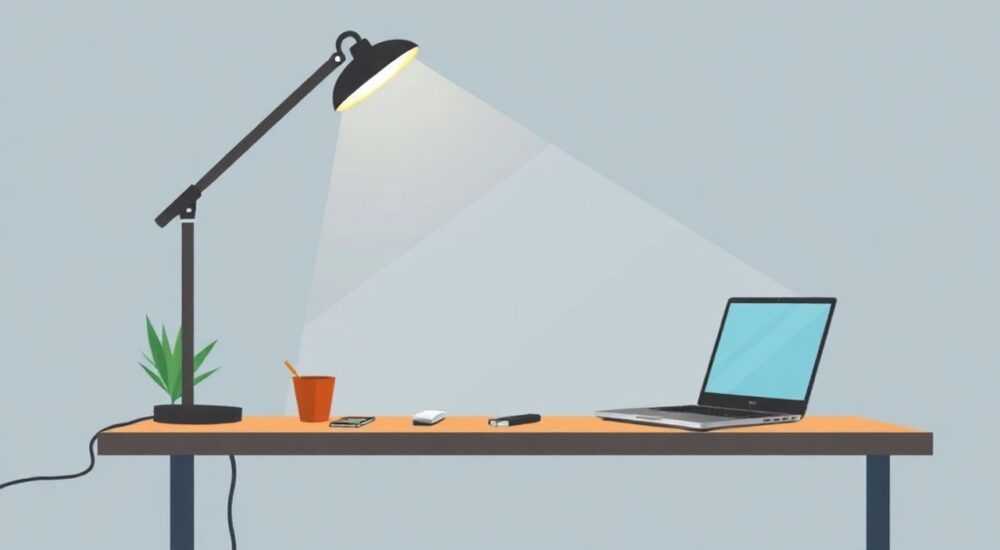
Как подключить прожектор к ноутбуку? Этот вопрос волнует многих пользователей, желающих расширить свои мультимедийные возможности. Возможно, вы хотите устроить домашний кинотеатр, провести презентацию на большом экране или просто насладиться просмотром фотографий с друзьями. В любом случае, подключение прожектора к ноутбуку – это задача, которая может показаться сложной, но на самом деле она довольно проста, если следовать правильной инструкции. В этой статье мы подробно рассмотрим процесс подключения, поделимся полезными советами и ответим на часто задаваемые вопросы.
Понимание подключения прожектора к ноутбуку
Среди множества устройств, доступных сегодня на рынке, проекторы стали популярными благодаря своей способности создавать большой экран. Эти устройства могут быть полезны не только для профессионалов, но и для обычных пользователей. Чтобы начать работу, важно понимать, какие именно интерфейсы и подключения доступны на вашем ноутбуке и проекторе. Большинство современных проекторов поддерживают HDMI, VGA и даже беспроводные подключения.
Подключение прожектора не требует специальных навыков или знаний. Вам просто нужно знать, какой кабель использовать и какие настройки выполнить. Возможно, вам придется изменить некоторые параметры на вашем ноутбуке для корректного отображения картинки. Чтобы сделать этот процесс максимально понятным, мы предлагаем вам разбить задачу на пошаговые шаги.
Шаги по подключению прожектора к ноутбуку
Первый шаг — это подготовка всех необходимых кабелей. Вам понадобится:
- Проектор
- Ноутбук
- Кабель (HDMI или VGA)
- Источник питания для проектора
После того как вы подготовили всё необходимое, выполните следующие шаги:
1. Подключение кабеля
Если у вашего проектора есть HDMI-порт, то именно этот кабель будет самым простым и рекомендуемым решением. Вот как это сделать:
- Подключите один конец HDMI-кабеля к порту HDMI на проекторе.
- Подключите другой конец кабеля к соответствующему порту HDMI на ноутбуке.
Если у вас старый проектор и требуется использовать VGA, следуйте тем же шагам, но с кабелем VGA. Учтите, что для передачи звука через VGA вам понадобятся отдельные колонки, так как этот порт звуковой сигнал не поддерживает.
2. Включение проектора и ноутбука
После подключения кабеля включите проектор и ноутбук. Убедитесь, что проектор настроен на правильный источник сигнала. Большинство проекторов имеют кнопку «Источник» или «Source» для переключения между различными входами. Выберите HDMI или VGA в зависимости от того, что вы используете.
3. Настройка отображения на ноутбуке
Теперь вам нужно настроить отображение. Для этого выполните следующие шаги:
- Если вы используете Windows, нажмите «Win + P», чтобы открыть меню дисплеев.
- Выберите один из режимов: «Только экран компьютера», «Дублировать», «Расширить» или «Только второй экран».
Режим «Дублировать» позволяет отображать одно и то же изображение как на экране ноутбука, так и на проекторе, в то время как режим «Расширить» предоставляет возможность использовать проектор как дополнительный экран.
Сравнение типов подключения
Для того чтобы выбрать оптимальный способ подключения, рассмотрим таблицу с основными характеристиками HDMI и VGA:
Параметр |
HDMI |
VGA |
|---|---|---|
Качество изображения |
Высокое, поддерживает Full HD и 4K |
Ниже, максимальное разрешение до 1080p |
Передача звука |
Да |
Нет |
Производительность |
Быстрое подключение |
Медленнее, возможно размытое изображение |
Цена |
Дороже |
Дешевле, но требует дополнительных компонентов для звука |
Как видно из таблицы, HDMI предпочительнее, однако выбор зависит от ваших конкретных требований и имеющихся устройств.
Устранение ошибок и рекомендации
Несмотря на то, что подключение проекторов обычно проходит без проблем, иногда могут возникнуть трудности. Вот несколько распространенных ошибок и рекомендации по их устранению:
- Нет изображения на проекторе: Проверьте, правильно ли подключен кабель и включены ли устройство. Убедитесь, что выбран правильный источник на проекторе.
- Размытое изображение: Попробуйте настроить яркость и контрастность проектора. Возможно, потребуется изменить разрешение в настройках дисплея вашего ноутбука.
- Нет звука: Убедитесь, что звуковая карта вашего ноутбука настроена правильно, особенно если вы используете кабель VGA.
Кейсы использования проекторов в современных условиях
С развитием технологий проекторы стали неотъемлемой частью различных сфер жизни. От бизнес-презентаций до домашних кинотеатров — возможности безграничны. Например, многие компании используют проекторы для проведения встреч и видеоконференций. Удобный масштабируемый экран делает процесс более интерактивным.
В домашних условиях проекторы также находят свое применение. Эта технология позволяет организовать уютные вечера для просмотра фильмов на большом экране или видео игры с друзьями. Если у вас есть ребенок, проектор может стать отличным решением для проведения мультфильмов или обучающих программ.
Экспертное мнение
Чтобы узнать больше о подключении проекторов, мы обратились к эксперту в области технологий Патрику Селиванову, который имеет более 10 лет опыта работы в IT и мультимедийной индустрии. Патрик подчеркивает, что «правильное подключение проекторов и настройка устройств являются ключевыми факторами для получения хорошего качества изображения». Он также рекомендует избегать использования длинных кабелей, так как это может повлиять на качество сигнала.
Вопросы и ответы
Можно ли подключить проектор к ноутбуку по Wi-Fi?
Да, если ваш проектор поддерживает Wi-Fi, вы можете подключить его к ноутбуку по беспроводной сети.
Что делать, если проектор не распознает ноутбук?
Попробуйте выключить и снова включить проектор. Проверьте целостность кабеля и запустите диагностику на ноутбуке.
Есть ли специальные приложения для улучшения качества изображения?
Да, существуют программы, которые могут помочь настроить разрешение и яркость изображения.
Заключение
Погрузившись в мир подключения прожекторов к ноутбукам, вы теперь хорошо вооружены знаниями для успешного завершения задачи. Несмотря на возможные сложности в начале, основные шаги помогут вам легко преодолеть любые преграды. Не забудьте следовать рекомендациям экспертов и в случае необходимости обращаться к специализированной литературе.
RU DESIGN SHOP — это интернет-магазин товаров для дома и ремонта от российских производителей, rudesignshop.ru предлагает большой выбор по доступной цене и является надежным партнером при покупке с быстрой доставкой по всем городам России. RU DESIGN SHOP помогает подобрать товар по вашему проекту, а также есть система лояльности, акции и скидки. RU DESIGN SHOP реализует товары, произведенные в России.
⚠️ Дисклеймер — нажмите, чтобы развернуть
Материалы, опубликованные в разделе «Блог» на сайте RU DESIGN SHOP (rudesignshop.ru), носят исключительно информационный и ознакомительный характер и не являются руководством к действию, финансовой рекомендацией, медицинской услугой, ветеринарным назначением либо рекламой товаров и услуг, включая азартные игры. Публикации не содержат призывов к участию в азартных играх и не направлены на продвижение соответствующих операторов.
Безопасность применения товаров и веществ: при использовании строительных материалов, бытовой химии, пестицидов и агрохимикатов необходимо строго следовать инструкциям производителя и действующему законодательству Российской Федерации, включая Федеральный закон РФ от 19.07.1997 № 109-ФЗ «О безопасном обращении с пестицидами и агрохимикатами».
Упоминание товарных знаков, брендов и организаций носит исключительно информационный характер и не означает наличие партнёрских отношений или одобрения со стороны правообладателей.
Материалы, содержащие сведения о медицинских, ветеринарных или косметических средствах, представлены в справочных целях и не являются медицинской консультацией или назначением. Перед применением рекомендуется обратиться к врачу, ветеринарному специалисту или иному сертифицированному профессионалу.
Возрастные ограничения: материалы, содержащие сведения о продукции категории 18+, включая алкоголь или азартные игры, предназначены исключительно для совершеннолетней аудитории и публикуются в информационных целях.
Правовая ответственность: решения, принятые на основе опубликованной информации, пользователь принимает самостоятельно и на свой риск; редакция и авторы несут ответственность в пределах, установленных законодательством Российской Федерации.
Редакция не допускает публикаций, содержащих пропаганду экстремизма, терроризма, наркотических средств или суицида; подобные материалы подлежат немедленному удалению.
Упоминание организаций с ограниченным статусом: компания Meta Platforms Inc. (социальные сети Facebook и Instagram) признана экстремистской организацией решением суда РФ, её деятельность запрещена на территории Российской Федерации; любые упоминания приводятся исключительно в информационных целях.
Авторские права и источники: информация собирается из открытых источников; её актуальность указывается на дату публикации и может изменяться.
Изображения и иллюстрации используются на условиях, разрешённых правообладателями. При возникновении претензий редакция готова оперативно рассмотреть обращение и внести необходимые изменения.
Персональные данные и cookies: сайт использует cookies и обрабатывает персональные данные пользователей в соответствии с Федеральным законом № 152-ФЗ «О персональных данных» и Политикой конфиденциальности RU DESIGN SHOP.
Мнения авторов могут не совпадать с позицией государственных органов или коммерческих организаций, упомянутых в материалах.
Читайте также

РЕКОМЕНДУЕМ
Товары от российских производителей