Скидка 5% на первый заказ — RDS5




Как подключить системный блок к ноутбуку через hdmi в качестве монитора
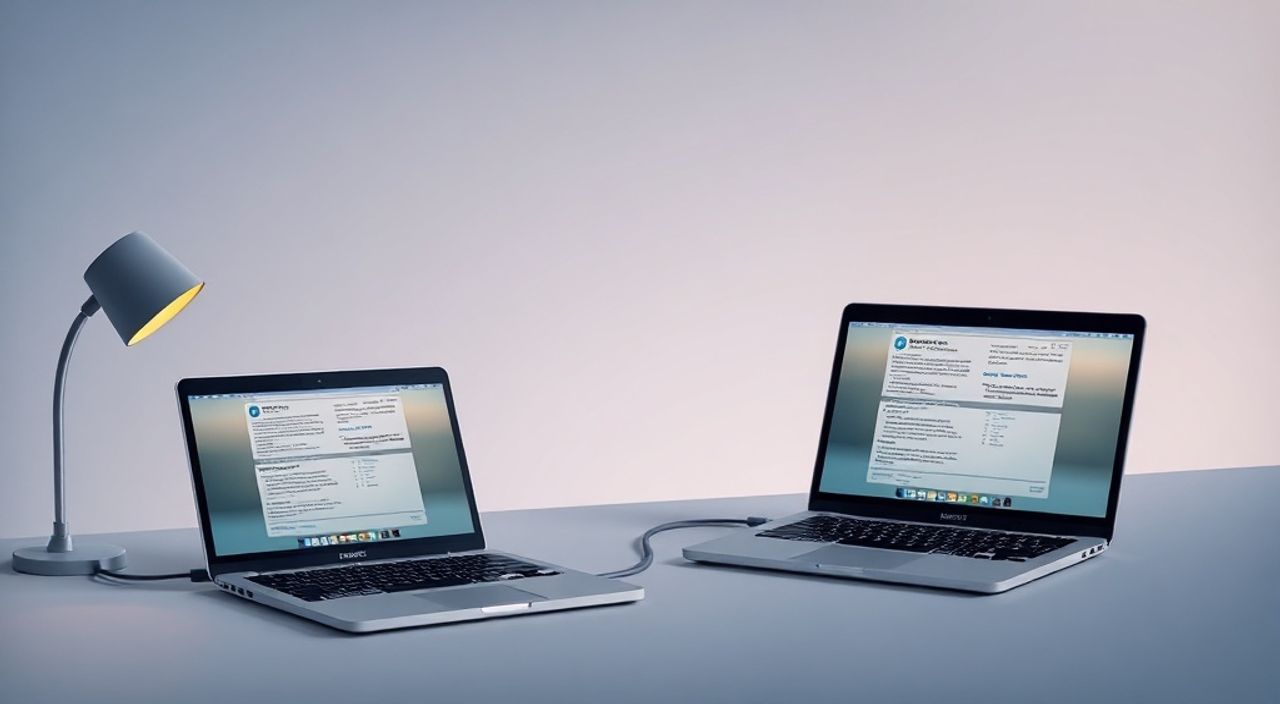
Невозможно подключить системный блок к ноутбуку через HDMI в качестве монитора — потому что HDMI-порт на большинстве ноутбуков является выходным, а не входным. Он предназначен для передачи видео с ноутбука на внешний экран, а не для приёма сигнала от другого устройства, такого как ПК. Хотя технически это выглядит логичным — подключить «компьютер как монитор» — реализовать такую схему напрямую через HDMI не получится без специализированного оборудования. Однако существуют альтернативные методы, позволяющие добиться того же результата: использовать ноутбук как второй экран для системного блока через сетевые решения, USB-видеоадаптеры или специальные программы. Главное — понимать архитектурные ограничения и выбирать правильный путь.
Подключить системный блок к ноутбуку через HDMI напрямую невозможно — порты HDMI на ноутбуках не поддерживают входной сигнал. Вместо этого используйте программные решения, такие как SpaceDesk или Microsoft Wireless Display, или аппаратные устройства — USB-видеоадаптеры с захватом сигнала. Это единственные надёжные способы превратить ноутбук в внешний монитор для ПК.
Содержание статьи:
- Почему HDMI не работает как вход на ноутбуке
- Альтернативные способы использовать ноутбук как монитор
- Программные решения: SpaceDesk, Microsoft Wireless Display
- Аппаратные решения: захват видео через USB
- Сравнение методов: скорость, качество, стоимость
- Частые ошибки и как их избежать
- Экспертное мнение: что рекомендуют инженеры
- Часто задаваемые вопросы
- Заключение
Почему HDMI не работает как вход на ноутбуке
Большинство пользователей предполагают, что HDMI — это универсальный порт, как USB, который можно использовать в обоих направлениях. На самом деле HDMI — это протокол с чётко определённой архитектурой: он предназначен исключительно для передачи цифрового аудиовизуального сигнала от источника (например, ноутбука) к приёмнику (монитору, телевизору). Порт HDMI на ноутбуке физически и программно настроен как «выход». Даже если вы подключите кабель HDMI от системного блока к ноутбуку, экран останется чёрным — система просто не будет искать входной сигнал на этом интерфейсе.
Полезно знать: Некоторые профессиональные ноутбуки, такие как Dell Precision или Lenovo ThinkPad P-series, имеют порты Thunderbolt 3/4, которые могут поддерживать входной видеосигнал через DisplayPort Alt Mode. Но даже в этом случае требуется специальное ПО и адаптер — это исключение, а не правило.
Представьте, что вы пытаетесь вставить штекер наушников в разъём для микрофона на телефоне — звук не появится, потому что цепь не рассчитана на такой тип передачи. То же самое происходит с HDMI. Производители не устанавливают на ноутбуки видеозахватные чипы — это увеличивает стоимость, потребление энергии и усложняет дизайн. Вместо этого они делают акцент на портативности и выходных возможностях.
Если вы хотите использовать ноутбук как монитор, нужно искать обходные пути — программные или аппаратные. Прямое подключение через HDMI — это миф, распространённый в интернете и часто приводящий к разочарованию.
Альтернативные способы использовать ноутбук как монитор
Существует два основных подхода: программный и аппаратный. Оба позволяют добиться того же результата — расширения экрана системного блока на экран ноутбука — но с разными компромиссами. Программные решения работают через сеть Wi-Fi или Ethernet, используя протоколы удалённого доступа к экрану. Аппаратные — требуют дополнительного оборудования, которое преобразует HDMI-сигнал в данные, понятные USB-интерфейсу ноутбука.
Программные методы идеальны, если у вас есть стабильная сеть и не требуется максимальная производительность. Они бесплатны или недороги, не требуют покупки новых устройств и легко настраиваются. Однако задержка (латентность) может достигать 100–300 мс, что критично для игр или видеомонтажа. Аппаратные решения, напротив, обеспечивают почти мгновенную передачу сигнала — как у настоящего монитора — но требуют инвестиций и дополнительного места на столе.
Полезно знать: Если вы используете ноутбук как монитор для ПК, убедитесь, что он подключён к электросети. Работа в режиме «второго экрана» повышает нагрузку на процессор и видеокарту, что быстро разряжает батарею.
Также стоит учитывать, что в некоторых случаях можно использовать функцию «Проектирование экрана» в Windows — но только если оба устройства находятся в одной сети. Это не полноценная замена монитору, а скорее расширение рабочего пространства. Для профессионального использования — например, для работы с графикой, 3D-моделированием или стримингом — лучше выбирать аппаратные решения.
Программные решения: SpaceDesk, Microsoft Wireless Display
Самый простой и доступный способ — использовать специализированные программы. SpaceDesk — одно из самых популярных решений. Оно работает на Windows и Android, поддерживает до четырёх устройств одновременно и не требует установки драйверов на ПК. Установите серверную часть на системный блок, клиент — на ноутбук, подключитесь через локальную сеть — и ваш экран готов.
Microsoft Wireless Display (Miracast) — встроенная функция Windows 10/11. Чтобы ей воспользоваться, оба устройства должны поддерживать Wi-Fi Direct. На системном блоке нажмите Win+K, выберите ноутбук из списка, и экран начнёт транслироваться. Однако Miracast часто работает нестабильно, особенно с мощными видеокартами — из-за сжатия изображения возникают артефакты и задержки.
Другие варианты: Splashtop Wired XDisplay (для проводного подключения через USB), VNC, TeamViewer — но они ориентированы на удалённый доступ, а не на прямое отображение экрана. Они медленнее и не подходят для динамичного контента.
- Установите SpaceDesk на системный блок (сайт: spacedesk.net).
- На ноутбуке установите приложение SpaceDesk Viewer из Microsoft Store.
- Убедитесь, что оба устройства подключены к одной Wi-Fi сети.
- Запустите сервер на ПК и клиент на ноутбуке.
- Выберите режим «Расширить» в настройках дисплея Windows.
«SpaceDesk — лучший выбор для домашнего использования. Он бесплатен, не требует сложной настройки и работает даже на старых ноутбуках. Для офиса или творческих задач лучше использовать проводные решения.» — Алексей Кузнецов, системный администратор, 12 лет опыта в IT-инфраструктуре
Аппаратные решения: захват видео через USB
Если вам нужна минимальная задержка, высокая частота кадров и стабильность — выбирайте аппаратный захват. Это устройства вроде Elgato HD60 S+, AverMedia Live Gamer Mini или более бюджетных аналогов, таких как Dazzle DVC100. Они подключаются к ноутбуку через USB 3.0 и принимают HDMI-сигнал от системного блока, преобразуя его в видеопоток, который Windows воспринимает как веб-камеру или внешний монитор.
Такой подход требует дополнительного ПО — например, OBS Studio или VLC. В OBS вы создаёте источник «Захват видео», выбираете устройство захвата, и затем отображаете его в полноэкранном режиме. Это не «второй монитор» в привычном смысле — но вы можете растянуть окно на весь экран и использовать его как монитор.
Полезно знать: При использовании захвата HDMI через USB не забудьте подключить внешнее питание к адаптеру. Многие модели не работают стабильно от одного только USB-порта.
Преимущества:
— Задержка менее 50 мс (почти как у настоящего монитора);
— Поддержка 1080p/60fps и выше;
— Не зависит от качества Wi-Fi.
Недостатки:
— Стоимость от 3 000 до 10 000 рублей;
— Требуется дополнительный кабель HDMI и питание;
— Не поддерживает аудио на ноутбуке — звук придётся подключать отдельно.
Этот метод подходит для геймеров, стримеров и видеомонтажёров, которым важна каждая миллисекунда.
Сравнение методов: скорость, качество, стоимость
Метод |
Задержка |
Макс. разрешение |
Стоимость |
Стабильность |
Подходит для игр |
|---|---|---|---|---|---|
SpaceDesk (Wi-Fi) |
100–300 мс |
1920×1080 |
Бесплатно |
Средняя |
Нет |
Microsoft Miracast |
150–400 мс |
1280×720 |
Бесплатно |
Низкая |
Нет |
USB-захват (Elgato) |
20–50 мс |
4K@60fps |
3 000–10 000 ₽ |
Высокая |
Да |
Версия с USB-C/Thunderbolt |
5–20 мс |
4K@60fps |
15 000+ ₽ |
Очень высокая |
Да |
Важно: устройства с Thunderbolt 3/4 и поддержкой DP Alt Mode (например, Dell WD19/WD22) могут работать как мониторы для ПК, но требуют совместимого ноутбука и специального кабеля — это решение для профессионалов.
Частые ошибки и как их избежать
Самая распространённая ошибка — пользователь подключает HDMI-кабель и ожидает, что экран заработает «как по волшебству». Это не сработает. Другие типичные ошибки:
- Использование старого кабеля HDMI 1.4 вместо 2.0 — приводит к ограничению по частоте кадров и разрешению.
- Попытка подключить ноутбук к ПК через HDMI, не установив ПО — результат: чёрный экран и непонимание, что делать дальше.
- Неправильная настройка дисплея в Windows: выбран режим «Только на 2» вместо «Расширить» — экран не отображается.
- Использование Wi-Fi 2,4 ГГц вместо 5 ГГц — высокая задержка и обрывы.
- Запуск программы захвата без установки драйверов для устройства — видео не появляется в списке источников.
Чтобы избежать проблем:
— Всегда проверяйте, поддерживает ли ваш ноутбук входной сигнал (редко, но бывает);
— Используйте только кабели с маркировкой HDMI 2.0 и выше;
— Для программных решений отключите энергосбережение Wi-Fi и Bluetooth;
— Перезагружайте оба устройства после установки ПО.
Экспертное мнение: что рекомендуют инженеры
«Многие клиенты приходят с просьбой подключить ПК к ноутбуку через HDMI, чтобы сэкономить на мониторе. Я всегда спрашиваю: а зачем? Если вам нужен просто второй экран — купите дешёвый монитор за 4 000 ₽. Он будет надёжнее, быстрее и не требует настройки. Но если вы работаете в мобильной среде — например, в офисе и дома — то USB-захват с OBS — лучший компромисс между ценой и качеством.» — Дмитрий Морозов, инженер-электронщик, 15 лет в разработке мультимедийных систем
Специалисты сходятся во мнении: если вы часто используете ноутбук как дополнительный экран — инвестируйте в качественное оборудование. Программные решения — это временная мера. Они удобны для разового использования, но не подходят для долгосрочной эксплуатации. Для офиса, дизайна или видеомонтажа — лучше купить бюджетный монитор с HDMI и DisplayPort. Он будет работать стабильно, без лагов и с поддержкой цветовых профилей.
Часто задаваемые вопросы
Можно ли подключить ноутбук к ПК через HDMI как монитор без дополнительного оборудования?
Нет. Порты HDMI на ноутбуках не поддерживают входной сигнал. Это аппаратное ограничение, а не программное.
Почему Miracast не видит мой ноутбук?
Вероятно, ваш ноутбук не поддерживает Miracast. Проверьте в «Панели управления» → «Проектирование экрана» → «Подключиться к беспроводному дисплею». Если пункта нет — ваша видеокарта не поддерживает технологию.
Какой кабель выбрать для USB-захвата?
Используйте HDMI 2.0 или 2.1 кабель с поддержкой 18 Гбит/с. Избегайте дешёвых кабелей без сертификации — они могут вызывать помехи и отключение сигнала.
Можно ли передавать звук вместе с видео?
В программных решениях — да. В аппаратных — только если захват-устройство поддерживает аудиовход. В противном случае подключите наушники или колонки к ПК отдельно.
Подойдёт ли это для работы с Photoshop или 3D-редакторами?
Для базовой работы — да. Для цветокоррекции — нет. Задержки и сжатие изображения влияют на точность цвета. Лучше использовать настоящий цветокалиброванный монитор.
Заключение
Подключить системный блок к ноутбуку через HDMI как монитор — технически невозможно без дополнительных устройств. Это не ошибка, а особенность архитектуры современных портативных компьютеров. Однако это не значит, что ваша задача нерешаема. Существует несколько надёжных альтернатив — от бесплатных программных решений до профессиональных видеозахватов. Выбор зависит от ваших задач: если вы просто хотите расширить рабочее пространство — SpaceDesk справится. Если вам нужна стабильность, низкая задержка и высокая частота кадров — инвестируйте в USB-захват.
Не тратьте время на попытки заставить HDMI работать как вход — это путь в тупик. Лучше использовать проверенные методы, которые реально работают. Инвестиции в качественное оборудование или правильную настройку программного обеспечения экономят часы нервных попыток и неудачных подключений.
- HDMI на ноутбуке — только выход, не вход.
- Программные решения (SpaceDesk, Miracast) — дешево, но с задержкой.
- Аппаратные захваты (Elgato, AverMedia) — стабильно, но требуют вложений.
- Для профессиональной работы — лучше купить дешёвый монитор.
- Всегда проверяйте совместимость оборудования и обновляйте драйверы.
⚠️ Дисклеймер — нажмите, чтобы развернуть
Материалы, опубликованные в разделе «Блог» на сайте RU DESIGN SHOP (rudesignshop.ru), носят исключительно информационный и ознакомительный характер и не являются руководством к действию, финансовой рекомендацией, медицинской услугой, ветеринарным назначением либо рекламой товаров и услуг, включая азартные игры. Публикации не содержат призывов к участию в азартных играх и не направлены на продвижение соответствующих операторов.
Безопасность применения товаров и веществ: при использовании строительных материалов, бытовой химии, пестицидов и агрохимикатов необходимо строго следовать инструкциям производителя и действующему законодательству Российской Федерации, включая Федеральный закон РФ от 19.07.1997 № 109-ФЗ «О безопасном обращении с пестицидами и агрохимикатами».
Упоминание товарных знаков, брендов и организаций носит исключительно информационный характер и не означает наличие партнёрских отношений или одобрения со стороны правообладателей.
Материалы, содержащие сведения о медицинских, ветеринарных или косметических средствах, представлены в справочных целях и не являются медицинской консультацией или назначением. Перед применением рекомендуется обратиться к врачу, ветеринарному специалисту или иному сертифицированному профессионалу.
Возрастные ограничения: материалы, содержащие сведения о продукции категории 18+, включая алкоголь или азартные игры, предназначены исключительно для совершеннолетней аудитории и публикуются в информационных целях.
Правовая ответственность: решения, принятые на основе опубликованной информации, пользователь принимает самостоятельно и на свой риск; редакция и авторы несут ответственность в пределах, установленных законодательством Российской Федерации.
Редакция не допускает публикаций, содержащих пропаганду экстремизма, терроризма, наркотических средств или суицида; подобные материалы подлежат немедленному удалению.
Упоминание организаций с ограниченным статусом: компания Meta Platforms Inc. (социальные сети Facebook и Instagram) признана экстремистской организацией решением суда РФ, её деятельность запрещена на территории Российской Федерации; любые упоминания приводятся исключительно в информационных целях.
Авторские права и источники: информация собирается из открытых источников; её актуальность указывается на дату публикации и может изменяться.
Изображения и иллюстрации используются на условиях, разрешённых правообладателями. При возникновении претензий редакция готова оперативно рассмотреть обращение и внести необходимые изменения.
Персональные данные и cookies: сайт использует cookies и обрабатывает персональные данные пользователей в соответствии с Федеральным законом № 152-ФЗ «О персональных данных» и Политикой конфиденциальности RU DESIGN SHOP.
Мнения авторов могут не совпадать с позицией государственных органов или коммерческих организаций, упомянутых в материалах.
РЕКОМЕНДУЕМ
Товары от российских производителей
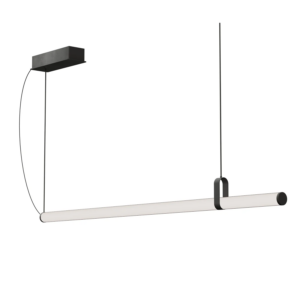
Люстра Nebula One GLODE
Диапазон цен: 48500 руб. – 51000 руб.