Скидка 5% на первый заказ — RDS5




Как подключить старый монитор к компьютеру
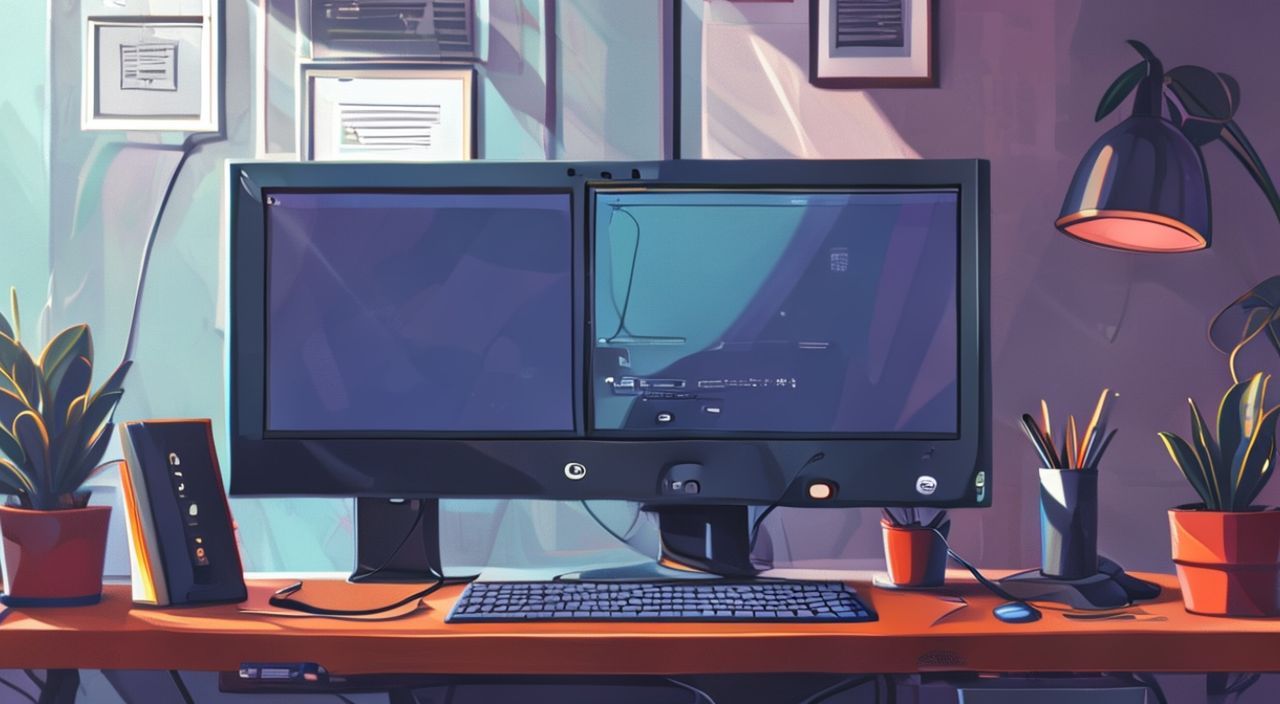
Сегодня многие пользователи сталкиваются с необходимостью подключить старый монитор к новому компьютеру — будь то для расширения рабочего пространства, экономии бюджета или восстановления устаревшего оборудования. Внешне простая задача, на практике она может превратиться в головную боль из-за несовместимости разъёмов, отсутствия драйверов или неправильной настройки видеокарты. Однако с правильным подходом и знанием доступных решений подключить монитор 2010-х годов к современному ПК не только возможно, но и легко. Главное — определить типы портов на обоих устройствах и выбрать подходящий адаптер или кабель.
Чтобы подключить старый монитор к компьютеру, сначала определите типы видеовыходов на обоих устройствах — чаще всего это VGA, DVI или HDMI. Затем приобретите подходящий адаптер (например, HDMI-to-VGA) или кабель, подключите его, включите монитор и настройте дисплей через параметры Windows. Если изображение не появляется — проверьте источник сигнала на мониторе и обновите драйверы видеокарты.
Содержание статьи:
- Зачем подключать старый монитор к новому компьютеру
- Как определить типы разъёмов на мониторе и компьютере
- Выбор адаптера: VGA, DVI, HDMI, DisplayPort
- Пошаговое подключение: от кабеля до настройки
- Частые ошибки и как их исправить
- Экспертное мнение: что говорят специалисты
- Часто задаваемые вопросы
- Заключение
Зачем подключать старый монитор к новому компьютеру
Многие считают, что старые мониторы — это пережиток прошлого, и их следует заменить на современные модели. Однако на практике такие устройства остаются актуальными. Старые мониторы, особенно с диагональю 24 дюйма и выше, часто имеют отличную цветопередачу, стабильную частоту обновления и долгий срок службы. К тому же, замена монитора — это затраты, которые не всегда оправданы, особенно если вы используете ПК для офисной работы, программирования или просмотра документов.
Согласно исследованию Statista, более 37% пользователей в России и странах СНГ продолжают использовать мониторы старше 5 лет, в основном из-за их надёжности и низкой стоимости. Подключение второго экрана — это не просто способ «не выбрасывать старое», а стратегия повышения продуктивности. Двухмониторная конфигурация позволяет одновременно работать с несколькими приложениями, уменьшает необходимость переключения между окнами и снижает нагрузку на глаза.
Полезно знать: Даже если ваш старый монитор имеет разрешение 1024×768, его можно использовать как дополнительный экран для задач, не требующих высокой детализации — например, для чата, списка задач или музыкального плеера.
Также стоит учитывать экологический аспект: переработка одного монитора требует значительных ресурсов, а повторное использование продлевает его жизненный цикл на несколько лет. В условиях роста цен на электронику и дефицита компонентов, утилизация даже старого оборудования становится неоправданной расточительностью.
Как определить типы разъёмов на мониторе и компьютере
Первый и самый важный шаг — визуально определить, какие порты есть на мониторе и на вашем компьютере. На старых мониторах чаще всего встречаются VGA (синий разъём с 15 штырьками), DVI (белый или чёрный, с прямоугольной формой и отверстиями), а иногда и HDMI. Современные компьютеры, особенно ноутбуки и тонкие ПК, чаще оснащены HDMI, DisplayPort или USB-C с поддержкой видео.
Чтобы точно определить тип разъёма, внимательно осмотрите заднюю панель монитора и системного блока. VGA — это анатомически узнаваемый разъём синего цвета, с двумя винтами по бокам. DVI бывает трёх типов: DVI-I (аналоговый + цифровой), DVI-D (только цифровой) и DVI-A (только аналоговый). HDMI — узкий прямоугольный порт с закруглёнными краями. DisplayPort — прямоугольный с одним отбитым углом, часто маркирован как «DP».
Если вы не уверены, найдите модель монитора на наклейке сзади и введите её в поисковик — в технических характеристиках будет указано, какие порты поддерживаются. Аналогично поступите с видеокартой или материнской платой вашего компьютера.
Полезно знать: Не полагайтесь только на цвет разъёма — некоторые производители используют нестандартные оттенки. Всегда сверяйтесь с маркировкой на корпусе или в инструкции.
Таблица ниже поможет быстро сопоставить типы разъёмов:
Тип разъёма |
Внешний вид |
Поддерживает видео |
Поддерживает аудио |
Наиболее распространён в |
|---|---|---|---|---|
VGA |
Синий, 15-pin, винты |
Да (аналоговый) |
Нет |
Мониторы до 2015 г. |
DVI-D |
Белый/чёрный, 24+1 pin |
Да (цифровой) |
Нет |
ПК 2005–2015 гг. |
HDMI |
Узкий прямоугольник, закруглённые края |
Да |
Да |
ПК и мониторы после 2010 г. |
DisplayPort |
Прямоугольник с одним отбитым углом |
Да |
Да |
Высокопроизводительные ПК и мониторы после 2015 г. |
USB-C (DisplayPort Alt Mode) |
Маленький овальный разъём |
Да (при поддержке) |
Да |
Ноутбуки 2018 г. и новее |
Выбор адаптера: VGA, DVI, HDMI, DisplayPort
После того как вы определили типы портов, следующий шаг — выбор адаптера. Не все переходники одинаковы, и неправильный выбор может привести к отсутствию сигнала, низкому разрешению или даже повреждению оборудования.
Если ваш компьютер имеет HDMI, а монитор — только VGA, вам понадобится активный адаптер HDMI-to-VGA. Почему активный? Потому что HDMI передаёт цифровой сигнал, а VGA — аналоговый. Без преобразования сигнала изображение не появится. Простой пассивный кабель в этом случае бесполезен. Аналогично, если вы используете DisplayPort на компьютере и VGA на мониторе — нужен активный адаптер DisplayPort-to-VGA.
Для DVI-to-HDMI подойдёт пассивный переходник — оба стандарта передают цифровой сигнал. Но если вы подключаете DVI-I (аналоговый) к HDMI, то потребуется активный адаптер, поскольку HDMI не поддерживает аналоговый вход.
Современные решения — это адаптеры с поддержкой USB-C. Если у вас ноутбук с USB-C, а монитор — старый VGA, ищите адаптер USB-C to VGA с чипом DisplayLink или аналогичным. Они работают через драйверы и требуют установки ПО, но обеспечивают стабильную работу даже на высоких разрешениях.
Полезно знать: Не покупайте дешёвые адаптеры без бренда — они часто не поддерживают нужные частоты обновления и могут вызывать мерцание или «снег» на экране. Лучше переплатить 300–500 рублей, но получить надёжное решение.
Рекомендуемые бренды: UGREEN, StarTech, Cable Matters, Anker. Они обеспечивают сертификацию и гарантию совместимости. Особенно важно это для активных адаптеров — они содержат микросхемы, которые обрабатывают сигнал, и их качество напрямую влияет на результат.
Пошаговое подключение: от кабеля до настройки
Подключение старого монитора — это не просто вставить кабель и ждать. Это последовательный процесс, требующий проверки каждого этапа.
- Отключите питание как от компьютера, так и от монитора. Это минимизирует риск повреждения портов при подключении/отключении кабелей.
- Подключите кабель или адаптер сначала к монитору, затем к компьютеру. Убедитесь, что разъёмы плотно зафиксированы — особенно если используются винты на VGA или DVI.
- Включите монитор и проверьте, выбран ли правильный источник сигнала. На панели управления монитора найдите кнопку «Input» или «Source» и переключитесь на VGA, DVI или HDMI — в зависимости от подключённого кабеля.
- Включите компьютер. Дождитесь загрузки Windows. Если монитор не определился автоматически, нажмите Win + P и выберите режим «Расширить» или «Дублировать».
- Настройте разрешение. Щёлкните правой кнопкой мыши на рабочем столе → «Параметры дисплея». Найдите второй монитор (он будет обозначен цифрой 2), выберите его и установите рекомендуемое разрешение. Для старых мониторов это часто 1024×768 или 1280×1024.
- Установите ориентацию и расположение. Перетащите значок монитора 2 в нужную позицию относительно основного экрана — это определит, куда будет «перемещаться» курсор при выходе с края.
- Протестируйте. Откройте несколько окон, перетащите их между экранами, проверьте работу мыши и текста. Убедитесь, что нет мерцания, смещения или искажений цвета.
Полезно знать: Если монитор не отображается в настройках дисплея — попробуйте перезагрузить компьютер с подключённым кабелем. Иногда Windows не распознаёт устройство при включённом ПК.
После успешного подключения вы можете настроить отдельные параметры для каждого экрана: яркость, масштабирование текста, частоту обновления. Для старых мониторов частота 60 Гц — норма, но если вы подключаете его через DVI или HDMI, попробуйте установить 75 Гц — это снизит усталость глаз при длительной работе.
Частые ошибки и как их исправить
Даже при правильном выборе адаптера и аккуратном подключении могут возникать проблемы. Вот наиболее частые ошибки и их решения.
- Монитор не определяется в Windows. Проверьте, включён ли он, выбран ли правильный вход на мониторе. Переподключите кабель. Обновите драйверы видеокарты через Диспетчер устройств или сайт производителя (NVIDIA, AMD, Intel).
- Изображение есть, но оно размыто или с «снегом». Скорее всего, используется пассивный адаптер вместо активного (особенно при HDMI→VGA). Замените адаптер на проверенный активный. Также проверьте качество кабеля — старые или повреждённые кабели вызывают помехи.
- Цвета искажены, тусклые или с зелёным оттенком. Это классическая проблема VGA. Убедитесь, что кабель не перегнут, а винты плотно закручены. Попробуйте изменить цветовой профиль в настройках дисплея Windows. Для точной калибровки используйте встроенный инструмент «Настройка цвета».
- Нет звука через HDMI, хотя монитор имеет динамики. Устаревшие мониторы с HDMI часто не поддерживают аудиовыход. В настройках звука Windows выберите другое устройство вывода — например, наушники или колонки.
- Windows не запоминает расположение экранов после перезагрузки. Включите функцию «Запомнить расположение экранов» в настройках дисплея. Если не помогает — обновите BIOS материнской платы и драйверы чипсета.
Если ни один из способов не помог, попробуйте подключить монитор к другому компьютеру — это поможет определить, проблема в мониторе или в вашей системе. Также проверьте, работает ли монитор в режиме «тест-проверка» (встроенная диагностика на многих моделях — просто нажмите кнопку питания и удерживайте 5 секунд).
«Часто пользователи думают, что если монитор не включается, значит он сломан. На деле — он просто не настроен на правильный вход. 80% проблем решаются переключением источника сигнала на самом мониторе.» — Алексей Кузнецов, инженер по обслуживанию офисной техники, 12 лет опыта
Экспертное мнение: что говорят специалисты
«Подключение старого монитора — это не архаичное решение, а грамотная оптимизация ресурсов. Я рекомендую клиентам, особенно в образовательных учреждениях и малом бизнесе, использовать двухмониторные конфигурации: один экран — для основной работы, второй — для справочной информации. Старый монитор с VGA идеально подходит для этого. Главное — не экономить на адаптере. Качественный активный адаптер HDMI-to-VGA стоит 800–1200 рублей, а дешёвый китайский — 300. Разница в стабильности работы — как между автомобилем с ABS и без него.»
Она также отмечает, что многие пользователи не знают, что даже при подключении через VGA можно добиться разрешения 1920×1080 — если монитор это поддерживает. Однако частота обновления при этом будет ограничена 60 Гц, что вполне достаточно для офисных задач.
Ещё один важный нюанс: если вы используете монитор с аналоговым входом (VGA) и подключаете его к современной видеокарте, не включайте функцию «Глубокий цвет» (Deep Color) в настройках NVIDIA или AMD — это может вызвать сбои в передаче сигнала. Оставьте стандартный 8-битный режим.
Часто задаваемые вопросы
Можно ли подключить старый монитор с VGA к ноутбуку без VGA?
Да, но только с помощью активного адаптера USB-C или HDMI-to-VGA. Пассивные кабели не работают. Убедитесь, что адаптер поддерживает разрешение вашего монитора.
Почему изображение на старом мониторе моргает?
Чаще всего это связано с низкой частотой обновления. В настройках дисплея Windows измените частоту на 75 Гц — если монитор её поддерживает. Также проверьте кабель: повреждённые провода вызывают помехи.
Нужно ли устанавливать драйверы для старого монитора?
Обычно нет — Windows использует стандартные драйверы Plug and Play. Но если разрешение определяется неверно, скачайте драйвер с сайта производителя монитора (например, Dell, LG, AOC) и установите вручную через Диспетчер устройств.
Можно ли использовать старый монитор как второй экран с ноутбуком без HDMI?
Да. Если у ноутбука есть только USB-C, используйте адаптер USB-C-to-VGA с поддержкой DisplayLink. Установите драйвер с сайта DisplayLink — он обеспечит стабильную работу.
Сколько времени прослужит старый монитор после подключения к новому ПК?
При нормальном использовании — ещё 3–5 лет. Основные причины выхода из строя — перегрев, износ электролитических конденсаторов и механические повреждения. Не включайте его на 12+ часов в день без перерыва.
Заключение
Подключение старого монитора к современному компьютеру — это не технический вызов, а логичное решение, сочетающее экономию, экологичность и повышение продуктивности. С ключевым пониманием типов портов, выбором правильного адаптера и последовательной настройкой системы вы сможете превратить устаревший экран в полноценный рабочий инструмент. Главное — не пытаться «обойти» проблему дешёвыми решениями: качественный активный адаптер — это вложение в стабильность, а не расходы.
Современные технологии не требуют полной замены старого оборудования — они требуют грамотной интеграции. Подключив старый монитор, вы не просто экономите деньги — вы продлеваете жизнь технике, снижаете нагрузку на окружающую среду и повышаете комфорт своей работы.
- Всегда определяйте типы портов на мониторе и компьютере перед покупкой адаптера.
- Для HDMI-to-VGA и DisplayPort-to-VGA используйте только активные адаптеры — пассивные не работают.
- Проверяйте источник сигнала на мониторе — 70% проблем решаются переключением входа.
- Настройте разрешение и частоту обновления в Windows для оптимального качества изображения.
- Не забывайте обновлять драйверы видеокарты — они критичны для распознавания второго экрана.
⚠️ Дисклеймер — нажмите, чтобы развернуть
Материалы, опубликованные в разделе «Блог» на сайте RU DESIGN SHOP (rudesignshop.ru), носят исключительно информационный и ознакомительный характер и не являются руководством к действию, финансовой рекомендацией, медицинской услугой, ветеринарным назначением либо рекламой товаров и услуг, включая азартные игры. Публикации не содержат призывов к участию в азартных играх и не направлены на продвижение соответствующих операторов.
Безопасность применения товаров и веществ: при использовании строительных материалов, бытовой химии, пестицидов и агрохимикатов необходимо строго следовать инструкциям производителя и действующему законодательству Российской Федерации, включая Федеральный закон РФ от 19.07.1997 № 109-ФЗ «О безопасном обращении с пестицидами и агрохимикатами».
Упоминание товарных знаков, брендов и организаций носит исключительно информационный характер и не означает наличие партнёрских отношений или одобрения со стороны правообладателей.
Материалы, содержащие сведения о медицинских, ветеринарных или косметических средствах, представлены в справочных целях и не являются медицинской консультацией или назначением. Перед применением рекомендуется обратиться к врачу, ветеринарному специалисту или иному сертифицированному профессионалу.
Возрастные ограничения: материалы, содержащие сведения о продукции категории 18+, включая алкоголь или азартные игры, предназначены исключительно для совершеннолетней аудитории и публикуются в информационных целях.
Правовая ответственность: решения, принятые на основе опубликованной информации, пользователь принимает самостоятельно и на свой риск; редакция и авторы несут ответственность в пределах, установленных законодательством Российской Федерации.
Редакция не допускает публикаций, содержащих пропаганду экстремизма, терроризма, наркотических средств или суицида; подобные материалы подлежат немедленному удалению.
Упоминание организаций с ограниченным статусом: компания Meta Platforms Inc. (социальные сети Facebook и Instagram) признана экстремистской организацией решением суда РФ, её деятельность запрещена на территории Российской Федерации; любые упоминания приводятся исключительно в информационных целях.
Авторские права и источники: информация собирается из открытых источников; её актуальность указывается на дату публикации и может изменяться.
Изображения и иллюстрации используются на условиях, разрешённых правообладателями. При возникновении претензий редакция готова оперативно рассмотреть обращение и внести необходимые изменения.
Персональные данные и cookies: сайт использует cookies и обрабатывает персональные данные пользователей в соответствии с Федеральным законом № 152-ФЗ «О персональных данных» и Политикой конфиденциальности RU DESIGN SHOP.
Мнения авторов могут не совпадать с позицией государственных органов или коммерческих организаций, упомянутых в материалах.
РЕКОМЕНДУЕМ
Товары от российских производителей