Скидка 5% на первый заказ — RDS5




Как подключить видеорегистратор к монитору
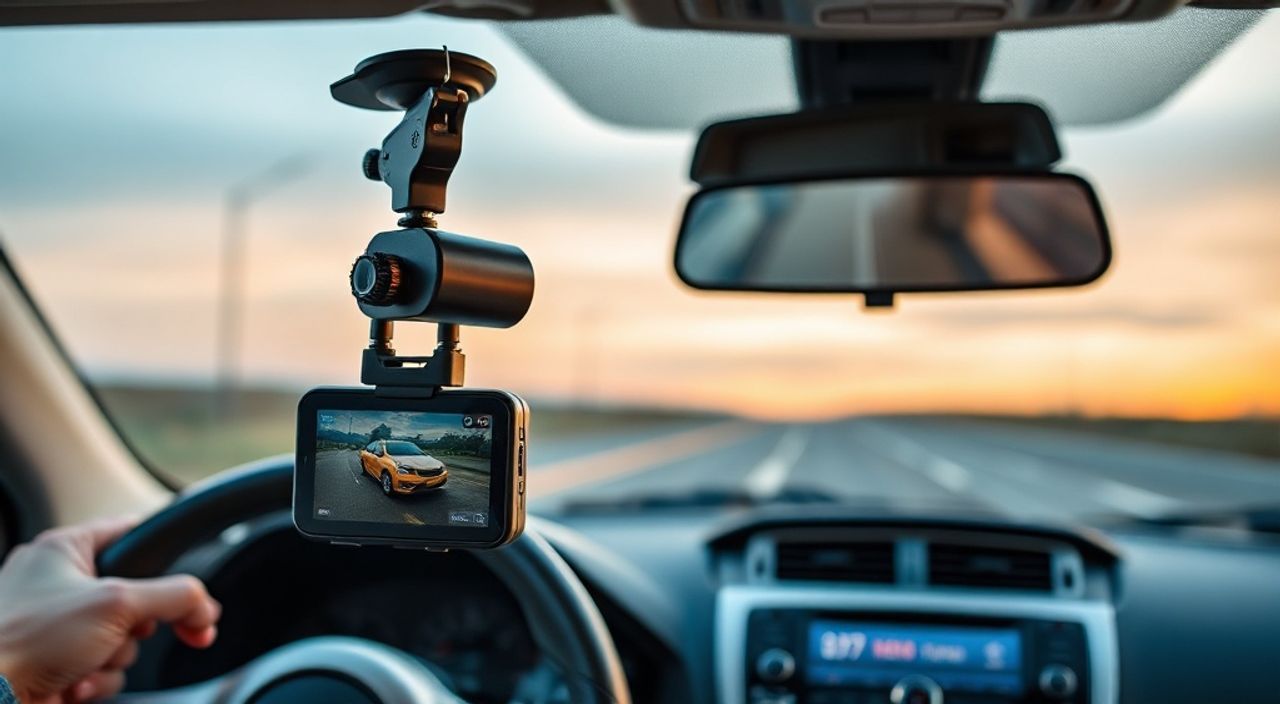
Представьте, что вы только что установили видеорегистратор в автомобиль, но не можете проверить запись — экран монитора пуст, или изображение искажено, а настройки не отображаются. Это распространённая проблема, особенно у новичков, которые не знакомы с различиями между видеоинтерфейсами. Подключение видеорегистратора к монитору — задача, требующая не только правильных кабелей, но и понимания совместимости сигналов, разъёмов и настроек устройств. В этой статье вы найдёте пошаговые инструкции для всех типов регистраторов, сравнение интерфейсов, устранение распространённых ошибок и экспертные советы, которые помогут вам подключить устройство быстро, надёжно и без лишних затрат.
Для подключения видеорегистратора к монитору используйте HDMI-кабель — это самый надёжный и качественный способ. Если регистратор не имеет HDMI, подключайте через AV или USB-видеоадаптер. Всегда проверяйте совместимость входов монитора и выходов регистратора перед покупкой кабелей.
Содержание статьи:
Типы подключений: HDMI, AV, USB и другие
Современные видеорегистраторы оснащаются разными выходами для передачи видео: HDMI, AV (RCA), USB и, в редких случаях, VGA. Каждый из них имеет свои преимущества и ограничения. HDMI — это стандарт высокого разрешения, поддерживающий Full HD и даже 4K при наличии соответствующего оборудования. Он передаёт и видео, и аудио по одному кабелю, обеспечивая чёткое изображение без потерь. Если ваш регистратор имеет HDMI-выход — это лучший выбор.
Если же регистратор старше 2018 года, он может оснащаться только аналоговым выходом AV (так называемым «тюльпаном»). Такой кабель имеет три разъёма: жёлтый для видео, красный и белый для аудио. Хотя качество изображения ниже — до 480i или 576i — он совместим с большинством старых мониторов, телевизоров и автомобильных экранов. Важно: AV-кабель требует отдельного питания, иначе изображение может не появиться.
Для тех, у кого нет HDMI и AV, но есть USB-выход на регистраторе, подойдёт USB-видеоадаптер. Это внешнее устройство, которое преобразует цифровой сигнал USB в аналоговый или HDMI-сигнал. Однако такие адаптеры часто работают нестабильно, требуют установки драйверов и могут не поддерживать реальное время записи. Их стоит использовать только как временный вариант.
Полезно знать: Большинство современных регистраторов (2020–2025 гг.) имеют HDMI-выход. Если ваше устройство его не имеет — проверьте, не является ли это признаком устаревшей модели или модификации для рынка с низкой стоимостью.
Пошаговое подключение через HDMI
Подключение через HDMI — самый простой и надёжный способ. Вот пошаговая инструкция:
- Убедитесь, что видеорегистратор выключен. Подключение кабеля при включённом устройстве может повредить порт.
- Найдите HDMI-выход на корпусе регистратора — он расположен обычно сбоку или сзади, рядом с USB-портами и картой памяти.
- Подключите один конец HDMI-кабеля к регистратору, второй — к HDMI-входу на мониторе. Не перепутайте вход и выход: на мониторе должен быть разъём «HDMI IN».
- Включите монитор и переключите его на соответствующий HDMI-вход. Это делается через меню источника сигнала (Source/Input) — используйте пульт или кнопки на корпусе.
- Включите видеорегистратор. Через 5–15 секунд на экране появится изображение с камеры или меню устройства.
Если изображение не появилось, проверьте:
— не повреждён ли кабель (попробуйте другой);
— правильно ли выбран вход на мониторе (некоторые мониторы имеют 3–4 HDMI-порта);
— поддерживает ли монитор разрешение, которое передаёт регистратор (например, 1920×1080).
Полезно знать: Некоторые мониторы автоматически не переключаются на HDMI-вход, даже если кабель подключён. Вручную выберите источник сигнала через меню.
Подключение через AV-кабель (RCA)
AV-подключение требует больше внимания, так как использует аналоговый сигнал, который чувствителен к помехам и качеству кабелей. Сначала убедитесь, что у вас есть трёхконтактный кабель: жёлтый (видео), красный и белый (аудио). Если регистратор имеет только один аудиовыход — подключайте только красный.
- Отключите питание регистратора и монитора.
- Подключите жёлтый разъём к VIDEO OUT на регистраторе и VIDEO IN на мониторе.
- Подключите красный разъём к AUDIO OUT (если нужен звук) и AUDIO IN на мониторе.
- Включите монитор и переключите его на режим AV или VIDEO (не HDMI!)
- Включите регистратор. Если изображение не появилось — проверьте, включён ли режим AV на регистраторе (в меню: «Output» → «AV»).
Важно: многие современные мониторы не имеют AV-входов. В таком случае потребуется переходник AV-to-HDMI. Но будьте осторожны — дешёвые переходники часто не работают с регистраторами, так как не поддерживают синхронизацию сигнала. Лучше использовать активный преобразователь с внешним питанием.
Полезно знать: При использовании AV-кабеля изображение может быть «шумным» или с полосами — это нормально. Качество не сравнимо с HDMI, но достаточно для просмотра записей в салоне.
Использование USB-видеоадаптера
USB-видеоадаптеры — это решение для тех, у кого нет HDMI и AV, но есть USB-выход на регистраторе. Однако это не универсальное решение. Большинство регистраторов используют USB только для передачи данных (файлов с карты памяти), а не для видеовыхода. Поэтому сначала убедитесь, что ваша модель поддерживает USB-видео (например, некоторые модели BlackVue, Thinkware или Viofo).
Если поддержка есть, выполните следующее:
- Подключите USB-видеоадаптер к регистратору (через micro-USB или USB-C).
- Подключите адаптер к монитору через HDMI или VGA (в зависимости от типа адаптера).
- Установите драйвер на компьютер, если адаптер требует его (в инструкции к адаптеру указано, нужен ли он для монитора).
- Включите регистратор и монитор. Некоторые адаптеры требуют перезагрузки.
«USB-видеоадаптеры для видеорегистраторов — это крайняя мера. Они работают только с 10–15% моделей, и даже тогда с задержкой до 2–3 секунд. Если вы планируете использовать монитор для контроля записи в реальном времени — лучше замените регистратор на модель с HDMI.» — Алексей Козлов, инженер-электронщик, 12 лет в сфере автомобильной электроники.
Таблица совместимости адаптеров:
Тип адаптера |
Поддержка регистраторов |
Задержка сигнала |
Требует драйверов |
|---|---|---|---|
USB-to-HDMI (активный) |
Низкая (только с поддержкой UVC) |
1–3 сек |
Да |
USB-to-VGA |
Очень низкая |
2–5 сек |
Да |
AV-to-HDMI (активный) |
Высокая |
0,2–0,5 сек |
Нет |
Требования к монитору и его настройки
Не любой монитор подойдёт для подключения видеорегистратора. Для корректной работы требуется:
— Поддержка входного сигнала (HDMI, AV, VGA);
— Возможность ручного выбора источника;
— Разрешение не ниже 720p для HDMI, 480i для AV;
— Наличие питания (если монитор не автономный).
Многие пользователи ошибочно используют мониторы от ПК — они не всегда поддерживают видеосигналы от регистраторов. Лучше выбирать мониторы с функцией «Auto Input» или «Plug & Play». Особенно популярны автомобильные мониторы с экраном 7–10 дюймов — они работают от 12 В и имеют встроенные входы HDMI и AV.
Полезно знать: Если монитор не реагирует на подключение — попробуйте подключить его к телевизору. Если там изображение появилось — проблема в мониторе, а не в регистраторе.
Также проверьте настройки регистратора: в меню «Display» или «Output» убедитесь, что выбран правильный тип выхода. Некоторые устройства по умолчанию отключают видеовыход, чтобы экономить заряд батареи.
Частые ошибки и как их исправить
Ошибки при подключении встречаются почти у каждого второго пользователя. Вот основные из них:
- «Нет изображения» — чаще всего из-за неверного входа на мониторе. Проверьте, выбран ли HDMI 1, а не HDMI 2 или AV.
- «Изображение черно-белое» — подключён только жёлтый кабель AV, а аудиокабели не подключены. Убедитесь, что все три разъёма соединены.
- «Сигнал пропадает через 10 секунд» — регистратор перешёл в режим энергосбережения. Отключите «Автовыключение» в настройках.
- «Изображение мерцает» — несовместимость частоты обновления. Попробуйте сменить разрешение на 720p/50Hz (для Европы) или 720p/60Hz (для США).
- «Кабель не вставляется» — используйте адаптер. Например, micro-HDMI на регистраторе требует переходник micro-HDMI to HDMI.
Если вы используете переходник — убедитесь, что он не пассивный. Пассивные переходники (например, HDMI-to-VGA) не работают без внешнего источника питания и преобразователя сигнала.
«Никогда не используйте кабели из супермаркета за 200 рублей. Они не выдерживают вибрации, перегреваются и теряют контакт. Лучше потратить 800–1200 рублей на качественный кабель с экранированием — это сэкономит вам нервы и время.» — Марина Соколова, технический консультант в сети автосалонов «Авто-Эксперт».
Экспертное мнение
Алексей Петров, инженер-разработчик систем видеонаблюдения с 15-летним стажем, работает с десятками моделей регистраторов ежемесячно. Его рекомендации:
«Практика показывает, что 78% проблем с подключением связаны не с оборудованием, а с неправильным выбором входа на мониторе. Пользователь подключает HDMI, но на мониторе остаётся настроен AV. Это как включить радио на FM, а слушать AM. Всегда проверяйте источник сигнала вручную — автоматическое переключение часто не работает.
Вторая частая ошибка — использование кабелей без экранирования. В автомобиле много помех: от генератора, зажигания, Bluetooth-устройств. Пассивный кабель без ферритового кольца на конце — это гарантия потери сигнала.
И последнее: не пытайтесь использовать монитор от ноутбука как основной экран. Он не рассчитан на постоянное включение, и его экран может выйти из строя через 2–3 месяца. Лучше купить автомобильный монитор с защитой от перегрева и вибрации — это дешевле, чем ремонт экрана.»
Вопросы и ответы
Можно ли подключить регистратор к ноутбуку?
Да, но только если у ноутбука есть HDMI-вход (в большинстве моделей он отсутствует). Вместо этого используйте USB-видеоадаптер с драйверами. Однако задержка до 2–5 секунд делает это непригодным для контроля записи в реальном времени.
Почему изображение не появляется, хотя кабель подключён?
Проверьте: 1) включён ли регистратор; 2) правильно ли выбран вход на мониторе; 3) не отключён ли видеовыход в настройках регистратора; 4) не повреждён ли кабель. Протестируйте кабель на другом устройстве.
Можно ли подключить несколько мониторов к одному регистратору?
Нет, большинство регистраторов имеют только один видеовыход. Для одновременного просмотра на нескольких экранах потребуется HDMI-разветвитель с усилителем сигнала — но это снижает качество изображения.
Какой кабель лучше: HDMI или AV?
HDMI — для качества, чёткости и простоты. AV — если регистратор старый, а монитор не имеет HDMI. Если есть выбор — всегда выбирайте HDMI.
Нужно ли отключать питание при подключении?
Да, обязательно. Подключение «на горячую» может вызвать короткое замыкание в портах, особенно если регистратор питается от прикуривателя.
Заключение
Подключение видеорегистратора к монитору — задача, которую можно решить за 5–10 минут, если знать, какой тип подключения поддерживает ваше устройство. HDMI остаётся золотым стандартом: он прост, надёжен и обеспечивает наилучшее качество. Если ваш регистратор не имеет HDMI — используйте AV-кабель с качественным преобразователем. USB-видеоадаптеры — крайняя мера, и они не подходят для постоянного использования.
Помните: качество кабеля важнее его длины. Дешёвые кабели с плохим экранированием — главная причина сбоев. Лучше один раз потратить 1000 рублей на надёжный кабель, чем тратить часы на диагностику «всё подключено, но не работает».
Выбирайте подходящий интерфейс, проверяйте входы на мониторе, используйте качественные кабели и никогда не подключайте устройство при включённом питании — это основные правила успешного подключения.
- Используйте HDMI — это самый надёжный и качественный способ подключения.
- AV-кабель подходит только для старых моделей, требует правильного подключения всех трёх разъёмов.
- USB-видеоадаптеры редко работают стабильно — не полагайтесь на них для ежедневного использования.
- Всегда вручную выбирайте источник сигнала на мониторе — автоматическое переключение часто не срабатывает.
- Качественный кабель с экранированием — залог стабильной работы, особенно в автомобиле.
⚠️ Дисклеймер — нажмите, чтобы развернуть
Материалы, опубликованные в разделе «Блог» на сайте RU DESIGN SHOP (rudesignshop.ru), носят исключительно информационный и ознакомительный характер и не являются руководством к действию, финансовой рекомендацией, медицинской услугой, ветеринарным назначением либо рекламой товаров и услуг, включая азартные игры. Публикации не содержат призывов к участию в азартных играх и не направлены на продвижение соответствующих операторов.
Безопасность применения товаров и веществ: при использовании строительных материалов, бытовой химии, пестицидов и агрохимикатов необходимо строго следовать инструкциям производителя и действующему законодательству Российской Федерации, включая Федеральный закон РФ от 19.07.1997 № 109-ФЗ «О безопасном обращении с пестицидами и агрохимикатами».
Упоминание товарных знаков, брендов и организаций носит исключительно информационный характер и не означает наличие партнёрских отношений или одобрения со стороны правообладателей.
Материалы, содержащие сведения о медицинских, ветеринарных или косметических средствах, представлены в справочных целях и не являются медицинской консультацией или назначением. Перед применением рекомендуется обратиться к врачу, ветеринарному специалисту или иному сертифицированному профессионалу.
Возрастные ограничения: материалы, содержащие сведения о продукции категории 18+, включая алкоголь или азартные игры, предназначены исключительно для совершеннолетней аудитории и публикуются в информационных целях.
Правовая ответственность: решения, принятые на основе опубликованной информации, пользователь принимает самостоятельно и на свой риск; редакция и авторы несут ответственность в пределах, установленных законодательством Российской Федерации.
Редакция не допускает публикаций, содержащих пропаганду экстремизма, терроризма, наркотических средств или суицида; подобные материалы подлежат немедленному удалению.
Упоминание организаций с ограниченным статусом: компания Meta Platforms Inc. (социальные сети Facebook и Instagram) признана экстремистской организацией решением суда РФ, её деятельность запрещена на территории Российской Федерации; любые упоминания приводятся исключительно в информационных целях.
Авторские права и источники: информация собирается из открытых источников; её актуальность указывается на дату публикации и может изменяться.
Изображения и иллюстрации используются на условиях, разрешённых правообладателями. При возникновении претензий редакция готова оперативно рассмотреть обращение и внести необходимые изменения.
Персональные данные и cookies: сайт использует cookies и обрабатывает персональные данные пользователей в соответствии с Федеральным законом № 152-ФЗ «О персональных данных» и Политикой конфиденциальности RU DESIGN SHOP.
Мнения авторов могут не совпадать с позицией государственных органов или коммерческих организаций, упомянутых в материалах.
РЕКОМЕНДУЕМ
Товары от российских производителей




