Скидка 5% на первый заказ — RDS5




Как подключить второй ноутбук в качестве второго монитора
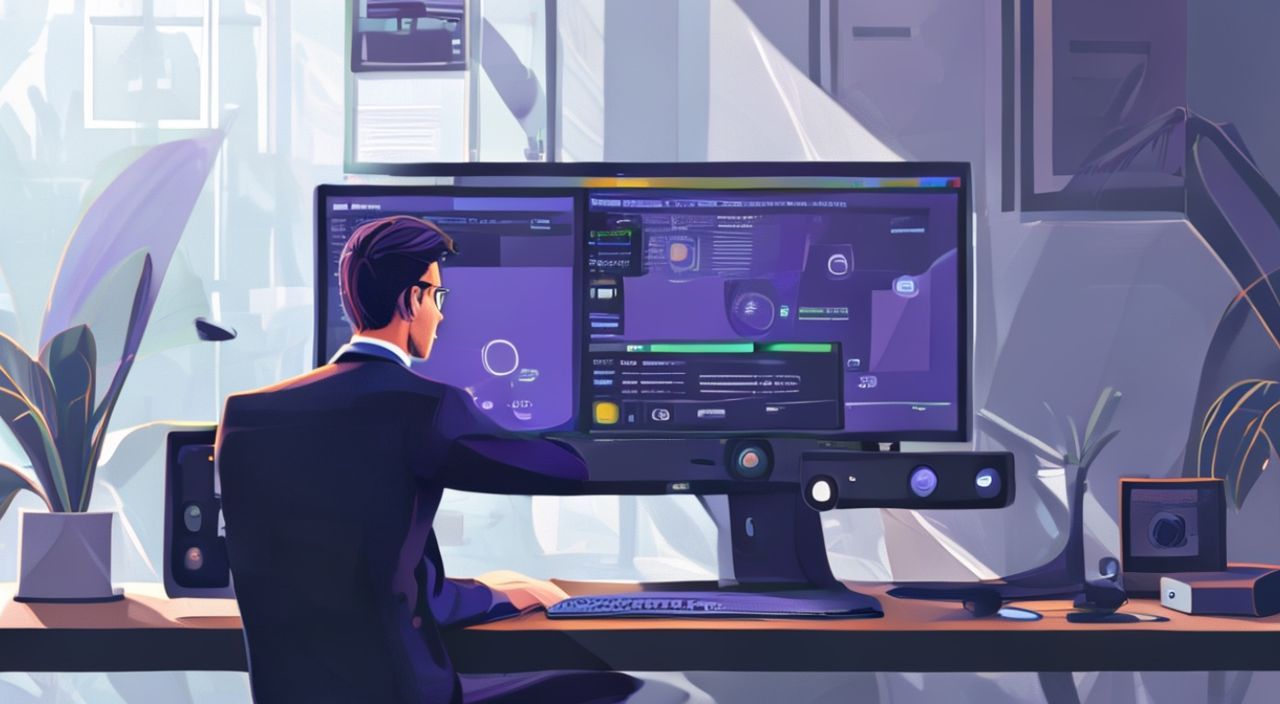
Представьте, что ваш основной ноутбук перегружен задачами: открыты десятки вкладок браузера, идёт рендеринг видео, одновременно работает несколько программ для работы или учёбы, а экран всё равно тесен. Вы хотите расширить рабочее пространство, но не готовы покупать новый монитор. Решение — подключить второй ноутбук как дополнительный дисплей. Это не фантазия, а реальная и доступная технология, которая экономит деньги, повышает продуктивность и оптимизирует рабочее пространство. Многие пользователи не знают, что современные ОС и программы позволяют превратить любой компьютер с экраном в расширение рабочего стола — даже если он не имеет входа HDMI или DisplayPort.
Подключить второй ноутбук в качестве второго монитора можно бесплатно с помощью встроенных функций Windows и macOS, а также сторонних приложений, таких как SpaceDesk или Duet Display. Для стабильной работы рекомендуется использовать проводное соединение через USB-C или Ethernet, а не Wi-Fi, чтобы избежать задержек и артефактов.
Содержание статьи:
- Зачем использовать второй ноутбук как монитор
- Проводные способы подключения
- Беспроводные решения
- Сравнение программ для расширения экрана
- Частые ошибки и как их исправить
- Ошибка 1: Второй экран не обнаруживается
- Ошибка 2: Изображение тормозит, есть артефакты
- Ошибка 3: Нет звука на втором экране
- Ошибка 4: Клавиатура и мышь не работают на втором экране
- Экспертное мнение
- Вопросы и ответы
- Заключение
Зачем использовать второй ноутбук как монитор
Многие профессионалы — дизайнеры, программисты, аналитики, журналисты — сталкиваются с нехваткой экранного пространства. Один монитор ограничивает одновременную работу с несколькими приложениями: вы не можете видеть таблицу и браузер, чат и редактор кода, презентацию и заметки. Внешний монитор решает проблему, но требует инвестиций — от 10 000 до 50 000 рублей за качественное устройство. А если у вас уже есть второй ноутбук, который просто пылится в шкафу? Его можно превратить в полноценный дополнительный дисплей без единой копейки затрат.
Это особенно актуально для пользователей с ограниченным бюджетом, студентов, удалённых сотрудников и владельцев малогабаритных квартир. По данным исследования Statista, более 67% удалённых работников в России используют более одного экрана для повышения эффективности. При этом 41% из них не имеют отдельного монитора, но владеют вторым устройством. Использование ноутбука как монитора — это не только экономия, но и гибкость: вы можете перемещать второй экран, менять его положение, использовать в разных комнатах или даже на совещаниях.
Полезно знать: Даже если второй ноутбук устарел (например, с процессором Intel Core i3 и 4 ГБ ОЗУ), он может без проблем работать как дисплей — основная нагрузка ложится на главный компьютер, а второй выполняет лишь функцию вывода изображения.
Проводные способы подключения
Проводное подключение — самый надёжный и стабильный способ. Он обеспечивает минимальную задержку, высокое качество изображения и не зависит от качества Wi-Fi. Однако, чтобы использовать проводное соединение, нужно понимать, какие интерфейсы доступны на ваших устройствах.
На большинстве современных ноутбуков есть порты USB-C с поддержкой Thunderbolt 3/4 или DisplayPort Alt Mode. Если оба устройства имеют такие порты, подключение происходит через один кабель — он передаёт и видео, и данные. В этом случае можно использовать специальные программы, такие как SpaceDesk или Microsoft’s Your Phone (для Android), но лучше всего — встроенные функции ОС.
В Windows 10 и 11 существует функция «Проектирование экрана», которая позволяет подключить устройство по сети, но для проводного подключения требуется дополнительное ПО. Для прямого подключения через USB-C можно использовать адаптеры типа USB-C to USB-C с поддержкой видеотрансляции. Однако, если у одного из устройств только USB-A, потребуется специальный драйвер и программа, например, Duet Display.
Алгоритм подключения через USB-C (если оба устройства поддерживают DisplayPort Alt Mode):
- Подключите ноутбуки друг к другу с помощью USB-C кабеля.
- На основном ноутбуке откройте «Параметры» → «Система» → «Отображение».
- Нажмите «Обнаружить» — если устройство не определяется, установите драйверы Duet Display или SpaceDesk.
- Выберите режим «Расширить эти экраны».
- Перетащите окна приложений на второй экран.
Если ваш второй ноутбук не поддерживает входящий видеосигнал через USB-C, используйте специальные устройства-адаптеры, такие как StarTech USB32VGAPRO, которые превращают USB-порт в VGA/HDMI-выход. Но тогда второй ноутбук должен быть подключён как периферийное устройство — это требует установки драйверов и программного обеспечения.
Полезно знать: Не все USB-C кабели одинаковы. Убедитесь, что кабель поддерживает передачу данных и видео (не только зарядку). На упаковке должно быть указано «USB-C to USB-C», «DisplayPort Alt Mode» или «Thunderbolt».
Беспроводные решения
Беспроводные методы удобны, когда вы не хотите возиться с кабелями. Они идеальны для временного использования, презентаций или работы в разных зонах комнаты. Однако стабильность и качество изображения зависят от сети, загрузки канала и задержек.
Самый простой способ — использовать встроенную функцию Windows «Подключение к беспроводному дисплею». Для этого:
- На основном ноутбуке нажмите Win + K.
- Выберите второй ноутбук из списка доступных устройств.
- На втором ноутбуке откройте «Параметры» → «Система» → «Проектирование экрана» → включите «Разрешить подключение к этому ПК».
Этот метод работает только если оба устройства находятся в одной сети Wi-Fi и используют Windows 10/11. Поддержка Apple AirPlay в macOS позволяет подключить iPad, но не ноутбук — для Mac это не работает.
Для более стабильной работы рекомендуется использовать сторонние приложения. SpaceDesk — бесплатное решение с поддержкой Windows, macOS, iOS и Android. После установки на оба устройства и входа в одну сеть, оно автоматически обнаруживает второй экран. Duet Display — платный, но более производительный вариант, особенно для графических задач. Он использует протоколы с низкой задержкой и поддерживает тач-скрин на iPad, но работает и с ноутбуками через USB или Wi-Fi.
«Беспроводные решения — это удобство, а не замена проводным. Если вы работаете с видео, CAD-программами или играми — всегда выбирайте USB-C или Ethernet. Задержка в 100+ мс разрушает рабочий процесс.» — Алексей Морозов, инженер-системный архитектор, 12 лет в IT-инфраструктуре
Сравнение программ для расширения экрана
При выборе ПО для превращения ноутбука в монитор важно учитывать не только цену, но и производительность, совместимость и требования к оборудованию. Ниже — сравнение трёх самых популярных решений.
Параметр |
SpaceDesk |
Duet Display |
Microsoft Wireless Display |
|---|---|---|---|
Цена |
Бесплатно (платная версия для бизнеса) |
14,99 $ (один раз) |
Бесплатно |
Поддержка ОС |
Windows, macOS, iOS, Android |
Windows, macOS, iPadOS |
Только Windows 10/11 |
Подключение |
USB, Wi-Fi, Ethernet |
USB, Wi-Fi |
Только Wi-Fi |
Задержка (в среднем) |
30–80 мс |
15–40 мс |
100–200 мс |
Поддержка тач-скрина |
Нет |
Да (только для iPad) |
Нет |
Требования к сети |
Wi-Fi 5/6, 5 ГГц рекомендуется |
Минимум 2,4 ГГц |
Только 5 ГГц, стабильный роутер |
SpaceDesk — лучший выбор для универсального использования, особенно если у вас разные устройства. Duet Display — оптимален для профессионалов, которым важна скорость и точность, особенно при работе с графикой. Microsoft Wireless Display — самый простой, но самый медленный и нестабильный вариант.
Полезно знать: Если вы используете ноутбук как монитор для видеомонтажа или 3D-визуализации — избегайте Wi-Fi. Даже самый быстрый домашний роутер не обеспечит стабильность, необходимую для рендеринга в реальном времени.
Частые ошибки и как их исправить
Даже при правильной настройке возникают типичные проблемы. Вот самые распространённые и способы их устранения.
Ошибка 1: Второй экран не обнаруживается
- Убедитесь, что на втором устройстве включена функция «Подключение к беспроводному дисплею» (Windows) или запущено приложение (SpaceDesk/Duet).
- Проверьте, что оба устройства подключены к одной сети Wi-Fi (если используете беспроводной метод).
- Перезагрузите сетевой адаптер: Win + X → «Диспетчер устройств» → «Сетевые адаптеры» → щелкните правой кнопкой → «Отключить» → «Включить».
Ошибка 2: Изображение тормозит, есть артефакты
- Отключите все фоновые программы на основном ноутбуке — особенно видеокодеки, торренты, обновления.
- Переключитесь с Wi-Fi на USB-соединение (если используете Duet или SpaceDesk с кабелем).
- Уменьшите разрешение второго экрана в настройках дисплея Windows — 1366×768 вместо Full HD снижает нагрузку.
Ошибка 3: Нет звука на втором экране
- В Windows: ПКМ по значку звука → «Открыть параметры звука» → «Выберите устройство вывода» → выберите устройство второго ноутбука.
- Если устройства не отображаются — перезапустите службу «Служба проектирования экрана» через services.msc.
Ошибка 4: Клавиатура и мышь не работают на втором экране
- В Duet Display и SpaceDesk — включите опцию «Управление мышью через основной экран».
- Убедитесь, что драйверы устройств обновлены — особенно для USB-подключения.
«Если вы используете ноутбук как монитор для работы с несколькими окнами — не забывайте отключать его, когда не работаете. Даже в режиме ожидания он потребляет энергию и может перегреваться.» — Елена Кузнецова, системный администратор, корпоративные IT-решения
Экспертное мнение
«Я работал с десятками клиентов, которые хотели сэкономить на мониторах. Большинство из них не знали, что можно использовать старый ноутбук как дополнительный экран. Самый частый вопрос — “А не будет ли тормозить система?” Отвечаю: если основной компьютер — это современный процессор (Intel i5/Ryzen 5 и выше) и 8 ГБ ОЗУ, то нагрузка на него минимальна. Второй экран — это лишь “вывод изображения”, как будто вы подключили телевизор через HDMI. Главное — стабильное соединение. Я рекомендую всегда использовать USB-C с поддержкой DisplayPort, если возможно. Если нет — Duet Display по кабелю. Wi-Fi — только для просмотра документов или веб-серфинга.»
— Дмитрий Семёнов, руководитель IT-лаборатории «ТехноСофт», более 15 лет опыта в офисной автоматизации и цифровой трансформации.
Вопросы и ответы
Можно ли использовать MacBook как второй монитор для Windows?
Да, но только с помощью стороннего ПО, например, SpaceDesk или Duet Display. Встроенная функция Sidecar от Apple работает только между Mac и iPad, не поддерживает Windows.
Повлияет ли это на производительность основного ноутбука?
Да, но незначительно. Подключение второго экрана увеличивает нагрузку на видеокарту и оперативную память, особенно при высоком разрешении. Для ноутбуков с дискретной графикой (NVIDIA/AMD) это не критично. Для интегрированной графики (Intel UHD) — лучше использовать разрешение не выше 1080p.
Как подключить ноутбук с Windows к Mac?
Используйте SpaceDesk: установите приложение на оба устройства, подключитесь к одной сети Wi-Fi, выберите Mac как экран. Работает стабильно, но с небольшой задержкой.
Можно ли использовать ноутбук как монитор без интернета?
Да, если используете проводное подключение через USB-C или USB с Duet Display. Программа создаёт локальную сеть, не требуя доступа в интернет.
Поддерживает ли Linux эту функцию?
Официально — нет. Но есть экспериментальные решения через VNC или x11 forwarding. Для обычного пользователя рекомендуется использовать Windows или macOS.
Заключение
Использование второго ноутбука в качестве монитора — это не трюк, а осознанное решение, которое экономит деньги, пространство и время. Современные технологии позволяют превратить любое устройство с экраном в расширение рабочего стола — будь то старый ноутбук 2018 года или новый MacBook Air. Главное — выбрать правильный метод подключения: проводной для профессиональной работы, беспроводной для временного использования.
Проводные способы через USB-C обеспечивают максимальную стабильность, а программы вроде Duet Display и SpaceDesk делают процесс интуитивным. Не стоит полагаться на встроенную функцию проектирования экрана Windows — она слишком медленна для серьёзной работы. А если вы используете ноутбук как монитор регулярно — настройте автоматический запуск ПО при включении и отключите ненужные службы на втором устройстве, чтобы снизить энергопотребление.
Подключение второго ноутбука как монитора — это не просто хак, а стратегическое решение для повышения продуктивности. С ним вы получаете гибкость, экономию и масштабируемость — всё то, что важно в современной цифровой среде.
- Для стабильной работы используйте проводное подключение через USB-C с поддержкой DisplayPort Alt Mode.
- SpaceDesk — лучший бесплатный вариант для разных ОС; Duet Display — оптимален для профессионалов.
- Избегайте Wi-Fi при работе с графикой, видео или CAD-программами — задержка разрушает поток работы.
- Всегда обновляйте драйверы видеокарты и сетевых адаптеров на обоих устройствах.
- Отключайте второй экран, когда он не используется — это снижает нагрузку и продлевает срок службы батареи.
⚠️ Дисклеймер — нажмите, чтобы развернуть
Материалы, опубликованные в разделе «Блог» на сайте RU DESIGN SHOP (rudesignshop.ru), носят исключительно информационный и ознакомительный характер и не являются руководством к действию, финансовой рекомендацией, медицинской услугой, ветеринарным назначением либо рекламой товаров и услуг, включая азартные игры. Публикации не содержат призывов к участию в азартных играх и не направлены на продвижение соответствующих операторов.
Безопасность применения товаров и веществ: при использовании строительных материалов, бытовой химии, пестицидов и агрохимикатов необходимо строго следовать инструкциям производителя и действующему законодательству Российской Федерации, включая Федеральный закон РФ от 19.07.1997 № 109-ФЗ «О безопасном обращении с пестицидами и агрохимикатами».
Упоминание товарных знаков, брендов и организаций носит исключительно информационный характер и не означает наличие партнёрских отношений или одобрения со стороны правообладателей.
Материалы, содержащие сведения о медицинских, ветеринарных или косметических средствах, представлены в справочных целях и не являются медицинской консультацией или назначением. Перед применением рекомендуется обратиться к врачу, ветеринарному специалисту или иному сертифицированному профессионалу.
Возрастные ограничения: материалы, содержащие сведения о продукции категории 18+, включая алкоголь или азартные игры, предназначены исключительно для совершеннолетней аудитории и публикуются в информационных целях.
Правовая ответственность: решения, принятые на основе опубликованной информации, пользователь принимает самостоятельно и на свой риск; редакция и авторы несут ответственность в пределах, установленных законодательством Российской Федерации.
Редакция не допускает публикаций, содержащих пропаганду экстремизма, терроризма, наркотических средств или суицида; подобные материалы подлежат немедленному удалению.
Упоминание организаций с ограниченным статусом: компания Meta Platforms Inc. (социальные сети Facebook и Instagram) признана экстремистской организацией решением суда РФ, её деятельность запрещена на территории Российской Федерации; любые упоминания приводятся исключительно в информационных целях.
Авторские права и источники: информация собирается из открытых источников; её актуальность указывается на дату публикации и может изменяться.
Изображения и иллюстрации используются на условиях, разрешённых правообладателями. При возникновении претензий редакция готова оперативно рассмотреть обращение и внести необходимые изменения.
Персональные данные и cookies: сайт использует cookies и обрабатывает персональные данные пользователей в соответствии с Федеральным законом № 152-ФЗ «О персональных данных» и Политикой конфиденциальности RU DESIGN SHOP.
Мнения авторов могут не совпадать с позицией государственных органов или коммерческих организаций, упомянутых в материалах.
РЕКОМЕНДУЕМ
Товары от российских производителей