Скидка 5% на первый заказ — RDS5




Как подключиться к прожектору через телефон
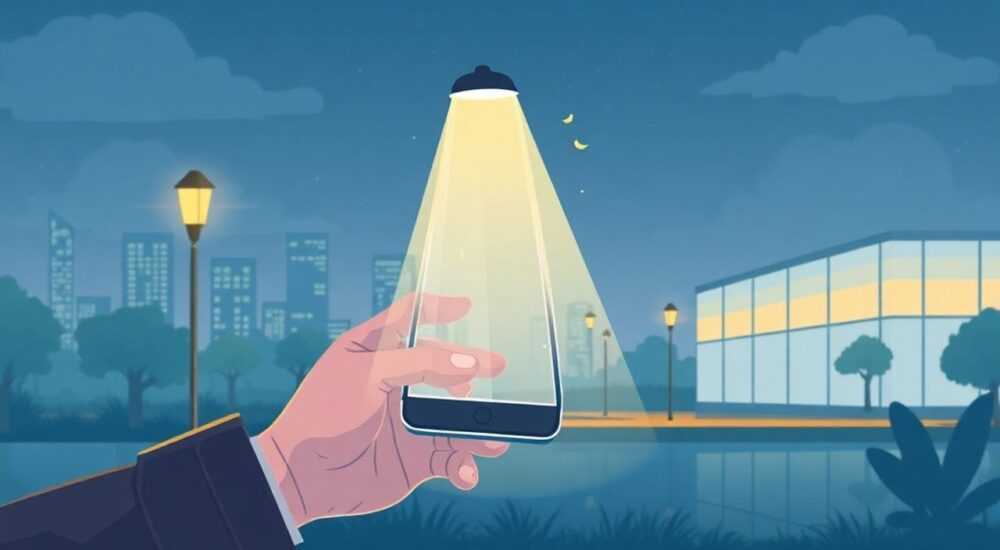
Подключение телефона к прожектору — это востребованная задача как для домашнего, так и для профессионального использования. Современные технологии позволяют управлять яркостью, цветом, режимами работы и даже расписанием включения светильников удалённо, прямо с мобильного устройства. Это особенно актуально для светодиодных моделей, поддерживающих Wi-Fi, Bluetooth или специальные протоколы связи. Главное — правильно определить тип прожектора и выбрать подходящий способ подключения.
Чтобы подключить телефон к прожектору, убедитесь, что устройство поддерживает беспроводное управление через Wi-Fi, Bluetooth или Zigbee, затем установите соответствующее приложение и следуйте инструкциям по сопряжению. Наиболее универсальный и надёжный способ — использование Wi-Fi и приложений типа Smart Life, Tuya или Mi Home.
Содержание статьи:
- Типы прожекторов: какие можно подключить к телефону
- Как подключиться через Wi-Fi: пошаговая инструкция
- Шаг 1: Подготовка оборудования
- Шаг 2: Установка приложения
- Шаг 3: Регистрация и вход
- Шаг 4: Добавление устройства
- Шаг 5: Подключение к Wi-Fi
- Шаг 6: Завершение настройки
- Bluetooth-подключение: когда и как использовать
- Пошаговый алгоритм
- Zigbee, Z-Wave и другие протоколы: альтернативные решения
- Преимущества Zigbee
- Недостатки
- Распространённые ошибки и как их избежать
- Ошибка 1: Подключение к Wi-Fi 5 ГГц
- Ошибка 2: Слабый сигнал Wi-Fi
- Ошибка 3: Неправильное приложение
- Ошибка 4: Не сброшенное устройство
- Экспертное мнение
- Вопросы и ответы
- Заключение
Типы прожекторов: какие можно подключить к телефону
Современные прожекторы делятся на несколько категорий по способу управления. Только умные модели, оснащённые модулями беспроводной связи, могут подключаться к смартфону. Обычные лампы с питанием от сети не обладают такой функцией без дополнительного оборудования.
Умные прожекторы бывают трёх основных типов: Wi-Fi, Bluetooth и те, что работают через шлюзы (Zigbee, Z-Wave). Wi-Fi-устройства наиболее популярны благодаря простоте подключения и стабильности сигнала. Они напрямую соединяются с вашим роутером, что позволяет управлять ими из любой точки мира, где есть интернет.
Bluetooth-прожекторы проще в настройке, но имеют ограниченный радиус действия — до 10 метров. Они не требуют роутера, но подходят только для локального управления. Zigbee и Z-Wave используются в продвинутых «умных домах» и требуют наличия центрального хаба, однако отличаются высокой энергоэффективностью и стабильностью в сетях с множеством устройств.
Полезно знать: Перед покупкой проверьте, поддерживает ли прожектор совместимость с вашими умными платформами — например, Google Home, Apple HomeKit или Яндекс.Алиса.
- Wi-Fi — подходит большинству пользователей, работает через интернет.
- Bluetooth — простое подключение, но только в пределах одной комнаты.
- Zigbee/Z-Wave — для сложных систем «умного дома», требует шлюз.
- RF (радиочастотные) — не поддерживают прямое подключение к телефону без адаптера.
Если вы уже купили обычный прожектор, его можно сделать «умным» с помощью Wi-Fi-реле. Такое устройство включается в розетку, а прожектор — в него. Управление осуществляется через приложение, как с полноценным умным светильником.
Как подключиться через Wi-Fi: пошаговая инструкция
Wi-Fi — самый распространённый и удобный способ управления прожектором с телефона. Он обеспечивает стабильное соединение и доступ к функциям удалённого управления, таймеров и сценариев. Ниже приведена универсальная пошаговая инструкция для большинства моделей.
Шаг 1: Подготовка оборудования
Убедитесь, что прожектор подключён к электросети и находится в режиме сопряжения. Обычно это индикатор, мигающий синим или белым светом. Также необходим стабильный Wi-Fi сеть на 2.4 ГГц — многие умные устройства не работают на 5 ГГц.
Шаг 2: Установка приложения
Скачайте приложение, указанное в инструкции к прожектору. Чаще всего это Smart Life, Tuya Smart, Mi Home или фирменное ПО производителя. Установите его из официального магазина: Google Play или App Store.
Шаг 3: Регистрация и вход
Зарегистрируйте аккаунт в приложении. Некоторые функции становятся доступны только после подтверждения email или номера телефона. Войдите в свой профиль.
Шаг 4: Добавление устройства
Нажмите кнопку «Добавить устройство» или значок «+». Приложение начнёт поиск доступных приборов. Выберите тип устройства — «Прожектор» или «Уличный свет». Если модель поддерживает автоматическое определение, она появится в списке.
Шаг 5: Подключение к Wi-Fi
Приложение запросит пароль от вашей Wi-Fi-сети. Введите его. Убедитесь, что телефон подключён к той же сети 2.4 ГГц. Некоторые приложения просят переключиться на точку доступа самого прожектора (AP-режим), если первичное подключение не удалось.
Шаг 6: Завершение настройки
Дождитесь завершения синхронизации. Прожектор должен перестать мигать и включиться. Теперь вы можете управлять им: включать/выключать, менять яркость, цвет (если RGB), задавать расписание.
Этап |
Что нужно сделать |
Время выполнения |
|---|---|---|
Подготовка |
Включить прожектор, проверить Wi-Fi |
1–2 минуты |
Установка приложения |
Скачать Smart Life / Tuya / Mi Home |
2–3 минуты |
Добавление устройства |
Выбрать тип, ввести пароль сети |
3–5 минут |
«Если подключение не удается, попробуйте сбросить прожектор — зажмите кнопку питания на 10 секунд. Это вернёт его в заводской режим.» — Алексей Петров, инженер по IoT-устройствам, 7 лет опыта
Bluetooth-подключение: когда и как использовать
Bluetooth — это быстрый способ подключения без необходимости настраивать роутер. Он подходит для временных решений, тестирования или когда Wi-Fi недоступен. Однако его главный недостаток — ограниченный радиус действия.
Большинство Bluetooth-прожекторов используют BLE (Bluetooth Low Energy), что снижает энергопотребление. Для управления требуется приложение, часто такое же, как и для Wi-Fi-версий — например, Tuya Smart. Процесс аналогичен, но без ввода пароля от Wi-Fi.
Пошаговый алгоритм
- Включите прожектор и переведите его в режим сопряжения (мигающий индикатор).
- Активируйте Bluetooth на телефоне.
- Откройте приложение и выберите добавление устройства.
- Выберите из списка найденных устройств ваш прожектор.
- Подтвердите подключение.
После подключения вы сможете управлять яркостью и цветом, но расписание и удалённое включение работать не будут — только при наличии телефона поблизости.
Полезно знать: Bluetooth-управление не работает через стены на расстоянии более 10 метров. Не используйте его для уличного освещения, если вы планируете управлять им из дома.
Zigbee, Z-Wave и другие протоколы: альтернативные решения
Zigbee и Z-Wave — это протоколы, разработанные специально для систем «умного дома». Они обеспечивают низкое энергопотребление, высокую стабильность и возможность создания сетей из сотен устройств. Однако они требуют наличия центрального шлюза.
Шлюз (хаб) подключается к роутеру и служит мостом между телефоном и прожектором. Популярные примеры: Xiaomi Gateway, Aqara Hub, Samsung SmartThings. Без них Zigbee-устройства недоступны для управления.
Преимущества Zigbee
- Стабильная связь даже при большом количестве устройств.
- Низкое энергопотребление — идеально для автономных прожекторов.
- Поддержка mesh-сетей: каждое устройство усиливает сигнал.
Недостатки
- Высокая стоимость из-за необходимости покупки хаба.
- Сложнее в настройке по сравнению с Wi-Fi.
- Ограниченный выбор приложений и совместимости.
«Zigbee — лучший выбор для крупных объектов: загородных домов, складов, парков. Там, где важна надёжность и масштабируемость.» — Марина Сидорова, эксперт по системам умного дома, 10 лет в отрасли
Распространённые ошибки и как их избежать
Даже при чётком следовании инструкциям пользователи сталкиваются с проблемами. Большинство из них легко предотвратимы, если знать типичные причины сбоев.
Ошибка 1: Подключение к Wi-Fi 5 ГГц
Многие современные роутеры работают на двух диапазонах. Умные прожекторы чаще всего поддерживают только 2.4 ГГц. Если вы пытаетесь подключить устройство к 5 ГГц, оно просто не увидит сеть. Решение — временно отключить 5 ГГц или создать отдельную сеть 2.4 ГГц.
Ошибка 2: Слабый сигнал Wi-Fi
Прожектор может находиться далеко от роутера. Это приводит к потере соединения и нестабильной работе. Используйте Wi-Fi-повторитель или переместите роутер ближе. Также проверьте, нет ли помех от других устройств (микроволновки, радионяни).
Ошибка 3: Неправильное приложение
Не все приложения совместимы с каждой моделью. Например, прожектор на чипе Tuya не будет работать в Mi Home без сторонних интеграций. Всегда проверяйте маркировку на упаковке или в инструкции.
Ошибка 4: Не сброшенное устройство
Если прожектор ранее был привязан к другому аккаунту, он не подключится. Решение — сброс до заводских настроек. Обычно это удерживание кнопки питания 10–15 секунд.
Полезно знать: После сброса прожектора подождите 30 секунд перед повторной попыткой подключения — это даёт ему время полностью перезагрузиться.
Экспертное мнение
«Сегодня рынок предлагает три реальных пути: Wi-Fi для новичков, Zigbee для профессионалов и Bluetooth для экспериментов. Выбирайте исходя из масштаба задачи. Если вы хотите просто включать свет во дворе с телефона — хватит Wi-Fi-реле. Если строите систему безопасности с датчиками движения и видеокамерами — переходите на Zigbee.» — Дмитрий Ковалёв, технический директор умного дома «HomeIQ», 12 лет опыта
Кроме того, эксперт отмечает рост популярности гибридных решений: например, прожекторы с поддержкой и Wi-Fi, и Zigbee. Они позволяют гибко настраивать работу в зависимости от условий. Также стоит обратить внимание на устройства с поддержкой голосовых помощников — это значительно упрощает повседневное использование.
Вопросы и ответы
Можно ли подключить обычный прожектор к телефону?
Да, если использовать Wi-Fi-реле. Оно включается в розетку, а прожектор — в реле. Управление осуществляется через приложение, как с любым умным устройством.
Почему прожектор не видит мою Wi-Fi сеть?
Возможно, он поддерживает только 2.4 ГГц, а ваша сеть работает на 5 ГГц. Также проверьте, не скрыта ли сеть и достаточно ли силы сигнала в месте установки.
Безопасно ли управлять прожектором с телефона?
Да, если вы используете официальные приложения и надёжные пароли. Избегайте общих аккаунтов и регулярно обновляйте ПО устройства.
Можно ли управлять несколькими прожекторами одновременно?
Да, большинство приложений поддерживают групповое управление. Вы можете создать группу «Уличное освещение» и включать все светильники одной командой.
Работает ли управление через телефон без интернета?
Только по Bluetooth или локальной сети. Wi-Fi-устройства требуют интернет для удалённого доступа, но могут работать в локальной сети при настройке LAN-режима.
Заключение
Подключение телефона к прожектору — это простая и полезная задача, реализуемая с помощью современных технологий. Выбор способа зависит от ваших потребностей: Wi-Fi подойдёт для большинства пользователей, Bluetooth — для быстрого старта, а Zigbee — для сложных систем «умного дома».
Главное — правильно определить тип устройства, использовать совместимое приложение и соблюдать пошаговую инструкцию. При возникновении проблем проверьте сеть, перезагрузите оборудование и выполните сброс до заводских настроек.
- Используйте Wi-Fi для удалённого управления и расписания.
- Bluetooth подходит только для локального контроля.
- Для стабильной работы в больших системах выбирайте Zigbee с шлюзом.
- Обычные прожекторы можно сделать «умными» с помощью Wi-Fi-реле.
- Избегайте типичных ошибок: проверяйте частоту Wi-Fi и состояние устройства перед подключением.
⚠️ Дисклеймер — нажмите, чтобы развернуть
Материалы, опубликованные в разделе «Блог» на сайте RU DESIGN SHOP (rudesignshop.ru), носят исключительно информационный и ознакомительный характер и не являются руководством к действию, финансовой рекомендацией, медицинской услугой, ветеринарным назначением либо рекламой товаров и услуг, включая азартные игры. Публикации не содержат призывов к участию в азартных играх и не направлены на продвижение соответствующих операторов.
Безопасность применения товаров и веществ: при использовании строительных материалов, бытовой химии, пестицидов и агрохимикатов необходимо строго следовать инструкциям производителя и действующему законодательству Российской Федерации, включая Федеральный закон РФ от 19.07.1997 № 109-ФЗ «О безопасном обращении с пестицидами и агрохимикатами».
Упоминание товарных знаков, брендов и организаций носит исключительно информационный характер и не означает наличие партнёрских отношений или одобрения со стороны правообладателей.
Материалы, содержащие сведения о медицинских, ветеринарных или косметических средствах, представлены в справочных целях и не являются медицинской консультацией или назначением. Перед применением рекомендуется обратиться к врачу, ветеринарному специалисту или иному сертифицированному профессионалу.
Возрастные ограничения: материалы, содержащие сведения о продукции категории 18+, включая алкоголь или азартные игры, предназначены исключительно для совершеннолетней аудитории и публикуются в информационных целях.
Правовая ответственность: решения, принятые на основе опубликованной информации, пользователь принимает самостоятельно и на свой риск; редакция и авторы несут ответственность в пределах, установленных законодательством Российской Федерации.
Редакция не допускает публикаций, содержащих пропаганду экстремизма, терроризма, наркотических средств или суицида; подобные материалы подлежат немедленному удалению.
Упоминание организаций с ограниченным статусом: компания Meta Platforms Inc. (социальные сети Facebook и Instagram) признана экстремистской организацией решением суда РФ, её деятельность запрещена на территории Российской Федерации; любые упоминания приводятся исключительно в информационных целях.
Авторские права и источники: информация собирается из открытых источников; её актуальность указывается на дату публикации и может изменяться.
Изображения и иллюстрации используются на условиях, разрешённых правообладателями. При возникновении претензий редакция готова оперативно рассмотреть обращение и внести необходимые изменения.
Персональные данные и cookies: сайт использует cookies и обрабатывает персональные данные пользователей в соответствии с Федеральным законом № 152-ФЗ «О персональных данных» и Политикой конфиденциальности RU DESIGN SHOP.
Мнения авторов могут не совпадать с позицией государственных органов или коммерческих организаций, упомянутых в материалах.
Читайте также

РЕКОМЕНДУЕМ
Товары от российских производителей