Скидка 5% на первый заказ — RDS5




Как подключать пс4 к телевизору
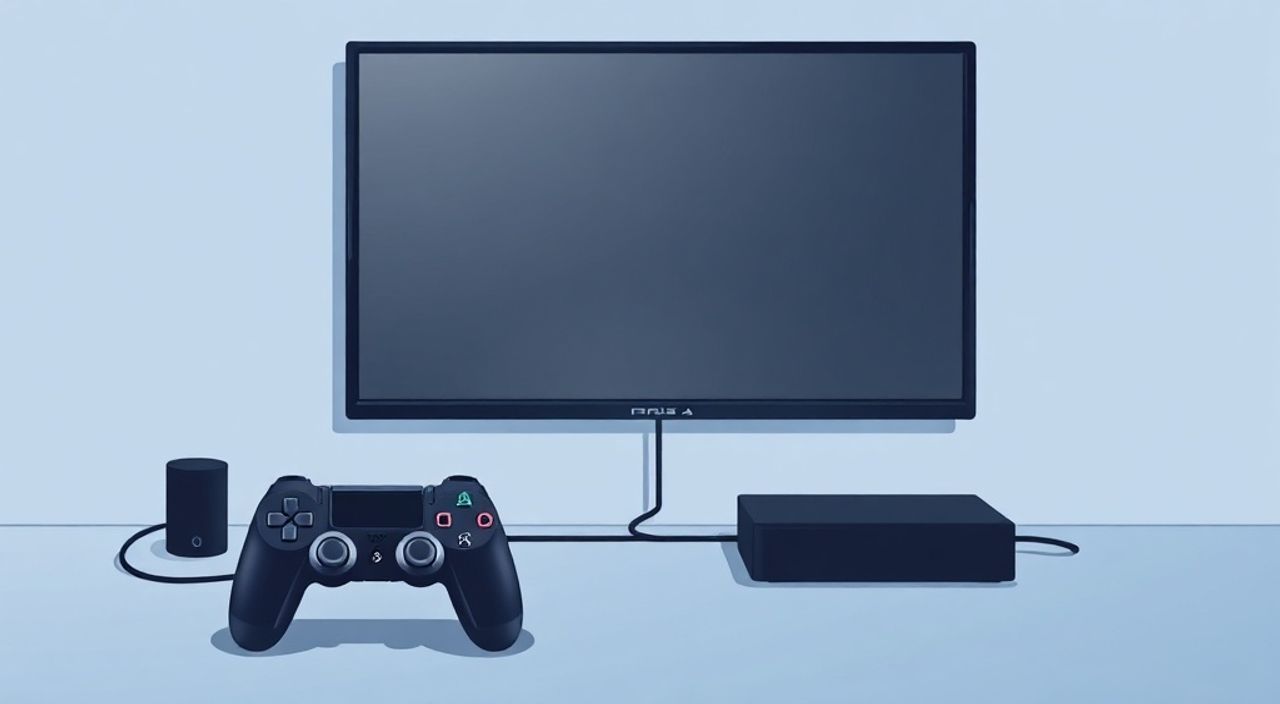
При подключении PlayStation 4 к телевизору важно не просто вставить кабель — нужно правильно настроить все параметры, чтобы получить стабильное изображение, качественный звук и полную совместимость с функциями телевизора. Многие пользователи сталкиваются с проблемами: отсутствием сигнала, неправильным разрешением, задержками в управлении или отсутствием звука. Эти ошибки легко устраняются, если следовать проверенной последовательности действий и учитывать особенности вашего телевизора и кабеля. Главное — использовать качественный HDMI-кабель версии 1.4 или выше и выбрать правильный режим отображения на ТВ.
Для подключения PS4 к телевизору используйте HDMI-кабель, подключённый в порт HDMI 1 или 2 телевизора, выберите соответствующий вход на пульте, и в настройках консоли укажите разрешение, совместимое с вашим ТВ — обычно 1080p или 4K (если телевизор поддерживает). Это гарантирует стабильную работу без задержек и артефактов.
Содержание статьи:
- Что нужно для подключения PS4 к телевизору
- Пошаговое подключение: от кабеля до изображения
- Настройка телевизора для оптимальной работы с PS4
- Как выбрать правильное разрешение и частоту обновления
- Проблемы со звуком: почему его нет и как исправить
- Задержка управления: как уменьшить лаги
- Частые ошибки и как их избежать
- Экспертное мнение: советы профессионала
- Вопросы и ответы
- Заключение
Что нужно для подключения PS4 к телевизору
Для базового подключения PlayStation 4 к телевизору вам понадобится всего два компонента: сама консоль и HDMI-кабель. Однако качество этого кабеля играет решающую роль. Не стоит использовать дешёвые кабели с неизвестными производителями — они могут не передавать сигнал 4K, HDR или высокую частоту обновления, что приведёт к мерцанию, артефактам или полному отсутствию изображения. Рекомендуется использовать сертифицированный HDMI 2.0 или HDMI 2.1 кабель, особенно если ваш телевизор поддерживает 4K/60 Гц или HDR.
Помимо кабеля, убедитесь, что телевизор имеет хотя бы один свободный порт HDMI. Большинство современных ТВ оснащены 3–4 разъёмами, но не все из них поддерживают расширенные функции. Обычно порты помечены как HDMI 1, HDMI 2 и т.д., а на некоторых моделях — как «HDMI ARC» или «HDMI 2.0». Для PS4 лучше всего подходит порт, не помеченный как ARC (он предназначен для аудиовыхода на звуковую систему), чтобы избежать конфликтов.
Полезно знать: Если вы используете PS4 Pro, обязательно подключайтесь к HDMI-порту, который поддерживает 4K и HDR — иначе консоль автоматически снизит разрешение до 1080p.
Также проверьте, что телевизор включён и готов к приёму сигнала. Некоторые модели требуют ручного выбора входа, даже если кабель подключён. Не забудьте о блоке питания PS4 — убедитесь, что он подключён и индикатор питания горит.
Пошаговое подключение: от кабеля до изображения
Подключение PS4 к телевизору — это простая процедура, но важно соблюдать порядок действий. Начните с выключения обеих устройств. Это предотвращает возможные сбои при подключении кабеля.
1. Возьмите HDMI-кабель и подключите один конец в порт HDMI OUT на задней панели PlayStation 4.
2. Второй конец вставьте в свободный HDMI-порт на телевизоре. Лучше выбрать порт с наименьшим номером — HDMI 1 или HDMI 2.
3. Подключите блок питания PS4 к розетке и включите его.
4. Включите телевизор с помощью пульта.
5. Нажмите на пульте кнопку «Source» или «Input» и выберите соответствующий HDMI-вход, куда подключена консоль.
Если всё сделано правильно, на экране появится логотип PlayStation и меню настройки системы. Если изображения нет — отключите кабель, подождите 10 секунд и повторите подключение. Иногда помогает смена HDMI-порта на телевизоре.
Полезно знать: Если PS4 не включается — проверьте, не отключён ли питание на розетке или не повреждён ли кабель питания. Иногда проблема не в ТВ, а в блоке питания консоли.
Не забудьте также проверить, что телевизор не находится в режиме «Экономия энергии» или «Спящий режим» — некоторые модели автоматически отключают входы при длительном бездействии.
Настройка телевизора для оптимальной работы с PS4
Даже после успешного подключения картинка может выглядеть тускло, с неправильной цветопередачей или с заметной задержкой. Причина — стандартные настройки телевизора, оптимизированные для просмотра телепередач, а не для игр.
Перейдите в меню настроек телевизора и найдите раздел «Изображение» или «Режим изображения». Выберите режим «Игра» (Game Mode). Этот режим отключает все избыточные процессы обработки изображения — интерполяцию, шумоподавление, динамическую контрастность — которые вызывают лаги. В некоторых моделях этот режим называется «Sports», «Fast» или «Dynamic» — но именно «Game» даёт наилучшие результаты.
Также проверьте настройки цветового пространства. Для PS4 и PS4 Pro рекомендуется использовать RGB Full или Limited, в зависимости от поддержки. Если изображение слишком тёмное или цвета «выгорают» — попробуйте переключить между RGB Full и RGB Limited. Для большинства современных телевизоров подойдёт RGB Full.
Полезно знать: Отключите функции «Motion Interpolation» (например, Samsung’s Auto Motion Plus, LG’s TruMotion, Sony’s MotionFlow) — они создают эффект «мыльной» картинки и увеличивают задержку ввода.
Если ваш телевизор поддерживает HDMI-CEC, включите его. Это позволяет управлять PS4 с пульта ТВ и автоматически включать телевизор при включении консоли. Но если возникают сбои — отключите CEC, чтобы исключить конфликты.
Как выбрать правильное разрешение и частоту обновления
Неправильная настройка разрешения — одна из самых распространённых причин проблем с изображением. После подключения PS4 может автоматически выбрать неподдерживаемое разрешение, например, 4K при отсутствии HDR или 120 Гц на телевизоре с 60 Гц.
Для корректной настройки:
1. Включите PS4 и дождитесь загрузки системы.
2. Перейдите в «Настройки» → «Отображение» → «Настройки видео».
3. Выберите «Разрешение» и проверьте доступные варианты. Для большинства телевизоров — 1080p. Для PS4 Pro и 4K-ТВ — 2160p (4K).
4. Нажмите «Тест» — система покажет образец изображения. Если он отображается корректно — сохраните настройки. Если экран погас — выберите более низкое разрешение.
Частота обновления (частота кадров) также критична. Если вы используете PS4 Pro и 4K-телевизор с поддержкой 60 Гц, выберите 60 Гц. Для PS4 (базовая модель) — 60 Гц при 1080p. Установка 120 Гц на телевизоре с 60 Гц приведёт к чёрному экрану.
Модель PS4 |
Рекомендуемое разрешение |
Рекомендуемая частота |
Требуется HDR |
|---|---|---|---|
PS4 (стандартная) |
1080p |
60 Гц |
Нет |
PS4 Pro |
1080p |
60 Гц |
Нет |
PS4 Pro + 4K TV |
2160p (4K) |
60 Гц |
Да (для 4K HDR) |
PS4 Pro + 4K TV с 120 Гц |
1080p |
120 Гц |
Нет |
Если вы не уверены, поддерживает ли ваш телевизор 4K — проверьте его модель в инструкции или на сайте производителя. Не все «4K-телевизоры» поддерживают 4K при 60 Гц — многие работают только на 30 Гц, что неприемлемо для игр.
Проблемы со звуком: почему его нет и как исправить
Отсутствие звука — частая проблема, особенно при подключении через HDMI. Причины могут быть разными: неправильный выход звука, отключённый аудиовыход или конфликт с внешней аудиосистемой.
Первым делом проверьте настройки звука в PS4:
1. Перейдите в «Настройки» → «Звук» → «Выход звука».
2. Убедитесь, что выбрано «HDMI».
3. Если используется внешняя звуковая система (бар, ресивер), проверьте, что она включена и выбран правильный вход.
Если звук есть только при подключении к наушникам — проблема в HDMI-аудиовыходе. В этом случае попробуйте изменить формат звука:
— Выберите «Линейный PCM» вместо «Dolby Digital» или «DTS».
— Если у вас 5.1-система — включите «Аудиоформат: 5.1 каналов».
Полезно знать: Некоторые старые телевизоры не поддерживают многоканальный звук через HDMI. В таком случае используйте опцию «Линейный PCM 2.0» — это гарантирует звук на любых устройствах.
Также проверьте, не отключен ли звук на самом телевизоре. Иногда пользователи случайно нажимают кнопку «Mute» на пульте. Убедитесь, что громкость не на нуле.
Задержка управления: как уменьшить лаги
Задержка между нажатием кнопки на джойстике и реакцией на экране — это input lag. Она особенно заметна в динамичных играх, таких как «Call of Duty» или «FIFA». Даже 50–100 мс могут испортить игровой опыт.
Основные причины лагов:
— Отключённый режим «Игра» на телевизоре.
— Включённые эффекты обработки изображения (интерполяция, шумоподавление).
— Использование HDMI-розетки или удлинителя.
— Плохой или старый HDMI-кабель.
Чтобы минимизировать задержку:
1. Активируйте режим «Игра» на ТВ.
2. Отключите все функции «Улучшения изображения».
3. Используйте HDMI-кабель не длиннее 2 метров — длинные кабели ухудшают передачу сигнала.
4. Не подключайте PS4 через AV-ресивер или HDMI-переключатель, если это не обязательно.
5. Обновите прошивку телевизора — производители часто выпускают патчи для снижения задержки.
«Многие игроки не понимают, что даже 20 мс задержки могут стоить им победы в киберспортивных дисциплинах. Режим «Игра» — это не опция, а необходимость.» — Алексей Кузнецов, киберспорт-тренер и эксперт по игровому оборудованию
Частые ошибки и как их избежать
Вот основные ошибки, которые допускают пользователи при подключении PS4:
— Использование USB-HDMI адаптера — PS4 не поддерживает такие переходники. Только прямое HDMI-подключение.
— Подключение к порту HDMI ARC — этот порт предназначен для передачи звука от ТВ на аудиосистему, а не для входа сигнала с консоли.
— Игнорирование обновлений ПО — устаревшая прошивка PS4 может некорректно определять возможности ТВ.
— Подключение через телевизор с низкой частотой обновления — 30 Гц для игр неприемлемы.
— Использование кабеля HDMI 1.2 — не поддерживает 4K/60 Гц и HDR.
Если изображение появляется, но пропадает через несколько минут — это признак перегрева или плохого контакта. Очистите разъёмы от пыли, проверьте, не перегибается ли кабель. Также убедитесь, что консоль стоит в хорошо проветриваемом месте.
Полезно знать: Если вы используете телевизор как монитор — отключите функцию «Автоматическое выключение по бездействию» — иначе ТВ может отключиться во время паузы в игре.
Экспертное мнение: советы профессионала
«Я тестировал более 150 комбинаций PS4 + ТВ. Самая частая ошибка — пользователи выбирают «4K» на телевизоре, который не поддерживает 4K HDR, и потом жалуются на «тусклую картинку». Проверяйте спецификации ТВ: если в них нет поддержки HDR10 или Dolby Vision — не включайте 4K HDR. Лучше 1080p с правильной цветопередачей, чем 4K с искажениями.» — Дмитрий Волков, инженер по AV-системам, 12 лет опыта в инсталляции игровых систем
Дмитрий также рекомендует:
— Использовать кабели с медной оплёткой и экранированием — они устойчивы к помехам.
— Не подключать PS4 к телевизору через роутер или умный дом — это не связано с HDMI и только создаёт ложные ожидания.
— Если вы используете OLED-телевизор — включите «Ограничение яркости» для предотвращения выгорания пикселей при длительном отображении HUD-интерфейсов.
Вопросы и ответы
Почему PS4 не определяет телевизор?
Это происходит, если кабель повреждён, порт неисправен или телевизор не поддерживает стандарт HDMI 1.4+. Попробуйте заменить кабель, подключить PS4 к другому ТВ или проверить порт HDMI с другим устройством (например, Blu-ray проигрывателем).
Можно ли подключить PS4 к компьютерному монитору?
Да, если монитор имеет HDMI-вход и поддерживает разрешение 1080p или выше. Некоторые мониторы не поддерживают аудиовыход — тогда звук придётся выводить через наушники или Bluetooth-колонку.
Почему изображение чёрно-белое?
Это означает, что телевизор не распознаёт цветовой сигнал. Попробуйте переключить формат цветности в настройках PS4: «Настройки видео» → «Цветовой формат» → попробуйте «YUV422» или «RGB».
Можно ли использовать беспроводное подключение?
Нет. PS4 не поддерживает беспроводную передачу видео. Единственный способ — HDMI. Даже стриминг через Remote Play требует подключения к той же сети и работает только на смартфоне или ПК.
Почему при подключении PS4 Pro телевизор не показывает HDR?
Возможные причины: кабель не поддерживает HDMI 2.0+, телевизор не поддерживает HDR10, или в настройках PS4 не включена опция «HDR». Проверьте все три пункта.
Заключение
Подключение PlayStation 4 к телевизору — это не просто вставка кабеля в разъём. Это комплексная настройка, которая включает выбор правильного оборудования, настройку выходного сигнала на консоли и оптимизацию изображения на экране. Даже при наличии современной техники ошибки в настройках могут привести к потере качества изображения, задержкам управления и отсутствию звука.
Успешное подключение зависит от трёх ключевых факторов: качественного HDMI-кабеля, режима «Игра» на телевизоре и корректного выбора разрешения и частоты обновления. Не экономьте на кабеле — он стоит копейки, но влияет на весь опыт. Не игнорируйте настройки телевизора — они не менее важны, чем настройки самой консоли.
Чтобы ваша PS4 работала идеально, всегда проверяйте, что телевизор поддерживает нужное разрешение и частоту, используйте режим «Игра», отключайте лишние эффекты изображения и обновляйте прошивки. Это не только улучшит картинку — оно сделает ваши игры более плавными, отзывчивыми и насыщенными.
- Используйте HDMI-кабель версии 1.4 или выше — лучше 2.0 или 2.1.
- Выбирайте режим «Игра» на телевизоре — это снижает задержку до минимального уровня.
- Настройте разрешение и частоту обновления в настройках PS4 — не доверяйте автоматике.
- Отключайте все эффекты обработки изображения (интерполяция, шумоподавление).
- Проверяйте звуковые настройки: выбирайте «Линейный PCM» для совместимости.
⚠️ Дисклеймер — нажмите, чтобы развернуть
Материалы, опубликованные в разделе «Блог» на сайте RU DESIGN SHOP (rudesignshop.ru), носят исключительно информационный и ознакомительный характер и не являются руководством к действию, финансовой рекомендацией, медицинской услугой, ветеринарным назначением либо рекламой товаров и услуг, включая азартные игры. Публикации не содержат призывов к участию в азартных играх и не направлены на продвижение соответствующих операторов.
Безопасность применения товаров и веществ: при использовании строительных материалов, бытовой химии, пестицидов и агрохимикатов необходимо строго следовать инструкциям производителя и действующему законодательству Российской Федерации, включая Федеральный закон РФ от 19.07.1997 № 109-ФЗ «О безопасном обращении с пестицидами и агрохимикатами».
Упоминание товарных знаков, брендов и организаций носит исключительно информационный характер и не означает наличие партнёрских отношений или одобрения со стороны правообладателей.
Материалы, содержащие сведения о медицинских, ветеринарных или косметических средствах, представлены в справочных целях и не являются медицинской консультацией или назначением. Перед применением рекомендуется обратиться к врачу, ветеринарному специалисту или иному сертифицированному профессионалу.
Возрастные ограничения: материалы, содержащие сведения о продукции категории 18+, включая алкоголь или азартные игры, предназначены исключительно для совершеннолетней аудитории и публикуются в информационных целях.
Правовая ответственность: решения, принятые на основе опубликованной информации, пользователь принимает самостоятельно и на свой риск; редакция и авторы несут ответственность в пределах, установленных законодательством Российской Федерации.
Редакция не допускает публикаций, содержащих пропаганду экстремизма, терроризма, наркотических средств или суицида; подобные материалы подлежат немедленному удалению.
Упоминание организаций с ограниченным статусом: компания Meta Platforms Inc. (социальные сети Facebook и Instagram) признана экстремистской организацией решением суда РФ, её деятельность запрещена на территории Российской Федерации; любые упоминания приводятся исключительно в информационных целях.
Авторские права и источники: информация собирается из открытых источников; её актуальность указывается на дату публикации и может изменяться.
Изображения и иллюстрации используются на условиях, разрешённых правообладателями. При возникновении претензий редакция готова оперативно рассмотреть обращение и внести необходимые изменения.
Персональные данные и cookies: сайт использует cookies и обрабатывает персональные данные пользователей в соответствии с Федеральным законом № 152-ФЗ «О персональных данных» и Политикой конфиденциальности RU DESIGN SHOP.
Мнения авторов могут не совпадать с позицией государственных органов или коммерческих организаций, упомянутых в материалах.
РЕКОМЕНДУЕМ
Товары от российских производителей




