Скидка 5% на первый заказ — RDS5




Как подключить 4g модем к ноутбуку и настроить интернет
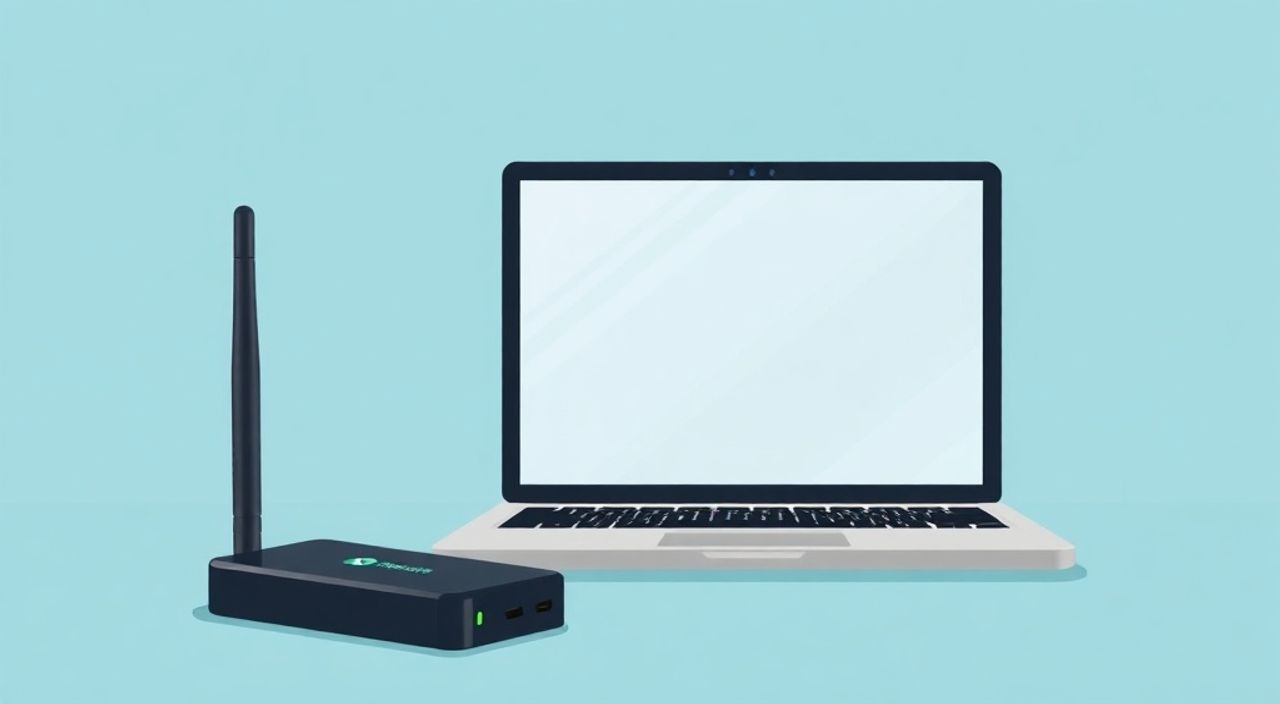
Подключение 4G модема к ноутбуку — один из самых надёжных способов получить стабильный интернет там, где Wi-Fi недоступен или ненадёжен. Современные USB-модемы и роутеры с поддержкой LTE позволяют выходить в сеть на скорости до сотен мегабит в секунду, особенно в крупных городах с развитой инфраструктурой. Главное — правильно выбрать оборудование, установить драйверы и настроить соединение.
Чтобы подключить 4G модем к ноутбуку, вставьте его в USB-порт, дождитесь автоматической установки драйверов, активируйте SIM-карту и настройте точку доступа через программу провайдера или вручную в параметрах Windows. Главная рекомендация — используйте проверенные модели от известных брендов (Huawei, ZTE, TP-Link) и убедитесь, что ваш тариф поддерживает высокую скорость передачи данных.
Содержание статьи:
- Как выбрать 4G модем: ключевые критерии
- Подключение модема к ноутбуку: пошаговая инструкция
- Настройка интернета: ручной и автоматический способы
- Автоматическая настройка
- Ручная настройка APN
- Типичные проблемы и их решение
- Модем не определяется
- Есть сигнал, но нет интернета
- Низкая скорость
- Модем греется
- Как улучшить сигнал и стабильность соединения
- Экспертное мнение
- Вопросы и ответы
- Заключение
Как выбрать 4G модем: ключевые критерии
Перед тем как подключать 4G модем к ноутбуку, важно грамотно подобрать устройство. От этого зависит не только скорость интернета, но и стабильность соединения, простота настройки и долговечность использования. На рынке представлены десятки моделей от разных производителей, и не все они одинаково подходят для повседневного использования.
Основные параметры при выборе:
- Поддержка стандартов связи: Ищите модемы с поддержкой LTE (4G), а также обратной совместимостью с 3G и 2G. Некоторые современные устройства уже поддерживают 5G, но для большинства регионов России пока актуален именно 4G.
- Частотные диапазоны: Убедитесь, что модем работает в диапазонах, которые использует ваш оператор (например, МегаФон, Билайн, МТС). Например, частоты 800 МГц (B20) и 1800 МГц (B3) обеспечивают лучшее покрытие в удалённых районах.
- Интерфейс подключения: Большинство модемов подключаются через USB-A, но если у вас новый ноутбук без таких портов, потребуется переходник USB-C или внешний хаб.
- Встроенная антенна vs внешняя: Внешние антенны (через разъём SMA) позволяют значительно усилить сигнал в зоне слабого покрытия.
Полезно знать: Не все модемы распознаются как сетевое устройство сразу после подключения — некоторые сначала определяются как флешка с ПО для установки драйверов. Это нормально и ожидаемо.
Рассмотрим популярные модели:
Модель |
Стандарт |
Скорость (до) |
Особенности |
|---|---|---|---|
Huawei E3372 |
LTE Cat4 |
150 Мбит/с |
Автоматическое переключение режимов, компактный корпус |
ZTE MF920V |
LTE Cat4 |
150 Мбит/с |
Возможность зарядки от Power Bank, хорошая теплоотдача |
TP-Link M7350 |
LTE Cat4 |
150 Мбит/с |
Wi-Fi роутер с SIM-картой, можно использовать как точку доступа |
Alcatel MW41NF |
LTE Cat6 |
300 Мбит/с |
Высокая скорость, но дороже и требовательнее к сигналу |
Выбор зависит от ваших задач. Если нужен интернет только для работы с почтой и видеозвонками — подойдёт даже базовая модель. Для потоковой передачи 4K-видео или онлайн-игр лучше взять устройство с поддержкой LTE Cat6 и выше.
Подключение модема к ноутбуку: пошаговая инструкция
Процесс подключения 4G модема к ноутбуку прост, но требует внимания к деталям. Даже опытные пользователи могут столкнуться с задержками, если пропустить один из этапов. Ниже — подробный алгоритм действий.
- Подготовьте SIM-карту: Убедитесь, что она активирована, имеет пакет мобильного интернета и поддерживает 4G/LTE. Лучше всего использовать SIM-карту от того оператора, чья сеть лучше покрывает ваш регион.
- Вставьте SIM-карту в модем: Аккуратно откройте лоток (часто с помощью скрепки), поместите карту в правильной ориентации и закройте.
- Подключите модем к ноутбуку: Вставьте USB-коннектор в свободный порт. Если используется USB-C, примените качественный адаптер.
- Дождитесь распознавания устройства: Windows обычно сама устанавливает драйверы через несколько секунд. В системном трее появится уведомление о новом устройстве.
- Запустите программу модема: После установки драйверов модем может открыть окно с ПО (например, Huawei Mobile Partner). Если нет — откройте его вручную через «Пуск».
«Не торопитесь извлекать модем сразу после подключения. Дайте системе 15–30 секунд на загрузку драйверов и переключение режима с «USB-накопителя» на «модем».» — Алексей Смирнов, инженер по сетям, 12 лет опыта
Если программа не запустилась автоматически:
- Откройте «Этот компьютер» и найдите новое устройство (часто называется как «Modem», «HUAWEI» или «ZTE»).
- Зайдите внутрь и запустите файл setup.exe или install.exe.
- Следуйте инструкциям мастера установки. Перезагрузка обычно не требуется.
После установки ПО вы увидите интерфейс с уровнем сигнала, оператором, объёмом трафика и кнопкой подключения. Нажмите её — и интернет заработает.
Настройка интернета: ручной и автоматический способы
Большинство 4G модемов подключаются к интернету автоматически благодаря предустановленным профилям операторов. Но иногда требуется ручная настройка, особенно при использовании SIM-карт региональных провайдеров или при смене тарифа.
Автоматическая настройка
При первом запуске программы модема система определяет оператора по IMSI (идентификатор SIM-карты) и загружает соответствующие APN-настройки. Например:
- МТС:
internet.mts.ru - МегаФон:
internet - Билайн:
internet.beeline.ru
Этот процесс занимает несколько секунд. Если всё сделано верно — модем подключится, и вы увидите значок активного соединения.
Ручная настройка APN
Если интернет не появился, войдите в настройки программы модема и укажите параметры вручную:
- Откройте ПО (например, Huawei Mobile Partner).
- Перейдите в раздел «Настройки» → «Профили подключения».
- Нажмите «Добавить» и введите:
- Имя профиля: Произвольное (например, «МТС 4G»)
- APN: Уточните у вашего оператора (см. список выше)
- Имя пользователя и пароль: Часто не требуется, оставьте пустыми
- Тип авторизации: PAP/CHAP (если не знаете — выберите «не требуется»)
- Сохраните и попробуйте подключиться.
Полезно знать: Некоторые операторы блокируют 4G для старых SIM-карт. Чтобы активировать LTE, отправьте SMS с текстом «4G» на номер 000100 (для МТС) или позвоните в службу поддержки.
Альтернативный способ — настройка через Windows:
- Откройте «Параметры» → «Сеть и Интернет» → «Сотовая сеть».
- Нажмите «Расширенные параметры» → «APN».
- Выберите «Кастомный APN» и введите данные вручную.
Этот метод полезен, если модем не поставляется с собственным ПО.
Типичные проблемы и их решение
Даже при правильной настройке могут возникать сбои. Знание типичных ошибок помогает быстро восстановить связь.
Модем не определяется
- Причина: Не установлены драйверы, повреждён USB-порт, плохой кабель.
- Решение: Перезагрузите ноутбук с подключённым модемом. Попробуйте другой USB-порт. Скачайте драйверы с официального сайта производителя.
Есть сигнал, но нет интернета
- Причина: Неверный APN, закончился трафик, SIM-карта заблокирована.
- Решение: Проверьте баланс и пакет интернета. Убедитесь, что APN указан верно. Перезагрузите модем (выньте и вставьте снова).
Низкая скорость
- Причина: Слабый сигнал, перегруженная вышка, ограничение оператора.
- Решение: Переместитесь ближе к окну, используйте внешнюю антенну. Проверьте, не активирован ли «лимит скорости» после исчерпания трафика.
Модем греется
«Лёгкий нагрев — норма. Но если устройство слишком горячее, чтобы держать в руках, это признак перегрузки. Отключите его на 10 минут и проверьте, не работает ли в фоне торрент-клиент или облачная синхронизация.» — Екатерина Волкова, технический консультант, 8 лет в телекоме
Как улучшить сигнал и стабильность соединения
Качество 4G-соединения зависит не только от модема, но и от внешних факторов. Вот как повысить стабильность и скорость:
- Используйте внешнюю антенну: Подключите Yagi-антенну или всенаправленную панельную антенну через SMA-переходник. Прирост сигнала может достигать 20 дБ.
- Установите модем на возвышении: Разместите его на шкафу, подоконнике или используйте USB-удлинитель, чтобы вынести за пределы металлического корпуса ноутбука.
- Меняйте оператора: Иногда разница в покрытии между МТС и Билайном может быть критичной. Возьмите тестовые SIM-карты и сравните уровень сигнала.
- Обновляйте прошивку: Производители выпускают обновления, улучшающие совместимость и энергопотребление. Проверяйте сайт Huawei, ZTE или TP-Link.
- Используйте роутер вместо модема: 4G-роутеры (например, Zyxel Keenetic или Huawei B535) имеют более мощные радиомодули и поддерживают одновременную работу нескольких устройств.
Полезно знать: В Windows можно проверить качество сигнала: откройте «Состояние сети» → «Свойства» и найдите параметр «Сила сигнала» и «Тип сети». Значение ниже -100 дБм считается слабым.
Экспертное мнение
«Самая частая ошибка — использование дешёвых китайских модемов без поддержки актуальных частот. Они могут работать в городе, но в сельской местности теряют связь. Я рекомендую инвестировать в качественное оборудование и проверенную SIM-карту. Также важно следить за обновлениями: многие пользователи годами используют модемы с устаревшей прошивкой, теряя в скорости и безопасности.» — Дмитрий Ковалёв, руководитель отдела беспроводных технологий, «СвязьТехнологии», 15 лет опыта
По его словам, в 2025 году наблюдается рост интереса к гибридным решениям: 4G-модем + Wi-Fi роутер + внешняя антенна. Такая связка обеспечивает стабильный интернет для удалённой работы даже в условиях слабого сигнала.
Вопросы и ответы
Можно ли использовать 4G модем с ноутбуком на macOS?
Да, большинство современных модемов поддерживают macOS. Драйверы обычно устанавливаются автоматически или скачиваются с сайта производителя. Настройка аналогична Windows — через встроенное ПО или системные настройки сети.
Нужно ли платить за интернет отдельно?
Да, модем — это только устройство. Доступ в сеть предоставляется оператором связи по вашему тарифному плану. Убедитесь, что на SIM-карте активирован пакет мобильного интернета.
Безопасен ли 4G-модем?
Да, при условии использования доверенного оборудования и защищённой SIM-карты. Избегайте подделок и не оставляйте модем подключённым в общественных местах без пароля.
Можно ли раздавать интернет с модема на другие устройства?
Да, если модем поддерживает режим Wi-Fi роутера (например, TP-Link M7350). Обычные USB-модемы можно использовать как точку доступа через функцию «Разрешить другим устройствам использовать подключение к интернету» в Windows.
Почему модем отключается при простое?
Это энергосберегающий режим. В настройках ПО можно отключить автоотключение или установить более длинный таймер.
Заключение
Подключение 4G модема к ноутбуку — простой и эффективный способ получить мобильный интернет в любом месте. Главное — выбрать совместимое оборудование, правильно вставить SIM-карту, установить драйверы и настроить APN. Современные устройства автоматизируют большую часть процесса, но базовое понимание принципов работы необходимо для устранения сбоев.
Помните: стабильный интернет зависит не только от модема, но и от качества сигнала, оператора и настроек системы. Регулярно обновляйте прошивку, используйте внешние антенны при необходимости и следите за балансом на SIM-карте.
- Выбирайте модем с поддержкой LTE и нужных частот вашего оператора.
- Убедитесь, что SIM-карта активирована для 4G и имеет интернет-пакет.
- Используйте официальные драйверы и ПО для настройки соединения.
- При слабом сигнале применяйте внешние антенны и USB-удлинители.
- Регулярно проверяйте обновления прошивки и настройки APN.
⚠️ Дисклеймер — нажмите, чтобы развернуть
Материалы, опубликованные в разделе «Блог» на сайте RU DESIGN SHOP (rudesignshop.ru), носят исключительно информационный и ознакомительный характер и не являются руководством к действию, финансовой рекомендацией, медицинской услугой, ветеринарным назначением либо рекламой товаров и услуг, включая азартные игры. Публикации не содержат призывов к участию в азартных играх и не направлены на продвижение соответствующих операторов.
Безопасность применения товаров и веществ: при использовании строительных материалов, бытовой химии, пестицидов и агрохимикатов необходимо строго следовать инструкциям производителя и действующему законодательству Российской Федерации, включая Федеральный закон РФ от 19.07.1997 № 109-ФЗ «О безопасном обращении с пестицидами и агрохимикатами».
Упоминание товарных знаков, брендов и организаций носит исключительно информационный характер и не означает наличие партнёрских отношений или одобрения со стороны правообладателей.
Материалы, содержащие сведения о медицинских, ветеринарных или косметических средствах, представлены в справочных целях и не являются медицинской консультацией или назначением. Перед применением рекомендуется обратиться к врачу, ветеринарному специалисту или иному сертифицированному профессионалу.
Возрастные ограничения: материалы, содержащие сведения о продукции категории 18+, включая алкоголь или азартные игры, предназначены исключительно для совершеннолетней аудитории и публикуются в информационных целях.
Правовая ответственность: решения, принятые на основе опубликованной информации, пользователь принимает самостоятельно и на свой риск; редакция и авторы несут ответственность в пределах, установленных законодательством Российской Федерации.
Редакция не допускает публикаций, содержащих пропаганду экстремизма, терроризма, наркотических средств или суицида; подобные материалы подлежат немедленному удалению.
Упоминание организаций с ограниченным статусом: компания Meta Platforms Inc. (социальные сети Facebook и Instagram) признана экстремистской организацией решением суда РФ, её деятельность запрещена на территории Российской Федерации; любые упоминания приводятся исключительно в информационных целях.
Авторские права и источники: информация собирается из открытых источников; её актуальность указывается на дату публикации и может изменяться.
Изображения и иллюстрации используются на условиях, разрешённых правообладателями. При возникновении претензий редакция готова оперативно рассмотреть обращение и внести необходимые изменения.
Персональные данные и cookies: сайт использует cookies и обрабатывает персональные данные пользователей в соответствии с Федеральным законом № 152-ФЗ «О персональных данных» и Политикой конфиденциальности RU DESIGN SHOP.
Мнения авторов могут не совпадать с позицией государственных органов или коммерческих организаций, упомянутых в материалах.
Читайте также

РЕКОМЕНДУЕМ
Товары от российских производителей


Светильник Slim Turn Forstlight
Диапазон цен: 11490 руб. – 21830 руб.