Скидка 5% на первый заказ — RDS5




Как подключить аирподс к новому устройству
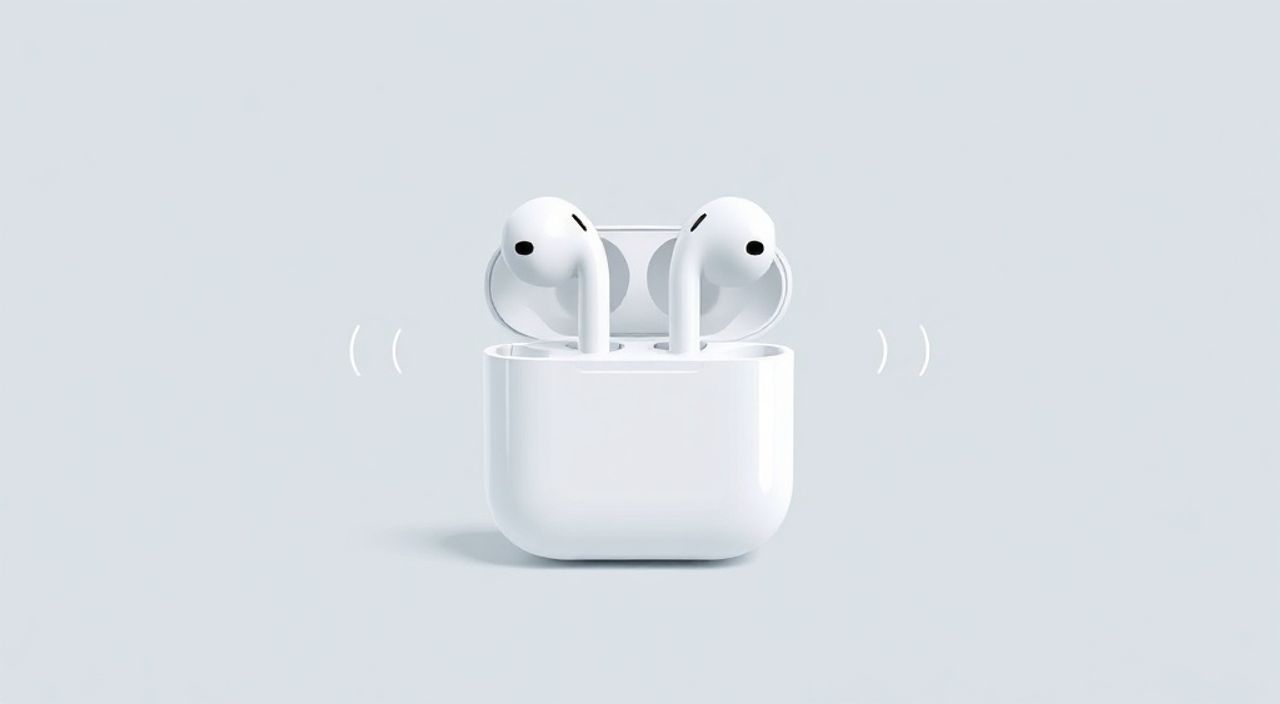
Подключение AirPods к новому устройству — процесс, который может показаться простым, но при этом вызывает вопросы у пользователей, особенно если они впервые сталкиваются с экосистемой Apple или переходят на Android. Главное правило: AirPods работают как обычные Bluetooth-наушники, но их полный функционал раскрывается только с устройствами Apple. Для подключения достаточно активировать режим спаривания и выбрать наушники в списке доступных устройств в настройках Bluetooth.
Чтобы подключить AirPods к новому устройству, откройте чехол с наушниками рядом с гаджетом, нажмите кнопку на задней панели чехла и выберите AirPods в меню Bluetooth. Для максимального удобства используйте iPhone или iPad — там работает автоматическое обнаружение.
Содержание статьи:
Требования для подключения AirPods
Для успешного подключения AirPods к любому устройству важно понимать, какие технические и программные условия необходимо соблюсти. Несмотря на универсальность Bluetooth, не все функции наушников будут доступны вне экосистемы Apple. Основное требование — наличие поддержки Bluetooth 4.0 или выше. Все модели AirPods (от первого поколения до AirPods Pro 2 и AirPods Max) используют этот стандарт, что обеспечивает совместимость с большинством современных устройств.
Также важно, чтобы устройство имело актуальную версию операционной системы. Например, для корректной работы с AirPods Pro на iPhone рекомендуется iOS 14.6 или новее. На устройствах Android стоит использовать последние обновления ОС, чтобы избежать проблем с аудио-лагами или отключением звука. Отдельно стоит проверить уровень заряда наушников — разряженные AirPods могут не входить в режим спаривания.
Полезно знать: AirPods нельзя подключить напрямую через Wi-Fi. Вся передача данных между наушниками и устройством осуществляется по Bluetooth. Однако внутри экосистемы Apple используется технология H1/W1, которая ускоряет переключение между устройствами и улучшает стабильность соединения.
Если вы переходите с одного устройства на другое, убедитесь, что AirPods отключены от предыдущего гаджета. Это особенно важно при смене телефона или планшета. Хотя наушники могут хранить данные о нескольких подключениях, активным может быть только одно устройство одновременно. Исключение — автоматическое переключение между устройствами Apple, где AirPods «перепрыгивают» с Mac на iPhone без ручного вмешательства.
Как подключить AirPods к iPhone или iPad
Подключение AirPods к iPhone или iPad — самый быстрый и удобный процесс благодаря технологии «быстрого подключения», реализованной Apple. Эта функция работает с устройствами на iOS 10 и iPadOS 13 и выше. Она позволяет мгновенно обнаружить наушники и начать настройку буквально за несколько секунд.
- Убедитесь, что ваш iPhone или iPad включён и разблокирован.
- Откройте чехол с AirPods, не доставая наушники.
- Нажмите и удерживайте кнопку на задней стороне чехла, пока индикатор внутри не начнёт мигать белым светом (режим спаривания).
- На экране вашего устройства появится карточка с изображением AirPods и кнопкой «Подключить».
- Нажмите «Подключить» и дождитесь завершения процесса.
После этого AirPods автоматически синхронизируются с вашим Apple ID и станут доступны на всех других устройствах, привязанных к этой учётной записи. Вы сможете видеть уровень заряда каждого наушника и чехла, настраивать двойное касание, включать шумоподавление (в случае с AirPods Pro) и использовать Siri.
«На iPhone и iPad не нужно заходить в настройки Bluetooth — карточка подключения появляется автоматически, если устройство в зоне действия и находится в режиме спаривания.» — Алексей Морозов, системный инженер Apple Premium Reseller, 7 лет опыта
Если карточка не появилась, проверьте, включён ли Bluetooth на устройстве и не заблокирован ли модуль. Также можно попробовать перезагрузить iPhone или принудительно сбросить наушники (об этом ниже). После подключения вы можете настроить дополнительные параметры в разделе «Настройки» → «Bluetooth» → выберите свои AirPods.
Подключение к Mac: пошаговая инструкция
Подключение AirPods к Mac также происходит быстро, хотя и не всегда с таким же визуальным эффектом, как на iPhone. Тем не менее, macOS с версии Sierra и выше полностью поддерживает AirPods, включая автоматическое переключение и отображение уровня заряда.
- Включите Mac и войдите в систему.
- Откройте чехол с AirPods рядом с компьютером.
- Нажмите и удерживайте кнопку на чехле, пока индикатор не начнёт мигать белым.
- На Mac откройте меню Apple → «Системные настройки» → «Bluetooth».
- В списке устройств найдите свои AirPods и нажмите «Подключить».
После подключения наушники появятся в строке меню (если включена соответствующая опция), и вы сможете быстро переключаться между аудиоустройствами. Также в «Системных настройках» → «Звук» вы можете назначить AirPods устройством вывода по умолчанию.
Функция |
Доступна на Mac |
Примечания |
|---|---|---|
Автоматическое подключение |
Да |
При первом подключении сохраняется профиль |
Отображение заряда |
Да |
Показывается в строке меню и в настройках |
Шумоподавление (ANC) |
Да |
Только для AirPods Pro и AirPods 4 |
Переключение между устройствами |
Частично |
Работает, если все устройства на одном Apple ID |
Полезно знать: Если вы используете AirPods с несколькими Mac, рекомендуется войти в iCloud с одним и тем же Apple ID на всех устройствах. Это обеспечит бесшовное переключение и синхронизацию настроек.
В некоторых случаях Mac может не распознавать AirPods. Причины — старая версия macOS, перегруженный Bluetooth-стек или конфликт с другими устройствами. Решение — перезагрузка Mac, сброс модуля Bluetooth (удерживая Shift + Option, кликните по значку Bluetooth в строке меню и выберите «Сбросить модуль Bluetooth») или сброс самих наушников.
AirPods на Android: особенности и ограничения
Многие пользователи задаются вопросом: можно ли использовать AirPods с телефонами на Android? Ответ — да, но с существенными ограничениями. Поскольку AirPods — продукт Apple, их интеграция с Android-устройствами минимальна. Тем не менее, базовый функционал — прослушивание музыки, звонков и использование как гарнитуры — работает без проблем.
Чтобы подключить AirPods к Android:
- Откройте чехол и нажмите кнопку на задней панели, пока индикатор не начнёт мигать белым.
- На смартфоне зайдите в «Настройки» → «Подключенные устройства» → «Bluetooth».
- Активируйте Bluetooth, если он выключен.
- В списке найдите устройство с названием «AirPods» и выберите его.
- Подтвердите подключение, если потребуется.
После этого наушники будут работать как обычные Bluetooth-гарнитура. Однако вы потеряете ряд ключевых преимуществ:
- Нет автоматического подключения при открытии чехла.
- Невозможно увидеть уровень заряда наушников и чехла в интерфейсе Android.
- Нельзя настроить сенсорное управление (например, двойное касание).
- Не работает голосовой помощник Siri.
- Нет функции автоматического переключения между устройствами.
Полезно знать: Существуют сторонние приложения, такие как AirBattery или Assistant Trigger, которые частично восполняют пробелы. Они могут показывать заряд AirPods и запускать Google Assistant, но требуют разрешений и не всегда стабильны в работе.
Тем не менее, качество звука и микрофона остаётся высоким, а время автономной работы — на уровне заявленного. Поэтому использование AirPods на Android имеет смысл, особенно если вы уже владеете наушниками и не хотите покупать вторую пару.
Использование AirPods с Windows-устройствами
Подключение AirPods к ПК или ноутбуку на Windows ничем принципиально не отличается от подключения к Android. Это стандартное Bluetooth-соединение, которое можно настроить за несколько минут. Однако, как и в случае с Android, часть функций будет недоступна.
Процесс подключения:
- Откройте чехол AirPods и активируйте режим спаривания (мигающий белый индикатор).
- На Windows откройте «Параметры» → «Устройства» → «Bluetooth и другие устройства».
- Включите Bluetooth и нажмите «Добавить устройство».
- Выберите тип устройства — «Bluetooth».
- Найдите в списке «AirPods» и нажмите для подключения.
После подключения AirPods появятся в списке аудиоустройств. Вы можете назначить их устройством воспроизведения по умолчанию в «Панели управления» → «Звук» → «Воспроизведение». Качество звука при этом остаётся высоким, особенно если используется кодек AAC, который поддерживается AirPods.
Однако, как и на Android, на Windows нет:
- Отображения уровня заряда.
- Автоматического подключения.
- Управления жестами.
- Интеграции с Siri.
«Если вы часто используете AirPods с Windows, установите приложение Magic Pods. Оно показывает заряд, позволяет настроить уведомления и даже имитирует автоматическое подключение.» — Дарья Ковалёва, IT-консультант, специалист по гаджетам, 5 лет опыта
Также стоит отметить, что задержка звука (латентность) на Windows может быть выше, чем на устройствах Apple, особенно при просмотре видео. Это связано с отсутствием оптимизации кодека AAC в стандартных драйверах Bluetooth. Решение — использовать внешний адаптер с поддержкой aptX Low Latency или перейти на проводное подключение для игр и видеомонтажа.
Распространённые ошибки и как их исправить
Даже при строгом следовании инструкциям могут возникнуть проблемы с подключением AirPods. Ниже — самые частые сценарии и способы их решения.
Проблема 1: AirPods не появляются в списке Bluetooth
- Проверьте, включён ли режим спаривания (белый мигающий индикатор).
- Убедитесь, что наушники заряжены.
- Перезагрузите устройство, к которому подключаетесь.
- Попробуйте сбросить AirPods (см. ниже).
Проблема 2: Подключение прерывается или звук пропадает
- Проверьте, нет ли помех от других Bluetooth-устройств (колонки, мыши, телевизоры).
- Обновите ОС устройства.
- Удалите AirPods из списка Bluetooth и подключитесь заново.
Проблема 3: Один наушник не работает
- Положите оба наушника в чехол на 15 секунд, затем достаньте — они должны синхронизироваться.
- Проверьте баланс в настройках звука (иногда смещён в одну сторону).
- Выполните сброс наушников.
Полезно знать: Чтобы сбросить AirPods, положите их в чехол, закройте крышку на 30 секунд, затем откройте и нажмите кнопку на задней панели 15 секунд, пока индикатор не начнёт мигать оранжевым, а затем белым. После этого наушники готовы к новому подключению.
Также возможны проблемы с кэшированием Bluetooth. На iPhone это решается через «Настройки» → «Основные» → «Сброс» → «Сбросить настройки сети». На Android и Windows — удаление всех Bluetooth-устройств и повторная настройка.
Экспертное мнение
«AirPods — это не просто наушники, а элемент экосистемы Apple. Их главное преимущество — не звук, а удобство. Автоматическое подключение, переключение между устройствами, интеграция с Siri и Handoff — всё это создаёт ощущение «магии». Но стоит выйти за пределы Apple, и эта магия исчезает. Тем не менее, как Bluetooth-устройство, AirPods остаются одними из лучших на рынке по качеству связи и автономности.» — Михаил Петров, руководитель лаборатории UX-исследований в SmartGadget Lab, 12 лет в сфере потребительской электроники
По его словам, пользователи часто недооценивают важность программной интеграции. «Любой Bluetooth-наушник может воспроизводить музыку. Но только AirPods с iPhone могут понять, что вы сняли один наушник, и автоматически приостановить воспроизведение. Это не аппаратная, а именно программная фича. Вот почему переход на Android или Windows — это компромисс.»
Вопросы и ответы
Могу ли я подключить AirPods к двум устройствам одновременно?
Нет, AirPods могут быть активно подключены только к одному устройству. Однако благодаря функции автоматического переключения на устройствах Apple они быстро переключаются между iPhone, Mac и iPad при смене источника звука.
Почему AirPods не подключаются после сброса?
Убедитесь, что вы правильно выполнили сброс: индикатор должен мигать оранжевым, а затем белым. Если проблема сохраняется, попробуйте использовать другое зарядное устройство или обратитесь в сервисный центр — возможно, повреждён чип W1/H1.
Нужно ли отключать AirPods от старого устройства перед подключением к новому?
Желательно. Хотя наушники могут хранить до 8 профилей, активным остаётся последнее подключение. Чтобы избежать путаницы, удалите AirPods из списка Bluetooth на старом устройстве.
Работают ли AirPods с телевизорами?
Да, если у ТВ есть Bluetooth. Подключитесь как к обычному устройству. Однако возможна задержка звука, особенно при просмотре фильмов. Для минимизации лагов используйте режим «Аудио для видео» в настройках ТВ, если он доступен.
Заключение
Подключение AirPods к новому устройству — процесс, который зависит от типа гаджета и его операционной системы. На устройствах Apple он максимально автоматизирован и занимает считанные секунды. На Android и Windows — возможен, но лишён многих удобств, таких как автоматическое подключение и отображение заряда.
Главное — понимать, что AirPods раскрывают свой потенциал только в экосистеме Apple. За её пределами они превращаются в обычные Bluetooth-наушники с хорошим звуком, но без «фишек». Тем не менее, для пользователей, которые ценят качество и мобильность, AirPods остаются одним из лучших выборов, даже при частичной функциональности.
- AirPods легко подключаются к iPhone и iPad через автоматическую карточку подключения.
- На Mac и Windows используется стандартное Bluetooth-подключение, без визуальных эффектов.
- На Android и Windows отсутствует отображение заряда и автоматическое переключение.
- Для устранения проблем используйте сброс наушников и обновление ПО.
- Полный функционал AirPods доступен только на устройствах Apple с общим Apple ID.
⚠️ Дисклеймер — нажмите, чтобы развернуть
Материалы, опубликованные в разделе «Блог» на сайте RU DESIGN SHOP (rudesignshop.ru), носят исключительно информационный и ознакомительный характер и не являются руководством к действию, финансовой рекомендацией, медицинской услугой, ветеринарным назначением либо рекламой товаров и услуг, включая азартные игры. Публикации не содержат призывов к участию в азартных играх и не направлены на продвижение соответствующих операторов.
Безопасность применения товаров и веществ: при использовании строительных материалов, бытовой химии, пестицидов и агрохимикатов необходимо строго следовать инструкциям производителя и действующему законодательству Российской Федерации, включая Федеральный закон РФ от 19.07.1997 № 109-ФЗ «О безопасном обращении с пестицидами и агрохимикатами».
Упоминание товарных знаков, брендов и организаций носит исключительно информационный характер и не означает наличие партнёрских отношений или одобрения со стороны правообладателей.
Материалы, содержащие сведения о медицинских, ветеринарных или косметических средствах, представлены в справочных целях и не являются медицинской консультацией или назначением. Перед применением рекомендуется обратиться к врачу, ветеринарному специалисту или иному сертифицированному профессионалу.
Возрастные ограничения: материалы, содержащие сведения о продукции категории 18+, включая алкоголь или азартные игры, предназначены исключительно для совершеннолетней аудитории и публикуются в информационных целях.
Правовая ответственность: решения, принятые на основе опубликованной информации, пользователь принимает самостоятельно и на свой риск; редакция и авторы несут ответственность в пределах, установленных законодательством Российской Федерации.
Редакция не допускает публикаций, содержащих пропаганду экстремизма, терроризма, наркотических средств или суицида; подобные материалы подлежат немедленному удалению.
Упоминание организаций с ограниченным статусом: компания Meta Platforms Inc. (социальные сети Facebook и Instagram) признана экстремистской организацией решением суда РФ, её деятельность запрещена на территории Российской Федерации; любые упоминания приводятся исключительно в информационных целях.
Авторские права и источники: информация собирается из открытых источников; её актуальность указывается на дату публикации и может изменяться.
Изображения и иллюстрации используются на условиях, разрешённых правообладателями. При возникновении претензий редакция готова оперативно рассмотреть обращение и внести необходимые изменения.
Персональные данные и cookies: сайт использует cookies и обрабатывает персональные данные пользователей в соответствии с Федеральным законом № 152-ФЗ «О персональных данных» и Политикой конфиденциальности RU DESIGN SHOP.
Мнения авторов могут не совпадать с позицией государственных органов или коммерческих организаций, упомянутых в материалах.
РЕКОМЕНДУЕМ
Товары от российских производителей




