Скидка 5% на первый заказ — RDS5




Как подключить аирподс к телевизору
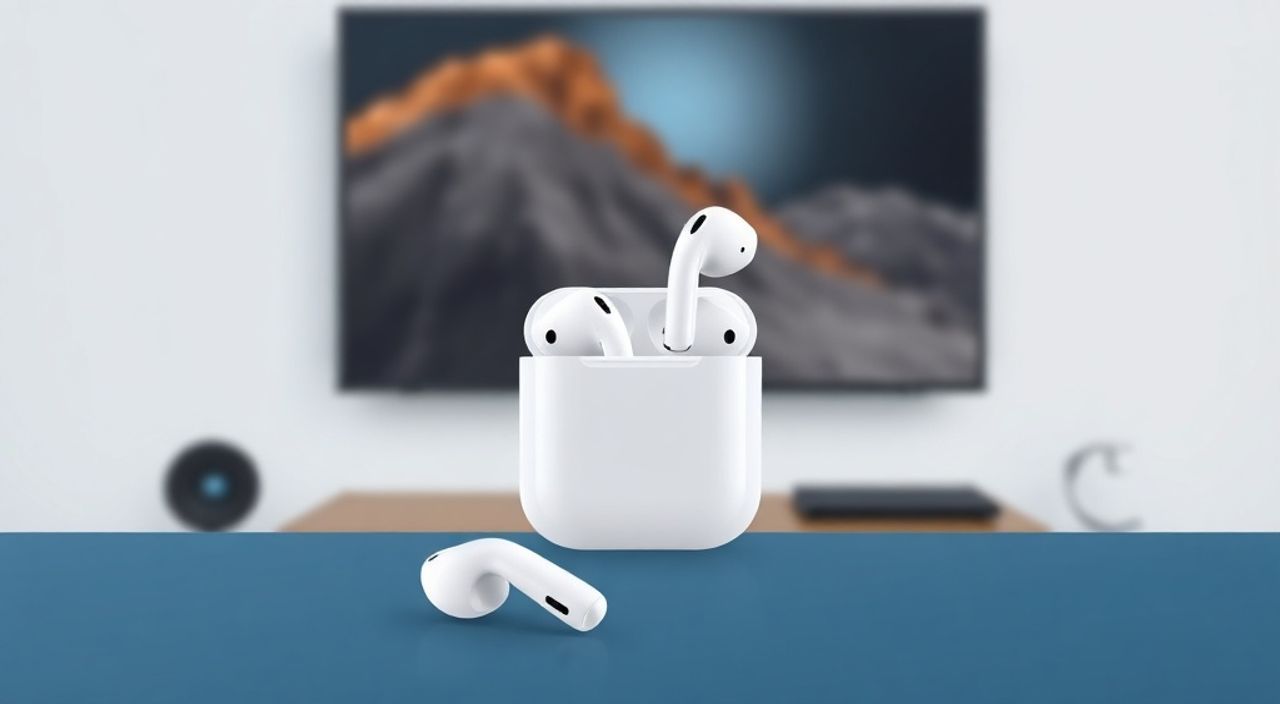
Представьте, вы устроились на диване с попкорном, включили любимый сериал на телевизоре — и вдруг понимаете: звук слишком тихий, или хочется наушников, чтобы не будить домашних. Вы достаёте AirPods — и тут же сталкиваетесь с вопросом: как подключить AirPods к телевизору, если он не iPhone? Многие считают, что это невозможно, но на самом деле решение существует, и оно работает даже с бюджетными моделями телевизоров. Главное — понимать, какие технологии доступны в вашем случае, и как правильно их настроить.
Подключить AirPods к телевизору можно через Bluetooth, если телевизор его поддерживает, или через Bluetooth-адаптер, если нет. Для телевизоров без Bluetooth лучший вариант — использовать аудиоадаптер с поддержкой AAC или Bluetooth 5.0+ и настроить синхронизацию звука вручную, чтобы избежать лагов.
Содержание статьи:
- Зачем подключать AirPods к телевизору
- Проверка поддержки Bluetooth на телевизоре
- Прямое подключение через Bluetooth
- Подключение через Bluetooth-адаптер
- Использование аудио-трансмиттера
- Подключение через приложения и Apple TV
- Частые ошибки и как их исправить
- Экспертное мнение: как избежать лагов звука
- Часто задаваемые вопросы
- Заключение
Зачем подключать AirPods к телевизору
Подключение AirPods к телевизору — это не роскошь, а практическое решение для современного образа жизни. По данным исследования Statista, более 68% владельцев AirPods используют их не только для звонков, но и для просмотра видео, прослушивания подкастов и музыки в домашней обстановке. Особенно актуально это для семей, где один человек хочет смотреть сериал поздно вечером, а другие — спать. AirPods позволяют сохранить тишину, не жертвуя качеством звука.
Кроме того, AirPods обеспечивают отличную звуковую изоляцию и автоматическую синхронизацию с экосистемой Apple. Если вы используете iPhone, iPad или Mac, то подключение к телевизору через AirPods становится логичным продолжением вашего цифрового пространства. Это особенно ценно для пользователей, которые ценят удобство: не нужно искать наушники, заряжать их отдельно — всё работает по принципу «взял — подключился — слушаешь».
Полезно знать: AirPods Pro и AirPods 3 поддерживают адаптивный звук и шумоподавление — это идеально для просмотра фильмов в шумной комнате или на улице.
Проверка поддержки Bluetooth на телевизоре
Первый шаг — определить, поддерживает ли ваш телевизор Bluetooth. Большинство современных моделей от Samsung, LG, Sony и Panasonic, выпущенных с 2018 года, имеют встроенную Bluetooth-функцию. Но старые телевизоры, особенно с LED-панелями до 2015 года, часто не имеют этого модуля.
Как проверить? Войдите в меню телевизора — раздел «Настройки» → «Звук» или «Сеть и устройства». Ищите пункт «Bluetooth» или «Подключение устройств». Если он есть — ваш телевизор поддерживает Bluetooth. Если нет — не расстраивайтесь: решение всё равно есть.
Если вы не уверены в модели телевизора, найдите его на задней панели или в руководстве. Например:
— Samsung QLED 2020+ — Bluetooth есть
— LG OLED C1 и выше — Bluetooth 5.0
— Sony Bravia X90J — Bluetooth поддерживается
— Телевизоры с Android TV — почти всегда поддерживают Bluetooth
Полезно знать: Некоторые телевизоры имеют Bluetooth, но не умеют передавать аудио — только принимать сигнал от клавиатуры или джойстика. Убедитесь, что в описании модели указано «Bluetooth Audio Output».
Прямое подключение через Bluetooth
Если ваш телевизор поддерживает Bluetooth-аудио, подключение AirPods происходит почти так же, как с iPhone.
- Включите AirPods в режиме сопряжения: откройте кейс, нажмите и удерживайте кнопку на задней панели, пока не загорится мигающий белый свет.
- На телевизоре перейдите в «Настройки» → «Bluetooth» → «Добавить устройство».
- Дождитесь появления «AirPods» в списке доступных устройств.
- Выберите AirPods и дождитесь подтверждения подключения.
- Перейдите в «Настройки звука» → «Аудиовыход» и выберите «Bluetooth-устройство».
После этого звук с телевизора будет идти через AirPods. Проверить работоспособность можно, включив любой фильм или сериал — звук должен пропасть с динамиков телевизора и появиться в наушниках.
Полезно знать: Если звук не воспроизводится, попробуйте перезагрузить телевизор и AirPods. Иногда система не обновляет статус подключения.
Подключение через Bluetooth-адаптер
Если ваш телевизор не имеет Bluetooth, но оснащён аудиовыходом (3.5 мм, HDMI ARC, оптический порт), вы можете использовать внешний Bluetooth-адаптер. Это недорогое и надёжное решение — устройства стоят от 1500 до 4000 рублей.
Рекомендуемые модели:
— Avantree DG60 — поддерживает aptX Low Latency, минимизирует задержку
— TP-Link UB400 — совместим с большинством телевизоров
— Anker SoundBuds — компактный, с питанием от USB
Подключение:
- Подключите адаптер к HDMI ARC, оптическому выходу или аудиоразъёму 3.5 мм телевизора.
- Подключите адаптер к розетке через USB-кабель (если требуется питание).
- Включите адаптер — он войдёт в режим сопряжения автоматически.
- Откройте кейс AirPods и включите режим сопряжения.
- Дождитесь, когда адаптер обнаружит AirPods и соединится.
После этого звук с телевизора будет транслироваться через AirPods. Важно: не все адаптеры поддерживают кодек AAC — используйте только те, что заявлены как совместимые с Apple.
Полезно знать: Адаптеры с поддержкой aptX LL (Low Latency) снижают задержку звука до 40 мс — это критично для кино и игр.
Использование аудио-трансмиттера
Аудио-трансмиттер — это продвинутая версия Bluetooth-адаптера, специально разработанная для телевизоров. Он может работать с несколькими наушниками одновременно, что идеально для семейного просмотра.
Лучшие модели для AirPods:
— Avantree Oasis Plus — поддерживает двойное подключение, aptX, до 40 мс задержки
— Logitech Bluetooth Audio Adapter — прост в настройке, совместим с iOS
— Tecknet BT-101 — бюджетный вариант с хорошей стабильностью
Трансмиттер подключается к HDMI ARC или оптическому выходу. После включения он автоматически ищет устройства. Для AirPods важно, чтобы трансмиттер поддерживал кодек AAC — иначе звук будет низкого качества или прерываться.
Модель |
Поддержка AAC |
Задержка |
Питание |
Цена (руб.) |
|---|---|---|---|---|
Avantree Oasis Plus |
Да |
40 мс |
USB |
6 900 |
Logitech Bluetooth Audio Adapter |
Да |
80 мс |
USB |
4 200 |
Tecknet BT-101 |
Нет |
150 мс |
USB |
2 100 |
Полезно знать: При использовании трансмиттера отключите встроенные динамики телевизора — иначе звук будет дублироваться, что создаёт эхо.
Подключение через приложения и Apple TV
Самый стабильный и качественный способ — использовать Apple TV (4K или HD). Если у вас есть Apple TV, подключить AirPods проще простого: просто откройте Центр управления на пульте Apple TV → нажмите значок звука → выберите AirPods. Звук будет идти с минимальной задержкой, а качество — на уровне студийного аудио.
Альтернатива — приложения для трансляции звука. Например:
— AirServer — превращает телевизор в AirPlay-приёмник
— Reflector — позволяет транслировать звук с iPhone на телевизор, а затем на AirPods
Но эти решения требуют, чтобы телевизор был подключён к одной сети с iPhone, и работают только через AirPlay. Это не прямое подключение, но эффективно, если вы хотите смотреть видео с iPhone на большом экране.
Полезно знать: Apple TV 4K с tvOS 17+ автоматически переключает аудио на AirPods, если они были подключены к вашему iPhone ранее — без дополнительных действий.
Частые ошибки и как их исправить
Даже при правильной настройке могут возникать проблемы. Вот основные и их решения:
- Звук не идёт через AirPods после подключения — проверьте, что в настройках телевизора выбран правильный аудиовыход (не «Встроенные динамики»). Перезагрузите телевизор и AirPods.
- Задержка звука (лайг) — используйте адаптер с aptX LL или Bluetooth 5.2+. Отключите все эффекты звука в меню телевизора (Dolby, Virtual Surround и т.д.).
- AirPods не находятся в списке — убедитесь, что кейс открыт, и кнопка удерживается 10+ секунд. Попробуйте сбросить AirPods: зажмите кнопку 15 секунд, пока индикатор не мигнёт оранжевым.
- Звук пропадает при включении другого устройства — Bluetooth может переключаться. В настройках AirPods отключите «Автоматическое переключение» в меню «Bluetooth» на iPhone.
- Не работает через HDMI ARC — убедитесь, что в настройках телевизора включён режим HDMI-CEC и ARC. Некоторые модели требуют ручного выбора аудиоформата — попробуйте PCM вместо Dolby Digital.
Полезно знать: Не используйте Bluetooth-адаптеры с кодеком SBC — они не поддерживают высокое качество звука Apple и часто приводят к искажениям.
Экспертное мнение: как избежать лагов звука
«Пользователи AirPods часто жалуются на задержку звука при просмотре фильмов — это не баг, а особенность Bluetooth. Чтобы минимизировать лаги, используйте только адаптеры с поддержкой aptX Low Latency или AAC. Также отключайте все звуковые эффекты на телевизоре — они добавляют до 200 мс задержки. И никогда не подключайте AirPods к телевизору через Bluetooth-колонку — это создаёт двойную задержку.» — Дмитрий Козлов, инженер-аудиотехник, 12 лет в разработке беспроводных аудиосистем.
Часто задаваемые вопросы
Можно ли подключить AirPods к телевизору без Bluetooth?
Да, с помощью Bluetooth-адаптера или аудио-трансмиттера, подключённого к HDMI ARC, оптическому выходу или 3.5 мм разъёму.
Почему звук не синхронизирован с картинкой?
Это происходит из-за задержки кодека Bluetooth. Используйте адаптеры с aptX LL или подключайтесь через Apple TV — там задержка менее 50 мс.
Можно ли подключить два комплекта AirPods к одному телевизору?
Только через аудио-трансмиттеры с поддержкой множественного подключения, например, Avantree Oasis Plus. Прямое подключение — только одно устройство.
Работают ли AirPods с телевизорами Samsung, LG, Xiaomi?
Да, если телевизор поддерживает Bluetooth-аудио. Совместимость проверена на моделях 2018–2025 годов.
Нужно ли переподключать AirPods каждый раз?
Нет. После первого подключения телевизор запомнит устройство. При включении AirPods и телевизора — соединение восстановится автоматически.
Заключение
Подключить AirPods к телевизору — это не сложнее, чем подключить наушники к телефону. Главное — правильно определить, поддерживает ли ваш телевизор Bluetooth, и выбрать подходящий метод. Если он есть — используйте прямое подключение. Если нет — Bluetooth-адаптер или аудио-трансмиттер с поддержкой AAC/aptX LL — ваше лучшее решение. Apple TV остаётся эталоном по качеству и стабильности, но для большинства пользователей адаптеры за 2–4 тысячи рублей — идеальный баланс цены и функциональности.
Не забывайте: качество звука зависит не только от наушников, но и от кодека, задержки и настроек телевизора. Отключите все эффекты, выберите PCM, а не Dolby — и вы получите чистый, синхронный звук, как в кинотеатре.
Сегодня AirPods — это не просто наушники для звонков, а полноценная аудиосистема для дома. Подключив их к телевизору, вы превращаете обычный вечер в персональный кинотеатр — без шума, без помех, без компромиссов.
- Прямое подключение работает только на телевизорах с Bluetooth-аудио (2018+).
- Для старых телевизоров используйте Bluetooth-адаптер с поддержкой AAC или aptX LL.
- Apple TV — лучший способ для бесперебойного и синхронного звука.
- Отключайте звуковые эффекты телевизора — они вызывают лаги.
- Никогда не используйте Bluetooth-колонку как посредник — это увеличивает задержку в 2 раза.
⚠️ Дисклеймер — нажмите, чтобы развернуть
Материалы, опубликованные в разделе «Блог» на сайте RU DESIGN SHOP (rudesignshop.ru), носят исключительно информационный и ознакомительный характер и не являются руководством к действию, финансовой рекомендацией, медицинской услугой, ветеринарным назначением либо рекламой товаров и услуг, включая азартные игры. Публикации не содержат призывов к участию в азартных играх и не направлены на продвижение соответствующих операторов.
Безопасность применения товаров и веществ: при использовании строительных материалов, бытовой химии, пестицидов и агрохимикатов необходимо строго следовать инструкциям производителя и действующему законодательству Российской Федерации, включая Федеральный закон РФ от 19.07.1997 № 109-ФЗ «О безопасном обращении с пестицидами и агрохимикатами».
Упоминание товарных знаков, брендов и организаций носит исключительно информационный характер и не означает наличие партнёрских отношений или одобрения со стороны правообладателей.
Материалы, содержащие сведения о медицинских, ветеринарных или косметических средствах, представлены в справочных целях и не являются медицинской консультацией или назначением. Перед применением рекомендуется обратиться к врачу, ветеринарному специалисту или иному сертифицированному профессионалу.
Возрастные ограничения: материалы, содержащие сведения о продукции категории 18+, включая алкоголь или азартные игры, предназначены исключительно для совершеннолетней аудитории и публикуются в информационных целях.
Правовая ответственность: решения, принятые на основе опубликованной информации, пользователь принимает самостоятельно и на свой риск; редакция и авторы несут ответственность в пределах, установленных законодательством Российской Федерации.
Редакция не допускает публикаций, содержащих пропаганду экстремизма, терроризма, наркотических средств или суицида; подобные материалы подлежат немедленному удалению.
Упоминание организаций с ограниченным статусом: компания Meta Platforms Inc. (социальные сети Facebook и Instagram) признана экстремистской организацией решением суда РФ, её деятельность запрещена на территории Российской Федерации; любые упоминания приводятся исключительно в информационных целях.
Авторские права и источники: информация собирается из открытых источников; её актуальность указывается на дату публикации и может изменяться.
Изображения и иллюстрации используются на условиях, разрешённых правообладателями. При возникновении претензий редакция готова оперативно рассмотреть обращение и внести необходимые изменения.
Персональные данные и cookies: сайт использует cookies и обрабатывает персональные данные пользователей в соответствии с Федеральным законом № 152-ФЗ «О персональных данных» и Политикой конфиденциальности RU DESIGN SHOP.
Мнения авторов могут не совпадать с позицией государственных органов или коммерческих организаций, упомянутых в материалах.
РЕКОМЕНДУЕМ
Товары от российских производителей




