Скидка 5% на первый заказ — RDS5




Как подключить акустическую систему к компьютеру
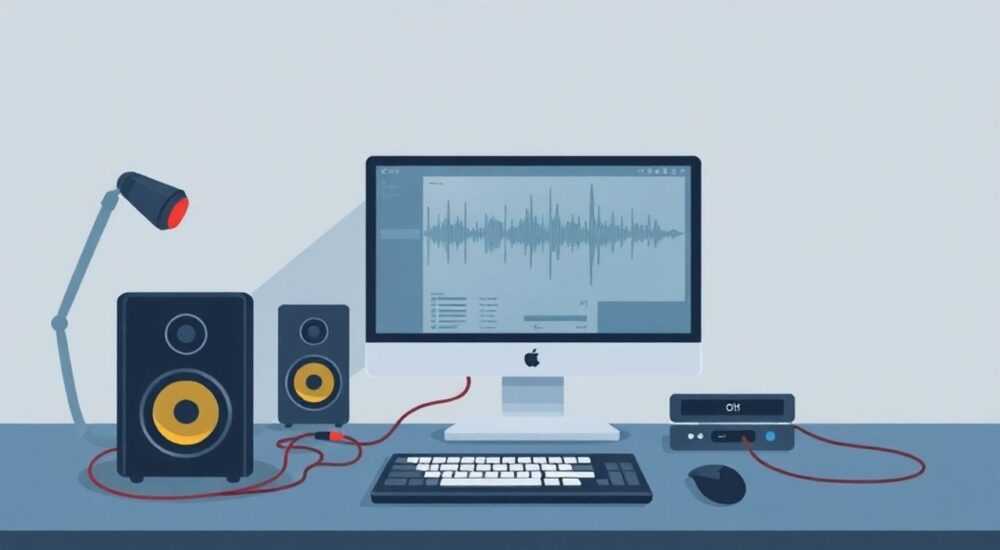
Когда вы подключаете акустическую систему к компьютеру, вы не просто добавляете звук — вы превращаете обычную рабочую станцию в полноценную мультимедийную систему. Независимо от того, работаете ли вы с аудиопродакшеном, играете в игры, смотрите фильмы или просто слушаете музыку, правильное подключение акустической системы напрямую влияет на качество восприятия. Многие пользователи сталкиваются с проблемами: нет звука, искажения, неправильная настройка драйверов или непонимание, какой разъём использовать. Эта статья поможет вам не только подключить систему, но и настроить её оптимально, избежать типичных ошибок и получить максимальную отдачу от оборудования.
Для подключения акустической системы к компьютеру используйте аудиоразъём 3.5 мм (Jack) или цифровой выход (HDMI/USB), в зависимости от типа системы. Убедитесь, что драйверы звуковой карты обновлены, а в настройках Windows выбрано правильное устройство воспроизведения.
Содержание статьи:
- Какие бывают акустические системы для компьютера
- Способы подключения акустической системы к ПК
- Пошаговое подключение через кабель
- Подключение по Bluetooth и Wi-Fi
- Настройка звуковых драйверов и параметров Windows
- Частые ошибки и как их исправить
- Экспертное мнение: что скрывают производители
- Часто задаваемые вопросы
- Заключение
Какие бывают акустические системы для компьютера
Акустические системы для ПК делятся на три основные категории: пассивные, активные и гибридные. Пассивные системы требуют внешнего усилителя — они редко используются с компьютерами, так как неудобны и требуют дополнительного оборудования. Активные системы имеют встроенные усилители и питание — это самый популярный выбор для домашнего и офисного использования. Гибридные системы сочетают в себе проводное подключение и беспроводную синхронизацию, например, через Bluetooth.
Среди активных систем выделяют 2.0 (два динамика), 2.1 (два динамика + сабвуфер), 5.1 и даже 7.1 (многоканальные системы с центральным и фронтальными динамиками). Для повседневного использования — просмотра видео, прослушивания музыки — достаточно 2.0 или 2.1. Геймерам и киноманам стоит обратить внимание на 5.1 и выше — они создают объёмное звуковое поле, особенно при использовании поддержки Dolby Atmos или DTS:X.
Полезно знать: Системы с сабвуфером (2.1 и выше) требуют больше места и дополнительного питания. Убедитесь, что у вас есть свободная розетка и достаточно места на столе или рядом с ПК.
Способы подключения акустической системы к ПК
Существует четыре основных способа подключения: аналоговый (3.5 мм), цифровой (Optical TOSLINK), USB и беспроводной (Bluetooth/Wi-Fi). Каждый имеет свои преимущества и ограничения.
Аналоговый разъём — самый простой и универсальный. Он есть на всех компьютерах, но передаёт аудиосигнал в аналоговом виде, что может привести к потере качества при низком качестве кабеля или помехах. Цифровой выход (TOSLINK) обеспечивает передачу сигнала без потерь, но требует совместимой акустики и наличия оптического порта на ПК — он встречается редко на современных ноутбуках.
USB-подключение — идеально для высококачественных систем. Через USB акустика получает не только звук, но и питание, а также может работать как отдельный аудиоустройство с поддержкой высокого разрешения (24-bit/96 kHz). Беспроводные системы (Bluetooth, Wi-Fi) удобны, но могут иметь задержку (латентность), что критично для игр и монтажа видео.
Полезно знать: Если вы используете ноутбук без аудиоразъёма (например, MacBook или тонкий ultrabook), вам понадобится USB-C к 3.5 мм адаптер или Bluetooth-приёмник.
Пошаговое подключение через кабель
Подключение через аудиоразъём — самый простой и надёжный способ. Следуйте этим шагам:
- Отключите компьютер от электропитания (если используете настольный ПК) — это снижает риск помех при подключении.
- Найдите на задней панели ПК или на боковой стороне ноутбука разъём с изображением наушников — это выход аудиосигнала (обычно розового цвета, но может быть зелёным).
- Вставьте штекер 3.5 мм акустической системы в этот разъём. Убедитесь, что штекер до конца вошёл — слышен характерный щелчок.
- Подключите акустическую систему к розетке, если она требует внешнего питания.
- Включите систему. На некоторых моделях есть кнопка питания на корпусе или пульте.
- На компьютере щёлкните правой кнопкой по значку динамика в трее и выберите «Открыть параметры звука».
- В разделе «Выберите устройство вывода» убедитесь, что выбрано ваше устройство (например, «Гарнитура (Realtek High Definition Audio)»).
Если звук не появился, проверьте, не отключён ли канал в настройках звуковой карты. В некоторых случаях система автоматически переключается на встроенные динамики, особенно если ранее были подключены наушники.
«При подключении через 3.5 мм всегда используйте качественный кабель с экранированием. Плохой кабель — главная причина шумов и помех.» — Алексей Козлов, аудиотехник, 12 лет опыта в интеграции домашних аудиосистем
Подключение по Bluetooth и Wi-Fi
Беспроводные системы становятся всё популярнее. Они устраняют кабельный беспорядок и позволяют легко переносить акустику между комнатами. Однако подключение требует точного соблюдения этапов.
Для Bluetooth:
- Включите акустическую систему в режим сопряжения — обычно это кнопка с символом Bluetooth или удержание кнопки питания 5–7 секунд.
- На компьютере откройте «Параметры» → «Устройства» → «Bluetooth и другие устройства».
- Включите Bluetooth, если он отключён.
- Нажмите «Добавить устройство» → «Bluetooth».
- Дождитесь появления названия вашей акустики в списке и выберите его.
- После подключения щёлкните правой кнопкой по значку динамика → «Открыть параметры звука» → выберите новое устройство в разделе «Вывод».
Для Wi-Fi-систем (например, Sonos, Denon HEOS) требуется установка фирменного приложения на смартфон или ПК. После регистрации устройства в приложении оно появится в списке аудиовыходов Windows. Такие системы поддерживают многозонное воспроизведение и высокое разрешение, но требуют стабильного Wi-Fi.
Полезно знать: Bluetooth 5.0 и выше обеспечивает задержку менее 40 мс — это приемлемо для музыки и фильмов, но для игр и видеомонтажа лучше использовать проводное подключение.
Настройка звуковых драйверов и параметров Windows
Даже при физически правильном подключении звук может не работать из-за неправильных настроек системы. Это одна из самых частых причин проблем.
Откройте «Диспетчер устройств» (нажмите Win + X → выберите «Диспетчер устройств»). Найдите раздел «Звуковые, видео и игровые устройства». Если рядом с вашим аудиоустройством есть жёлтый восклицательный знак — драйвер повреждён или устарел.
Обновите драйвер: щёлкните правой кнопкой → «Обновить драйвер» → «Автоматический поиск драйверов». Если не помогло — скачайте драйвер с сайта производителя материнской платы (например, ASUS, MSI, Gigabyte) или звуковой карты (Realtek, Creative).
Также проверьте параметры воспроизведения:
— Правый клик по значку динамика → «Звуки» → вкладка «Воспроизведение».
— Выберите вашу акустическую систему → «Свойства» → «Дополнительно».
— Убедитесь, что выбрано «16 бит, 44100 Гц (CD-качество)» или выше — «24 бит, 96000 Гц» для Hi-Res акустики.
— Отключите «Разрешить приложениям полностью контролировать это устройство», если возникают скачки громкости.
«Многие пользователи не знают, что Windows по умолчанию может снижать качество звука для экономии ресурсов. Включите «Высокое качество» в свойствах устройства — разница ощутима.» — Елена Миронова, инженер по аудиотехнологиям, Microsoft Certified
Частые ошибки и как их исправить
Вот наиболее распространённые проблемы и их решения:
- Нет звука вообще — проверьте, включена ли акустика, подключён ли кабель, выбрано ли правильное устройство вывода в настройках Windows. Иногда система переключается на встроенные динамики.
- Звук искажён или хрипит — снизьте громкость на акустике и в системе. Перегрузка усилителя — частая причина. Также проверьте кабель на изломы.
- Звук есть только в одном динамике — проверьте баланс в настройках звука: «Панель управления» → «Звук» → «Свойства» → вкладка «Уровни» → «Баланс».
- Постоянный шум (гудение) — возможно, помехи от блока питания или плохое заземление. Попробуйте подключить акустику к другой розетке или использовать фильтр помех.
- Bluetooth не подключается — перезагрузите Bluetooth-адаптер: отключите его в диспетчере устройств, подождите 10 секунд, включите снова.
Если ни один способ не помог — попробуйте подключить акустику к другому устройству (телефону, планшету). Если там работает — проблема в ПК. Если нет — проблема в акустике.
Полезно знать: Не используйте переходники «3.5 мм → USB» без встроенного ЦАП. Они часто снижают качество звука и вызывают латентность.
Экспертное мнение: что скрывают производители
«Многие производители маркируют свои системы как “Hi-Fi” или “HD”, хотя внутри используют бюджетные чипы и дешёвые динамики. Проверяйте частотный диапазон: настоящая акустика имеет диапазон от 20 Гц до 20 кГц. Если указано “50 Гц – 18 кГц” — это компромисс.» — Дмитрий Соколов, аудиоинженер, основатель студии «SoundLab»
Современные системы часто компенсируют недостатки динамиков программной обработкой — эквалайзерами, виртуальным сабвуфером, усилением басов. Это может создавать иллюзию качества, но на деле звук становится «плоским» и неестественным. Для профессионального использования — монтажа, музыки, подкастов — лучше выбирать нейтральные системы без «постобработки».
Также не забывайте: мощность в ваттах — не показатель качества. Важны сопротивление (Ом), чувствительность (дБ) и качество драйверов. Две системы по 100 Вт могут звучать совершенно по-разному.
Часто задаваемые вопросы
Можно ли подключить акустическую систему к ноутбуку без разъёма 3.5 мм?
Да. Используйте USB-C к 3.5 мм адаптер с встроенным ЦАП (например, Audioengine D1) или Bluetooth-приёмник. Простые переходники без ЦАП снижают качество звука.
Почему звук пропадает после перезагрузки?
Вероятно, Windows сбрасывает устройство вывода на встроенные динамики. В «Параметрах звука» выберите вашу систему как устройство по умолчанию и отметьте «Использовать по умолчанию».
Как проверить, работает ли акустика на полную мощность?
Запустите тестовый файл с частотным диапазоном (например, 20 Гц – 20 кГц). Используйте программу like Audacity или онлайн-тесты. Слушайте равномерность звука — резкие провалы указывают на неисправность.
Можно ли использовать акустику от телевизора для компьютера?
Да, если у неё есть вход 3.5 мм или RCA. Подключите через переходник RCA → 3.5 мм. Учтите, что телевизионные системы часто имеют низкую частотную отдачу и задержку.
Почему Bluetooth-аудиосистема работает с задержкой?
Это физическое ограничение протокола. Для игр и монтажа используйте USB или аудиоразъём. Bluetooth лучше подходит для музыки и фильмов.
Заключение
Подключение акустической системы к компьютеру — это не просто вставка кабеля в разъём. Это комплексная задача, включающая выбор подходящего типа системы, правильный способ подключения, настройку драйверов и корректную конфигурацию звуковых параметров. Даже самые дорогие колонки не дадут ожидаемого результата, если они подключены через плохой кабель или с неправильно настроенными драйверами.
Современные технологии позволяют выбирать между простотой проводного подключения и удобством беспроводных решений. Но приоритет всегда должен отдаваться стабильности и качеству звука, а не модным функциям. Для повседневного использования — 2.1 с USB или 3.5 мм подойдут идеально. Для профессионалов — 5.1 с цифровым выходом и нейтральной настройкой.
Правильно подключённая и настроенная акустическая система превращает любой компьютер в инструмент для погружения — будь то игра, фильм или музыка. Не экономьте на кабелях, не игнорируйте драйверы и всегда проверяйте настройки вывода — это гарантирует чистый, насыщенный и точный звук.
- Используйте 3.5 мм для простоты, USB — для качества, Bluetooth — для мобильности.
- Всегда обновляйте драйверы звуковой карты — это устраняет 40% проблем с звуком.
- Проверяйте устройство вывода в настройках Windows после каждого подключения.
- Избегайте дешёвых переходников без ЦАП — они ухудшают качество звука.
- Для профессионального использования выбирайте нейтральные системы без «постобработки».
⚠️ Дисклеймер — нажмите, чтобы развернуть
Материалы, опубликованные в разделе «Блог» на сайте RU DESIGN SHOP (rudesignshop.ru), носят исключительно информационный и ознакомительный характер и не являются руководством к действию, финансовой рекомендацией, медицинской услугой, ветеринарным назначением либо рекламой товаров и услуг, включая азартные игры. Публикации не содержат призывов к участию в азартных играх и не направлены на продвижение соответствующих операторов.
Безопасность применения товаров и веществ: при использовании строительных материалов, бытовой химии, пестицидов и агрохимикатов необходимо строго следовать инструкциям производителя и действующему законодательству Российской Федерации, включая Федеральный закон РФ от 19.07.1997 № 109-ФЗ «О безопасном обращении с пестицидами и агрохимикатами».
Упоминание товарных знаков, брендов и организаций носит исключительно информационный характер и не означает наличие партнёрских отношений или одобрения со стороны правообладателей.
Материалы, содержащие сведения о медицинских, ветеринарных или косметических средствах, представлены в справочных целях и не являются медицинской консультацией или назначением. Перед применением рекомендуется обратиться к врачу, ветеринарному специалисту или иному сертифицированному профессионалу.
Возрастные ограничения: материалы, содержащие сведения о продукции категории 18+, включая алкоголь или азартные игры, предназначены исключительно для совершеннолетней аудитории и публикуются в информационных целях.
Правовая ответственность: решения, принятые на основе опубликованной информации, пользователь принимает самостоятельно и на свой риск; редакция и авторы несут ответственность в пределах, установленных законодательством Российской Федерации.
Редакция не допускает публикаций, содержащих пропаганду экстремизма, терроризма, наркотических средств или суицида; подобные материалы подлежат немедленному удалению.
Упоминание организаций с ограниченным статусом: компания Meta Platforms Inc. (социальные сети Facebook и Instagram) признана экстремистской организацией решением суда РФ, её деятельность запрещена на территории Российской Федерации; любые упоминания приводятся исключительно в информационных целях.
Авторские права и источники: информация собирается из открытых источников; её актуальность указывается на дату публикации и может изменяться.
Изображения и иллюстрации используются на условиях, разрешённых правообладателями. При возникновении претензий редакция готова оперативно рассмотреть обращение и внести необходимые изменения.
Персональные данные и cookies: сайт использует cookies и обрабатывает персональные данные пользователей в соответствии с Федеральным законом № 152-ФЗ «О персональных данных» и Политикой конфиденциальности RU DESIGN SHOP.
Мнения авторов могут не совпадать с позицией государственных органов или коммерческих организаций, упомянутых в материалах.
РЕКОМЕНДУЕМ
Товары от российских производителей
-3%
Встраиваемый светильник QUASAR 55 SN031
Первоначальная цена составляла 2950 руб..2860 руб.Текущая цена: 2860 руб..