Скидка 5% на первый заказ — RDS5




Как подключить акустическую систему к ноутбуку
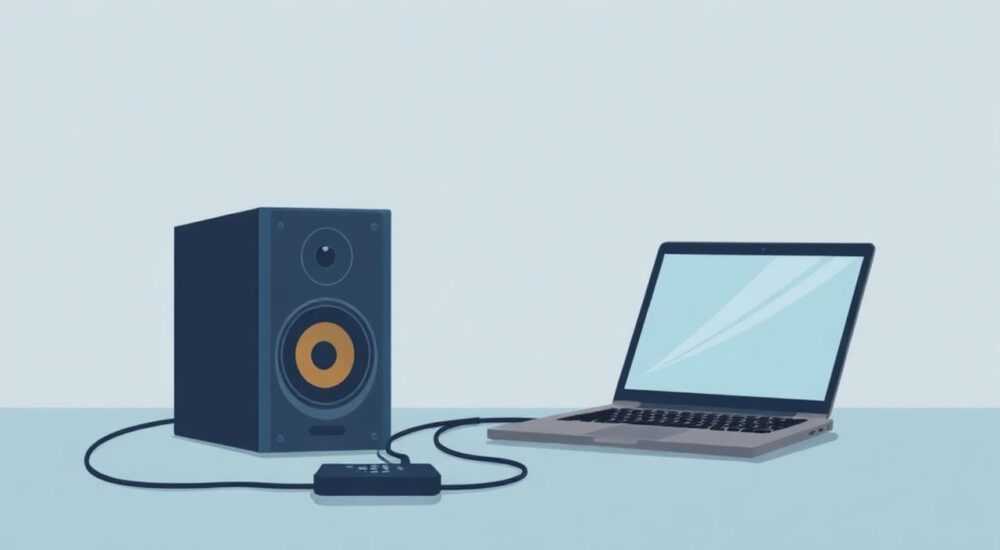
Представьте, что вы настроили идеальную атмосферу для работы, просмотра фильма или прослушивания музыки — но звук с ноутбука остаётся тусклым, хриплым или просто недостаточно громким. Это распространённая проблема: встроенные динамики ноутбуков, особенно тонких моделей, часто жертвуют качеством ради компактности. Подключение внешней акустической системы — простое, но мощное решение, которое превращает обычный ноутбук в полноценную аудиосистему. Главное — выбрать правильный способ подключения и избежать типичных ошибок, которые мешают звуку работать стабильно.
Подключить акустическую систему к ноутбуку можно тремя основными способами: через аудиоразъём 3,5 мм, USB или Bluetooth. Для максимального качества звука рекомендуется использовать цифровое подключение (USB или Bluetooth 5.0+), а для простоты — 3,5 мм. Убедитесь, что драйверы звуковой карты обновлены, а система выбрана как устройство по умолчанию в настройках звука.
Содержание статьи:
Способы подключения акустической системы к ноутбуку
Современные акустические системы поддерживают три основных метода подключения: аналоговый (3,5 мм), цифровой (USB) и беспроводной (Bluetooth). Каждый из них имеет свои преимущества и ограничения, зависящие от модели ноутбука, типа акустики и ваших требований к качеству звука.
Аналоговый разъём 3,5 мм — самый универсальный и доступный. Он работает на любом ноутбуке, выпущенном за последние 20 лет. Однако звук передаётся в аналоговом формате, что может привести к потере деталей, особенно при использовании высококачественных динамиков. Этот способ подходит для повседневного использования, но не для профессиональной работы с аудио.
USB-подключение — цифровой путь. Акустика с USB-интерфейсом содержит встроенный ЦАП (цифро-аналоговый преобразователь), который обходит встроенную звуковую карту ноутбука. Это особенно ценно для ноутбуков с низкокачественными звуковыми чипами (например, бюджетных моделей Lenovo, Acer или ASUS). USB-акустика обеспечивает чистый, насыщенный звук без шумов и искажений.
Bluetooth — идеальный выбор для тех, кто ценит свободу от проводов. Современные ноутбуки с Windows 10/11 и Bluetooth 5.0+ поддерживают кодеки aptX и AAC, которые обеспечивают качество, близкое к проводному. Однако важно учитывать задержку (латентность) — она может мешать при просмотре видео или играх, если система не поддерживает низколатентные режимы.
Полезно знать: Если вы используете акустику с USB-питанием, убедитесь, что порт ноутбука обеспечивает достаточный ток (минимум 500 мА). Некоторые тонкие ноутбуки ограничивают мощность USB-портов для экономии энергии.
Подключение через аудиоразъём 3,5 мм
Этот способ подходит для большинства акустических систем, включая простые 2.0, 2.1 и даже некоторые модели 5.1 с разветвителем. Алгоритм подключения прост:
- Найдите на ноутбуке аудиоразъём с символом наушников — он обычно расположен сбоку или спереди.
- Подключите штекер акустической системы (обычно зелёного цвета) в этот разъём.
- Включите акустическую систему и проверьте, подаётся ли питание (если требуется).
- На ноутбуке откройте панель управления звуком: кликните правой кнопкой по значку динамика в трее → «Открыть параметры звука».
- В разделе «Выберите устройство вывода» убедитесь, что выбрано «Гарнитура (3,5 мм)» или аналогичное название.
Если звук не появляется, проверьте, не отключён ли выход в настройках Realtek HD Audio или аналогичного драйвера. Иногда система автоматически переключает вывод на наушники, даже если вы подключили внешнюю акустику.
Полезно знать: Если вы используете акустику с отдельным усилителем, убедитесь, что громкость на нём не установлена на минимум — это частая причина «тихого» звука, когда кажется, что ноутбук «не звучит».
Подключение через USB
USB-акустика — это не просто динамики, а полноценное внешнее звуковое устройство. Она подключается к любому USB-порту (2.0 или 3.0), и Windows автоматически устанавливает базовый драйвер. Однако для максимального качества рекомендуется установить фирменное ПО от производителя (например, Logitech, JBL, Creative).
После подключения:
- Дождитесь появления уведомления «Устройство USB успешно установлено».
- Откройте «Панель управления» → «Звук» → вкладка «Воспроизведение».
- Найдите новое устройство — оно будет называться как модель акустики (например, «JBL Bar 5.1» или «Creative Sound Blaster»).
- Выделите его и нажмите «Задать по умолчанию».
- Проверьте звук: воспроизведите любой аудиофайл или видео.
Если устройство не отображается, попробуйте перезагрузить ноутбук или обновить драйверы через «Диспетчер устройств» → «Звуковые, видео и игровые устройства» → «Обновить драйвер».
«USB-акустика с цифровым преобразователем обходит ограничения встроенной звуковой платы. Особенно это заметно при работе с высококачественными аудиофайлами — FLAC, WAV, DSD. Вы получите чистый звук без шумов, характерных для бюджетных ноутбуков.» — Алексей Кузнецов, инженер-аудиотехник, 12 лет опыта в проектировании аудиосистем
Подключение через Bluetooth
Беспроводное подключение — один из самых популярных способов в 2026 году. Он удобен, но требует внимания к совместимости.
Алгоритм:
- Включите Bluetooth на акустической системе (обычно удерживайте кнопку питания 3–5 секунд).
- На ноутбуке: «Пуск» → «Параметры» → «Устройства» → «Bluetooth и другие устройства».
- Включите Bluetooth, если он выключен.
- Нажмите «Добавить устройство Bluetooth или другое устройство» → «Bluetooth».
- Дождитесь появления названия акустики в списке и выберите его.
- После подключения откройте «Параметры звука» и выберите акустическую систему как устройство вывода по умолчанию.
Полезно знать: Для музыки и фильмов Bluetooth 5.0+ с поддержкой кодеков aptX, AAC или LDAC обеспечивает качество, близкое к проводному. Для игр или видеоконференций используйте режим «Низкая задержка» (если поддерживается), иначе звук будет «отставать» от видео.
Если подключение не удаётся, проверьте:
— Обновлена ли ОС Windows (минимум версия 21H2);
— Поддерживает ли ноутбук Bluetooth 4.2 и выше;
— Не включён ли режим «Экономия энергии» для Bluetooth в настройках адаптера.
Настройка звука в Windows
Даже после физического подключения звук может не работать — чаще всего из-за неправильных настроек операционной системы.
Откройте «Параметры звука» (Win + I → Система → Звук). Обратите внимание на три ключевых элемента:
- Устройство вывода — должно соответствовать подключённой акустике. Если вы видите несколько вариантов (например, «Наушники», «Портативная акустика», «Bluetooth-динамики»), выберите нужное.
- Уровень громкости — проверьте, не отключена ли громкость на уровне системы и на самой акустике.
- Свойства устройства — кликните правой кнопкой по выбранному устройству → «Свойства» → вкладка «Дополнительно». Убедитесь, что выбрано «16 бит, 44100 Гц (CD-качество)» или выше. Для профессиональной работы — «24 бит, 96000 Гц».
Также проверьте, не отключены ли эффекты звука. В том же окне «Свойства» перейдите во вкладку «Улучшения» и снимите галочки с «Эффекты звука» — они могут искажать сигнал, особенно на дешёвых системах.
Параметр |
Рекомендация для повседневного использования |
Рекомендация для музыки/фильмов |
|---|---|---|
Частота дискретизации |
44,1 кГц |
48 кГц или 96 кГц |
Глубина цвета |
16 бит |
24 бит |
Положение микрофона |
Не используется |
Не используется |
Улучшения звука |
Отключить |
Отключить (кроме эквалайзера) |
Типы акустических систем для ноутбука
Выбор акустики зависит от задач. Вот три основных типа:
- 2.0 (стерео) — два динамика без сабвуфера. Идеальны для офиса, учебы, лёгкого прослушивания. Компактны, не требуют дополнительного питания. Пример: Logitech Z337, JBL Tune 520BT.
- 2.1 (стерео + сабвуфер) — добавлен низкочастотный динамик. Отлично подходит для фильмов, игр и музыки с басами. Требует розетки. Пример: Creative Pebble Plus, Edifier R1280T.
- 5.1 / 7.1 (многоканальные) — для домашнего кинотеатра. Требуют много места, дополнительных кабелей и мощного усилителя. Подходят только для стационарных рабочих мест. Пример: Logitech Z906, Razer Nommo Pro.
Также различаются по типу подключения:
— Проводные (USB или 3,5 мм) — стабильнее, без задержек.
— Беспроводные (Bluetooth, Wi-Fi) — удобнее, но могут прерываться при помехах.
— Комбинированные — например, Bluetooth с USB-зарядкой и аудиоразъёмом для резерва.
Полезно знать: Если вы часто перемещаетесь, выбирайте акустику с автономным питанием (встроенный аккумулятор) и поддержкой Bluetooth. Это позволит использовать её как с ноутбуком, так и с телефоном.
Частые ошибки и их решение
Даже опытные пользователи сталкиваются с типичными проблемами. Вот самые распространённые:
- Звук есть, но он тихий. Проверьте громкость на самой акустике, в Windows и в проигрывателе. Убедитесь, что не включён режим «Тихий звук» в драйверах.
- Акустика не определяется. Перезагрузите ноутбук, попробуйте другой порт (USB/3,5 мм). Обновите драйверы звуковой карты через официальный сайт производителя.
- Звук прерывается при Bluetooth. Отключите другие Bluetooth-устройства. Переключитесь на кодек SBC вместо AAC/aptX — иногда это решает проблему совместимости.
- Появляется шум или гул. Проверьте, не находится ли акустика рядом с источником электромагнитных помех (монитор, зарядное устройство, Wi-Fi-роутер). Используйте ферритовые кольца на кабеле.
- Windows не запоминает устройство по умолчанию. Установите утилиту EarTrumpet (из Microsoft Store) — она позволяет легко переключать устройства и сохранять настройки.
Если ничего не помогает — попробуйте сбросить звуковые настройки: Win + R → введите `mmsys.cpl` → вкладка «Воспроизведение» → правой кнопкой → «Сбросить по умолчанию».
Экспертное мнение
«Многие пользователи думают, что чем дороже акустика, тем лучше звук. Но на ноутбуке с встроенной звуковой картой уровня Realtek ALC256 даже топовая 2.1-система не раскроется. Лучшая стратегия — дешёвая USB-акустика с хорошим ЦАП, например, Audioengine B2. Она обходит встроенные ограничения и даёт чистый, детализированный звук без лишних затрат.» — Екатерина Морозова, звукорежиссёр, основатель студии «AudioLab», более 15 лет в индустрии аудиотехники
Екатерина также отмечает, что для видеоконтента (подкасты, YouTube, онлайн-курсы) важна не громкость, а чистота средних частот. В этом случае подойдут компактные 2.0-системы с фазоинверторами — они лучше передают речь, чем мощные сабвуферы.
Вопросы и ответы
Можно ли подключить акустику к ноутбуку без Bluetooth и USB?
Да, через 3,5 мм — это стандартный аналоговый выход, доступный на всех ноутбуках. Даже на самых старых моделях 2010–2012 годов.
Почему звук с акустики хрипит?
Хрип возникает при перегрузке динамиков — слишком высокая громкость, неправильные настройки эквалайзера или неисправный кабель. Снизьте уровень громкости в Windows и на акустике, отключите все эффекты.
Как подключить акустику к ноутбуку без аудиоразъёма?
Некоторые тонкие ноутбуки (MacBook Air, Dell XPS) не имеют разъёма 3,5 мм. В этом случае используйте USB-C → 3,5 мм адаптер или Bluetooth-акустику. Адаптеры с ЦАП (например, UGREEN) обеспечивают лучшее качество, чем встроенный.
Можно ли использовать акустику одновременно с наушниками?
Нет — Windows не поддерживает одновременный вывод на два устройства по умолчанию. Но можно использовать сторонние программы, такие как Voicemeeter или Virtual Audio Cable, для настройки многоканального вывода.
Почему акустика не работает после обновления Windows?
Часто драйверы сбрасываются. Перейдите в «Диспетчер устройств», найдите звуковое устройство, удалите его и перезагрузите систему — Windows установит драйвер заново.
Заключение
Подключение акустической системы к ноутбуку — это не просто вопрос кабелей и разъёмов, а стратегическое решение для улучшения аудиоопыта. Независимо от того, используете ли вы ноутбук для работы, учебы или развлечений, качественный звук повышает продуктивность, комфорт и погружение. Главное — не полагаться на встроенные динамики, а выбрать подходящий метод подключения: USB для максимального качества, Bluetooth для мобильности, 3,5 мм для простоты.
Правильно настроенная акустика превращает ноутбук из инструмента для звонков в полноценный медиацентр. Не экономьте на звуке — он влияет на восприятие контента не меньше, чем экран.
- Для максимального качества звука выбирайте USB-акустику с встроенным ЦАП.
- Bluetooth подходит для мобильности, но требует проверки кодеков и задержки.
- Всегда проверяйте настройки звука в Windows — устройство по умолчанию и частота дискретизации.
- Избегайте шумов, отключая эффекты звука и убирая акустику от источников помех.
- Обновляйте драйверы звуковой карты и ПО акустики — это решает 70% проблем подключения.
⚠️ Дисклеймер — нажмите, чтобы развернуть
Материалы, опубликованные в разделе «Блог» на сайте RU DESIGN SHOP (rudesignshop.ru), носят исключительно информационный и ознакомительный характер и не являются руководством к действию, финансовой рекомендацией, медицинской услугой, ветеринарным назначением либо рекламой товаров и услуг, включая азартные игры. Публикации не содержат призывов к участию в азартных играх и не направлены на продвижение соответствующих операторов.
Безопасность применения товаров и веществ: при использовании строительных материалов, бытовой химии, пестицидов и агрохимикатов необходимо строго следовать инструкциям производителя и действующему законодательству Российской Федерации, включая Федеральный закон РФ от 19.07.1997 № 109-ФЗ «О безопасном обращении с пестицидами и агрохимикатами».
Упоминание товарных знаков, брендов и организаций носит исключительно информационный характер и не означает наличие партнёрских отношений или одобрения со стороны правообладателей.
Материалы, содержащие сведения о медицинских, ветеринарных или косметических средствах, представлены в справочных целях и не являются медицинской консультацией или назначением. Перед применением рекомендуется обратиться к врачу, ветеринарному специалисту или иному сертифицированному профессионалу.
Возрастные ограничения: материалы, содержащие сведения о продукции категории 18+, включая алкоголь или азартные игры, предназначены исключительно для совершеннолетней аудитории и публикуются в информационных целях.
Правовая ответственность: решения, принятые на основе опубликованной информации, пользователь принимает самостоятельно и на свой риск; редакция и авторы несут ответственность в пределах, установленных законодательством Российской Федерации.
Редакция не допускает публикаций, содержащих пропаганду экстремизма, терроризма, наркотических средств или суицида; подобные материалы подлежат немедленному удалению.
Упоминание организаций с ограниченным статусом: компания Meta Platforms Inc. (социальные сети Facebook и Instagram) признана экстремистской организацией решением суда РФ, её деятельность запрещена на территории Российской Федерации; любые упоминания приводятся исключительно в информационных целях.
Авторские права и источники: информация собирается из открытых источников; её актуальность указывается на дату публикации и может изменяться.
Изображения и иллюстрации используются на условиях, разрешённых правообладателями. При возникновении претензий редакция готова оперативно рассмотреть обращение и внести необходимые изменения.
Персональные данные и cookies: сайт использует cookies и обрабатывает персональные данные пользователей в соответствии с Федеральным законом № 152-ФЗ «О персональных данных» и Политикой конфиденциальности RU DESIGN SHOP.
Мнения авторов могут не совпадать с позицией государственных органов или коммерческих организаций, упомянутых в материалах.
РЕКОМЕНДУЕМ
Товары от российских производителей

Люстра Stello GLODE
Диапазон цен: 31300 руб. – 50800 руб.
Подвесной светильник «Токио» MedinaLamps
Диапазон цен: 65000 руб. – 125000 руб.
-3%
