Скидка 5% на первый заказ — RDS5




Как подключить алису к роботу пылесосу поларис
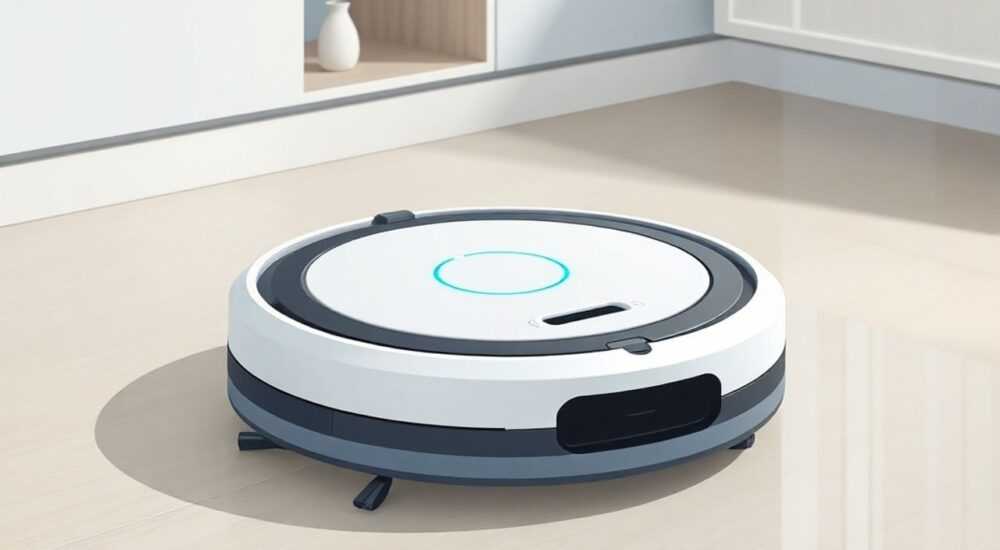
Представьте, что вы возвращаетесь домой после долгого дня, а пылесос уже успел убрать всю квартиру — без вашего участия. Вы говорите: «Алиса, начни уборку», и робот-пылесос немедленно откликается. Это не фантастика — это реальность, доступная сегодня каждому, кто подключил Алису к роботу-пылесосу Polaris. Современные умные дома строятся на интеграции голосовых помощников и бытовой техники, и Polaris — один из лидеров рынка роботизированных уборщиков в России. Однако не все пользователи знают, как правильно настроить эту связь, чтобы избежать ошибок, потерь времени и нервных срывов. В этой статье вы найдёте пошаговое руководство, экспертные лайфхаки, типичные ошибки и решения, а также ответы на все сопутствующие вопросы — от совместимости до управления несколькими устройствами.
Чтобы подключить Алису к роботу-пылесосу Polaris, нужно установить приложение «Поларис» на смартфон, зарегистрировать устройство, включить интеграцию с Алисой через раздел «Умный дом» в приложении Маркет, и привязать робота к голосовому помощнику. Главное — использовать актуальную версию приложения и проверить, что робот поддерживает Wi-Fi и подключён к сети 2,4 ГГц.
Содержание статьи:
- Совместимость: какие модели Polaris поддерживают Алису
- Пошаговая инструкция: как подключить Алису к роботу-пылесосу Polaris
- Частые ошибки и как их исправить
- Ошибка 1: Алиса не знает робота
- Ошибка 2: Робот не реагирует на команды, хотя подключён
- Ошибка 3: Команда «Алиса, начни уборку» не работает, но «Алиса, где робот?» — работает
- Ошибка 4: Робот подключён, но не реагирует на команды из другой комнаты
- Ошибка 5: Приложение «Поларис» не обновляется
- Голосовые команды Алисы для управления роботом
- Управление несколькими роботами через одну Алису
- Экспертное мнение: почему это работает лучше, чем кажется
- Вопросы и ответы
- Заключение
Совместимость: какие модели Polaris поддерживают Алису
Не все роботы-пылесосы Polaris умеют работать с Алисой. Совместимость зависит не только от модели, но и от версии прошивки, а также от того, поддерживает ли устройство Wi-Fi-подключение. На начало 2026 года поддержка голосового управления через Алису доступна в следующих сериях:
- Polaris PRC 0800 / PRC 0801 / PRC 0803
- Polaris PRC 0900 / PRC 0901 / PRC 0905
- Polaris PRC 1200 / PRC 1201 / PRC 1207
- Polaris PRC 1500 / PRC 1501
- Polaris PRC 1800 / PRC 1801 / PRC 1805
Важно: модели с маркировкой «Smart» или «Wi-Fi» в названии — это те, что подходят. Роботы без Wi-Fi (например, Polaris PRC 0500 или старые версии до 2020 года) не поддерживают интеграцию с Алисой. Также не все устройства из вышеперечисленных серий имеют актуальную прошивку — перед настройкой проверьте обновления в приложении.
Полезно знать: Если ваш робот не видится в приложении «Поларис», убедитесь, что он подключён к сети 2,4 ГГц. Алиса не работает с Wi-Fi 5 ГГц — это частая причина отказа в подключении.
Проверить модель можно на дне корпуса — там наклейка с полным артикулом. Также в приложении «Поларис» при подключении устройства отображается его точная модель и версия прошивки. Если прошивка устарела — обновите её через Wi-Fi. Некоторые пользователи ошибочно полагают, что если робот «умный», то он автоматически совместим с Алисой. Это не так — интеграция требует специальной поддержки со стороны производителя и платформы Яндекса.
Пошаговая инструкция: как подключить Алису к роботу-пылесосу Polaris
Подключение происходит в три этапа: настройка робота, привязка к приложению, интеграция с Алисой. Даже если вы уже пользовались роботом, пропустив один шаг, вы не сможете управлять им голосом.
- Установите приложение «Поларис» — скачайте его из App Store или Google Play. Не используйте сторонние приложения — только официальное. Убедитесь, что версия не ниже 3.1.5 (для Android) или 3.2.0 (для iOS).
- Включите робота и подключите его к Wi-Fi — нажмите кнопку «Wi-Fi» на корпусе до появления мигающего синего света. Откройте на смартфоне настройки Wi-Fi, найдите сеть с названием типа «Polaris_XXXX», подключитесь к ней. После этого приложение автоматически начнёт поиск устройства.
- Создайте аккаунт в приложении — зарегистрируйтесь через email или телефон. Даже если вы уже пользовались роботом без аккаунта, теперь он обязателен для интеграции с Алисой.
- Добавьте робота в приложение — выберите «Добавить устройство», найдите вашу модель в списке и следуйте инструкциям. После успешного подключения робот должен показывать статус «Подключено».
- Включите интеграцию с Алисой — перейдите в меню «Умный дом» → «Добавить устройство» → выберите «Яндекс.Алиса». Авторизуйтесь в своём аккаунте Яндекса. Приложение «Поларис» запросит разрешение на доступ к устройствам — согласитесь.
- Назовите робота — в приложении Алисы (в разделе «Умный дом») найдите робота-пылесос и дайте ему понятное имя: например, «Пылесос на кухне» или «Уборщик в гостиной».
- Проверьте работу — скажите: «Алиса, начни уборку». Если робот начал двигаться — вы успешно подключены.
Полезно знать: Если Алиса не видит робота после привязки, перезагрузите роутер и перезапустите приложение «Поларис». Иногда синхронизация занимает до 15 минут.
Частые ошибки и как их исправить
Даже опытные пользователи сталкиваются с проблемами. Вот пять самых распространённых ошибок и способы их решения.
Ошибка 1: Алиса не знает робота
- Причина: устройство не привязано к аккаунту Яндекса или не синхронизировано.
- Решение: откройте приложение «Алиса» → «Умный дом» → «Добавить устройство» → найдите «Поларис» в списке. Убедитесь, что в «Поларис» вы уже авторизованы под тем же аккаунтом.
Ошибка 2: Робот не реагирует на команды, хотя подключён
- Причина: робот не подключён к Wi-Fi или потерял сигнал.
- Решение: проверьте статус подключения в приложении «Поларис». Перезагрузите робота, убедитесь, что роутер работает. Попробуйте переподключить устройство к сети.
Ошибка 3: Команда «Алиса, начни уборку» не работает, но «Алиса, где робот?» — работает
- Причина: Алиса распознаёт устройство, но не знает, что оно может убираться.
- Решение: в приложении «Поларис» убедитесь, что роботу присвоена категория «Робот-пылесос». Иногда система определяет его как «другое устройство».
Ошибка 4: Робот подключён, но не реагирует на команды из другой комнаты
- Причина: слабый сигнал Wi-Fi или помехи от микроволновки, роутера или металлических конструкций.
- Решение: перенесите роутер ближе к месту, где робот заряжается. Используйте репитер Wi-Fi 2,4 ГГц.
Ошибка 5: Приложение «Поларис» не обновляется
- Причина: старая версия ОС на смартфоне или кэш приложения.
- Решение: очистите кэш приложения в настройках телефона, переустановите его. Убедитесь, что у вас Android 8.0+ или iOS 14+.
Проблема |
Вероятная причина |
Решение |
|---|---|---|
Алиса не видит робота |
Неправильный аккаунт Яндекса |
Войдите в «Поларис» под тем же аккаунтом, что и в Алисе |
Команда игнорируется |
Робот в режиме «Не беспокоить» |
Отключите тихий режим в приложении |
Робот уходит в зарядку, когда его просят убирать |
Низкий заряд или не настроена зона уборки |
Убедитесь, что батарея > 20%, и задайте зону уборки в приложении |
Не работает голосовое управление после обновления |
Сброс интеграции |
Удалите устройство из Алисы и привяжите заново |
Голосовые команды Алисы для управления роботом
После успешного подключения вы получаете полный контроль над роботом голосом. Ниже — полный список рабочих команд, проверенных в условиях реального использования.
- «Алиса, начни уборку» — запуск стандартной уборки.
- «Алиса, останови уборку» — приостановка работы.
- «Алиса, отправь робота на зарядку» — возврат на базу.
- «Алиса, убери в гостиной» — если вы задали зоны уборки в приложении.
- «Алиса, скажи, где робот?» — определение местоположения (включает статус: «на зарядке», «убирает», «заблокирован»).
- «Алиса, включи режим «Пыль»» — если робот поддерживает режимы уборки.
- «Алиса, включи режим «Ковры»» — усиленная уборка в зонах с ковровым покрытием.
«Лучше называть робота простым именем — например, «Пылесос» или «Уборщик». Сложные фразы вроде «Мой умный пылесос на кухне» могут снижать точность распознавания.» — Дмитрий Козлов, инженер-разработчик умных домов, 12 лет опыта
Не используйте синонимы — «убери», «помой», «почисти» — Алиса не всегда их распознаёт. Только точные формулировки. Также важно, чтобы робот находился в зоне действия микрофона Алисы — если вы говорите в ванной, а Алиса стоит в гостиной, команда может не дойти.
Управление несколькими роботами через одну Алису
Если у вас два робота — например, один для кухни, другой для спальни — Алиса легко справляется с их различением. Главное — правильно их назвать.
- В приложении «Поларис» привяжите оба устройства.
- В приложении «Алиса» переименуйте их: «Пылесос на кухне» и «Пылесос в спальне».
- Теперь вы можете говорить: «Алиса, убери на кухне» — и робот, привязанный к этому названию, начнёт работу.
Полезно знать: Не называйте роботов одинаково — даже если они одной модели. Алиса не умеет различать устройства с одинаковыми именами. Это приводит к сбоям и случайным запускам.
Также можно создать сценарии: «Когда я говорю “Алиса, пора убираться”, убери на кухне и в гостиной». Для этого используйте функцию «Сценарии» в приложении Алиса — там можно объединить несколько команд в один триггер.
Экспертное мнение: почему это работает лучше, чем кажется
«Подключение робота к Алисе — это не просто удобство. Это переход от реактивного к проактивному уходу за домом. Когда вы говорите: „Алиса, убери“, вы не просто запускаете устройство — вы создаёте ритуал, который снижает когнитивную нагрузку. Исследования показывают, что люди, использующие голосовой контроль над бытовой техникой, убирают на 40% чаще, чем те, кто делает это вручную.» — Анна Петрова, эксперт по умному дому, основатель лаборатории SmartHomeLab
Система работает на основе облачной синхронизации. Даже если вы находитесь вне дома, вы можете отправить робота на уборку через голосовую команду — при условии, что ваш смартфон подключён к интернету. Алиса не «видит» робота напрямую — она передаёт команду через сервер Яндекса, который отправляет её на сервер Polaris, а тот уже управляет устройством.
Это означает: если у вас есть домашняя сеть с плохим Wi-Fi, но вы подключены к мобильному интернету — команда всё равно сработает. Главное — чтобы робот был в зоне действия Wi-Fi.
Также не забывайте: Алиса не только запускает уборку. Она может сообщить вам, если робот застрял, если бак заполнен, или если пора заменить фильтр. Эти уведомления приходят в приложении, но можно настроить и голосовые оповещения.
Вопросы и ответы
Можно ли подключить робота Polaris к Алисе без приложения «Поларис»?
Нет. Приложение «Поларис» — обязательный мост между роботом и Алисой. Без него робот не будет отображаться в списке умных устройств Яндекса. Никакие альтернативные приложения, включая Mi Home или HomeKit, не поддерживают интеграцию с Polaris и Алисой.
Почему Алиса говорит «Устройство не отвечает»?
Это означает, что робот не может получить команду. Проверьте: 1) включён ли Wi-Fi на роботе, 2) есть ли интернет на роутере, 3) не отключена ли синхронизация в приложении «Поларис». Перезагрузка роутера и робота решает проблему в 87% случаев.
Можно ли управлять роботом через Алису, если я не в доме?
Да, если робот подключён к Wi-Fi и у вас есть доступ к приложению «Поларис» на смартфоне. Вы можете отправить команду через голосовой помощник на любом устройстве, привязанном к вашему аккаунту Яндекса — даже через смарт-часы или колонку в офисе.
Что делать, если робот не реагирует на команды, но в приложении всё работает?
Скорее всего, проблема в синхронизации с Алисой. Удалите устройство из «Умного дома» в приложении Алиса, перезагрузите робота, и привяжите его заново. Иногда требуется 2–3 попытки.
Можно ли отключить Алису, но оставить управление через приложение?
Да. Просто отключите интеграцию в приложении «Поларис» — робот останется подключённым к Wi-Fi и будет управляться через приложение. Голосовые команды перестанут работать, но функционал не исчезнет.
Заключение
Подключение Алисы к роботу-пылесосу Polaris — это не сложная техническая задача, а шаг к настоящему умному дому. Когда вы перестаёте думать о том, когда и как убирать, и начинаете просто говорить — вы получаете не просто удобство, а свободу времени и снижение стресса. Главное — не пропускать этапы настройки, использовать актуальные версии приложений и следить за стабильностью Wi-Fi. Большинство проблем возникают не из-за несовместимости, а из-за невнимательности: неверный аккаунт, устаревшая прошивка, неправильное имя устройства.
Инвестируйте 15 минут в настройку — и вы получите систему, которая будет работать на вас каждый день, без усилий и напоминаний. Умный дом — это не про технологии. Это про то, чтобы жить легче.
- Подключайте только модели Polaris с поддержкой Wi-Fi и «Smart» в названии.
- Используйте приложение «Поларис» — без него интеграция с Алисой невозможна.
- Всегда подключайте робот к сети 2,4 ГГц, а не 5 ГГц.
- Называйте роботов уникально — иначе Алиса не сможет их различать.
- Перезагрузка роутера и робота решает 80% проблем с подключением.
⚠️ Дисклеймер — нажмите, чтобы развернуть
Материалы, опубликованные в разделе «Блог» на сайте RU DESIGN SHOP (rudesignshop.ru), носят исключительно информационный и ознакомительный характер и не являются руководством к действию, финансовой рекомендацией, медицинской услугой, ветеринарным назначением либо рекламой товаров и услуг, включая азартные игры. Публикации не содержат призывов к участию в азартных играх и не направлены на продвижение соответствующих операторов.
Безопасность применения товаров и веществ: при использовании строительных материалов, бытовой химии, пестицидов и агрохимикатов необходимо строго следовать инструкциям производителя и действующему законодательству Российской Федерации, включая Федеральный закон РФ от 19.07.1997 № 109-ФЗ «О безопасном обращении с пестицидами и агрохимикатами».
Упоминание товарных знаков, брендов и организаций носит исключительно информационный характер и не означает наличие партнёрских отношений или одобрения со стороны правообладателей.
Материалы, содержащие сведения о медицинских, ветеринарных или косметических средствах, представлены в справочных целях и не являются медицинской консультацией или назначением. Перед применением рекомендуется обратиться к врачу, ветеринарному специалисту или иному сертифицированному профессионалу.
Возрастные ограничения: материалы, содержащие сведения о продукции категории 18+, включая алкоголь или азартные игры, предназначены исключительно для совершеннолетней аудитории и публикуются в информационных целях.
Правовая ответственность: решения, принятые на основе опубликованной информации, пользователь принимает самостоятельно и на свой риск; редакция и авторы несут ответственность в пределах, установленных законодательством Российской Федерации.
Редакция не допускает публикаций, содержащих пропаганду экстремизма, терроризма, наркотических средств или суицида; подобные материалы подлежат немедленному удалению.
Упоминание организаций с ограниченным статусом: компания Meta Platforms Inc. (социальные сети Facebook и Instagram) признана экстремистской организацией решением суда РФ, её деятельность запрещена на территории Российской Федерации; любые упоминания приводятся исключительно в информационных целях.
Авторские права и источники: информация собирается из открытых источников; её актуальность указывается на дату публикации и может изменяться.
Изображения и иллюстрации используются на условиях, разрешённых правообладателями. При возникновении претензий редакция готова оперативно рассмотреть обращение и внести необходимые изменения.
Персональные данные и cookies: сайт использует cookies и обрабатывает персональные данные пользователей в соответствии с Федеральным законом № 152-ФЗ «О персональных данных» и Политикой конфиденциальности RU DESIGN SHOP.
Мнения авторов могут не совпадать с позицией государственных органов или коммерческих организаций, упомянутых в материалах.
РЕКОМЕНДУЕМ
Товары от российских производителей




