Скидка 5% на первый заказ — RDS5




Как подключить алису к светодиодной люстре
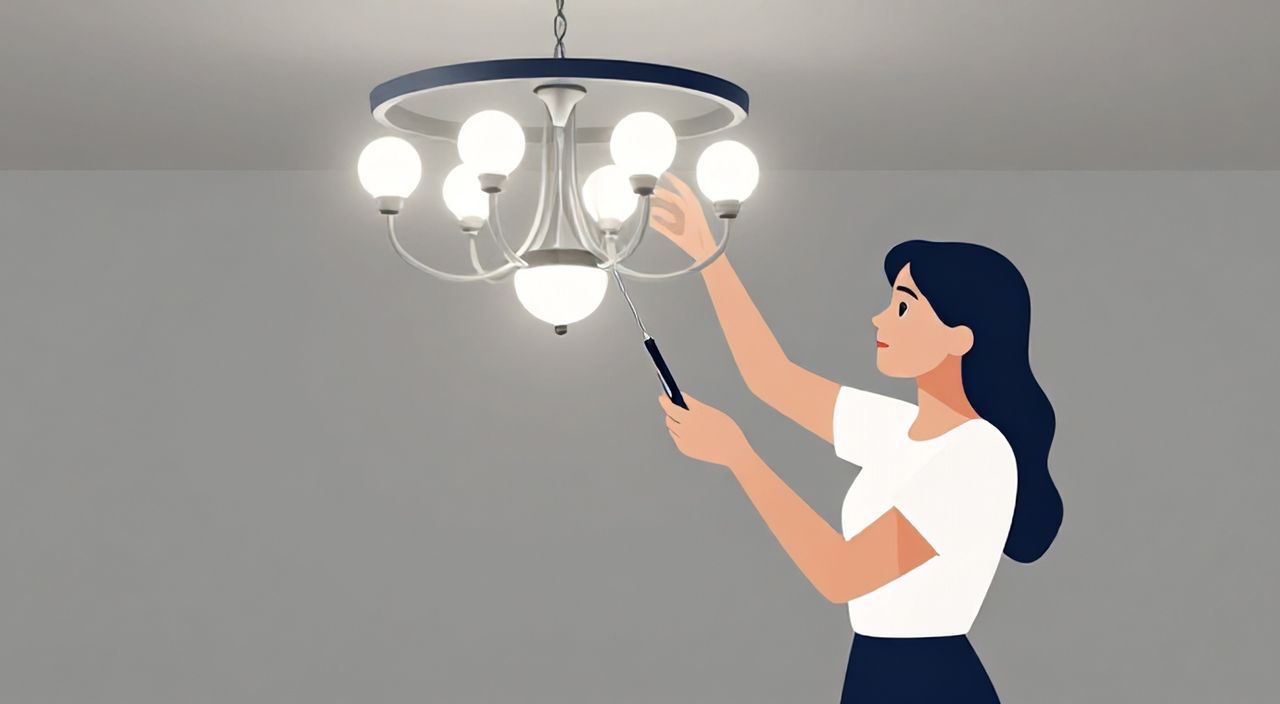
Современные умные дома перестали быть роскошью — они стали стандартом комфорта. Одна из самых востребованных задач — интеграция освещения с голосовым помощником Алиса. Подключение светодиодной люстры к Алисе позволяет управлять светом голосом, по расписанию или через приложение, не вставая с дивана. Это не просто удобство — это переосмысление взаимодействия с домашней средой. Главное условие успеха: совместимость оборудования и правильная настройка экосистемы.
Чтобы подключить светодиодную люстру к Алисе, нужна умная люстра с поддержкой Wi-Fi или Zigbee, либо обычный светильник с умным выключателем или умным патроном. Лучший вариант — использовать устройства от Yandex, такие как Yandex Smart Bulb или Yandex Smart Plug, которые работают «из коробки» с Алисой без дополнительных шлюзов.
Содержание статьи:
- Зачем подключать люстру к Алисе
- Как понять, совместима ли ваша люстра
- Способ 1: Умная люстра с поддержкой Алисы
- Способ 2: Умный выключатель + обычная люстра
- Способ 3: Умный патрон и адаптер
- Пошаговая настройка через приложение «Алиса»
- Частые ошибки и как их исправить
- Экспертное мнение: что советуют профессионалы
- Часто задаваемые вопросы
- Заключение
Зачем подключать люстру к Алисе
Представьте: вы лежите в кровати, холодно, но вставать лень. Достаточно сказать «Алиса, включи свет в зале» — и люстра мгновенно загорается. Или наоборот: «Алиса, выключи свет» — и вы спокойно засыпаете. Такой уровень комфорта доступен не только в элитных домах. Современные технологии сделали умное освещение массовым.
Кроме удобства, подключение к Алисе открывает новые возможности: автоматическое включение по расписанию, управление яркостью и цветовой температурой (если люстра поддерживает RGB), интеграция с сценами «Доброе утро» или «Кино». По данным исследования GfK, 68% владельцев умных домов в России используют голосовое управление освещением как минимум три раза в день. Это не мода — это реальная экономия времени и энергии.
Полезно знать: Люстры с поддержкой Алисы потребляют на 15–20% меньше энергии, чем традиционные, благодаря точному управлению и возможностям автоматического отключения.
Как понять, совместима ли ваша люстра
Не все светодиодные люстры можно подключить к Алисе. Главный критерий — наличие «умного» интерфейса. Узнать совместимость легко: проверьте маркировку на упаковке или в инструкции. Ищите логотипы Yandex, Tuya, Mi Home, или надписи «поддержка Алисы», «умный свет», «Wi-Fi» или «Zigbee».
Если люстра старая, без встроенной электроники — это не проблема. Вы можете обойти ограничения с помощью внешних устройств: умных выключателей, адаптеров или розеток. Но важно помнить: если люстра управляет цветом и яркостью через пульт, а не через приложение — она не подходит для прямого подключения к Алисе без модернизации.
Полезно знать: Люстры с Bluetooth-управлением не работают с Алисой напрямую — требуется шлюз. Лучше выбирать Wi-Fi или Zigbee версии.
Часто пользователи ошибочно думают, что любая LED-лампа подойдёт. Это не так. Даже если лампы в люстре — светодиодные, сама конструкция может не иметь управляющей платы. Важно отличать типы:
- Умная люстра — встроенный контроллер, подключается к Wi-Fi, управляется через приложение и Алису.
- Обычная люстра — работает только от проводного выключателя. Требует внешнего «умного» решения.
- Люстра с пультом — может иметь IR- или RF-управление. Совместима с Алисой только через умный шлюз (например, Yandex Smart Hub).
Способ 1: Умная люстра с поддержкой Алисы
Это самый простой и надёжный способ. Умные люстры от Yandex, Xiaomi, Philips Hue и других брендов уже настроены для работы с Алисой. При покупке ищите маркировку «Совместимо с Алисой» — она есть на коробке и в описании на маркетплейсах.
При подключении:
1. Установите люстру по инструкции (как обычную).
2. Включите питание.
3. Запустите приложение «Алиса» на смартфоне.
4. Нажмите «+» → «Устройства» → «Освещение» → «Светодиодная люстра».
5. Следуйте подсказкам: нажмите кнопку сброса на люстре (обычно 5–10 секунд), дождитесь мигания индикатора.
6. Подключитесь к Wi-Fi 2.4 ГГц (не 5 ГГц!).
7. Присвойте имя: «Люстра в гостиной».
8. Готово — говорите «Алиса, включи люстру».
«Лучше выбирать люстры с поддержкой Zigbee 3.0 — они стабильнее, не зависят от Wi-Fi и работают даже при сбое интернета.» — Алексей Козлов, инженер-электронщик, эксперт по умным домам
Способ 2: Умный выключатель + обычная люстра
Если вы не хотите менять люстру — установите умный выключатель. Это устройство заменяет стандартный выключатель в стене и управляет светом через Wi-Fi. Подходит для всех типов люстр — включая старые.
Популярные модели:
- Yandex Smart Switch
- Shelly 1
- Tuya Zigbee Wi-Fi выключатель
Установка:
1. Отключите электропитание в щитке.
2. Снимите старый выключатель.
3. Подключите умный выключатель по схеме: L (фаза), Lout (выход на люстру), N (ноль). Если нет ноля — выбирайте модель без него (например, Shelly 1).
4. Закрепите устройство, включите питание.
5. В приложении «Алиса» добавьте устройство: «+» → «Выключатель» → выберите модель.
6. Дайте имя: «Свет в зале».
7. Готово. Теперь Алиса управляет светом, как будто вы нажимаете на выключатель.
Полезно знать: Не все умные выключатели подходят для люстр с галогенными или диммируемыми лампами. Убедитесь, что устройство поддерживает нагрузку вашей люстры (обычно 300–600 Вт).
Способ 3: Умный патрон и адаптер
Этот способ подойдёт, если вы не хотите трогать проводку и не готовы менять выключатель. Умный патрон — это переходник между лампой и розеткой. Он вкручивается в патрон люстры, как обычная лампочка, а затем сам вставляется в розетку.
Пример: Yandex Smart Bulb Socket или Tuya Wi-Fi патрон.
Плюсы:
— Нет необходимости в электрике.
— Подходит для любых люстр с патроном E27.
— Можно использовать в люстрах с несколькими лампами — по одной на каждую.
Минусы:
— Требуется розетка рядом с люстрой (часто неудобно).
— Выглядит неэстетично.
— Не подходит для потолочных люстр с закрытым креплением.
Инструкция:
1. Выключите питание.
2. Выкрутите лампу.
3. Вкрутите умный патрон в патрон люстры.
4. Вставьте лампу в умный патрон.
5. Подключите патрон к розетке.
6. Добавьте устройство в приложении «Алиса».
7. Назовите его «Люстра в спальне».
«Если люстра с плафонами и закрытым корпусом — умный патрон не подойдёт. Проверьте, есть ли доступ к розетке или хотя бы к проводу под потолком.» — Марина Тимофеева, дизайнер интерьеров
Пошаговая настройка через приложение «Алиса»
Независимо от выбранного способа, настройка происходит в одном приложении. Вот универсальный алгоритм:
- Убедитесь, что смартфон подключён к Wi-Fi 2.4 ГГц (5 ГГц не поддерживается).
- Откройте приложение «Алиса» (скачайте из App Store или Google Play, если ещё не установлено).
- Войдите в аккаунт Яндекса — без него не добавить устройства.
- Нажмите значок «+» в правом нижнем углу.
- Выберите категорию: «Освещение», «Выключатель» или «Розетка» в зависимости от устройства.
- Следуйте инструкциям на экране: нажмите кнопку сброса на устройстве (обычно 5–10 секунд).
- Дождитесь появления устройства в списке.
- Присвойте ему имя: «Люстра в гостиной», «Свет в спальне».
- Нажмите «Готово».
- Проверьте работу: скажите «Алиса, включи люстру».
После подключения можно создать сцену:
— «Доброе утро» — люстра включается на 20% яркости, цвет тёплый.
— «Кино» — свет гаснет, включается телевизор.
— «Сон» — свет постепенно гаснет в течение 10 минут.
Частые ошибки и как их исправить
Даже опытные пользователи сталкиваются с проблемами. Вот самые распространённые:
- Алиса не видит устройство — проверьте, что устройство в режиме настройки (мигает индикатор), и Wi-Fi — 2.4 ГГц. Перезагрузите роутер.
- Свет не реагирует на команды — убедитесь, что устройство онлайн в приложении. Если «оффлайн» — переподключите к сети.
- Команды не распознаются — переименуйте устройство на простое слово: «люстра» вместо «светильник в зале».
- Перегрев устройства — не используйте умные выключатели с лампами мощностью выше 600 Вт. Снизьте нагрузку.
- Люстра моргает — возможно, несовместимость с диммером. Отключите диммер или замените на умный.
Полезно знать: Если Алиса не слышит команду — попробуйте говорить чётко: «Алиса, включи свет в гостиной», а не «включи люстру». Чем конкретнее — тем выше точность распознавания.
Экспертное мнение: что советуют профессионалы
«Многие пользователи тратят часы на подключение, не понимая, что им не нужна умная люстра — им нужен умный выключатель. Это дешевле, надёжнее и не требует замены оборудования. Особенно если люстра дорогая или встроена в дизайн интерьера.»
— Дмитрий Павлов, руководитель сервиса «Умный Дом», более 7 лет в сфере IoT.
Он также советует:
— Не покупать китайские устройства без сертификации — они могут не работать с Алисой после обновлений.
— Использовать Yandex Smart Hub, если у вас много Zigbee-устройств — это уменьшает нагрузку на Wi-Fi.
— Регулярно обновлять прошивку устройств — это устраняет уязвимости и улучшает стабильность.
Часто задаваемые вопросы
Можно ли подключить люстру к Алисе без интернета?
Да, но только если вы используете Zigbee-устройства с Yandex Smart Hub. Без интернета Алиса не сможет обрабатывать команды через облако, но локальное управление через шлюз работает.
Поддерживает ли Алиса цветные люстры?
Да, если люстра поддерживает RGB или RGBW. Можно говорить: «Алиса, сделай свет синим» или «Алиса, включи режим свечения свечи».
Безопасно ли подключать люстру к Wi-Fi?
Современные устройства шифруют передачу данных. Главное — использовать надёжный пароль на роутере и не подключать устройства к гостевому Wi-Fi.
Сколько люстр можно подключить к одной Алисе?
Теоретически — до 100 устройств. Практически — 15–20. Больше — начинаются задержки и сбои. Рекомендуем использовать шлюз Zigbee для масштабирования.
Можно ли управлять люстрой через Siri или Google Assistant?
Да, через интеграцию Яндекса с Apple HomeKit и Google Home. Но только если устройство поддерживает эти протоколы.
Заключение
Подключение светодиодной люстры к Алисе — это не сложная техническая задача, а стратегическое решение для повышения комфорта и энергоэффективности дома. Независимо от того, есть ли у вас новая люстра или старая, есть три проверенных пути: умная люстра, умный выключатель или умный патрон. Самый надёжный и долгосрочный вариант — Yandex Smart Switch или Yandex Smart Bulb. Они работают без шлюзов, стабильно, и поддерживаются в обновлениях.
Сегодня умное освещение — это не экзотика, а базовый элемент современного жилья. Оно экономит энергию, повышает безопасность и делает дом по-настоящему живым. Главное — не торопиться, выбрать совместимое оборудование и настроить всё пошагово.
Свет — это не просто освещение. Это атмосфера, настроение, комфорт. Подключив люстру к Алисе, вы не просто управляете лампами — вы создаёте среду, которая реагирует на вас.
- Лучший способ — умный выключатель: дешево, надёжно, без переделки проводки.
- Всегда используйте Wi-Fi 2.4 ГГц — 5 ГГц не поддерживается Алисой.
- Для цветных люстр выбирайте модели с поддержкой RGBW и приложением «Алиса».
- Не забывайте обновлять прошивки устройств — это предотвращает сбои.
- Используйте сцены: «Доброе утро», «Кино», «Сон»
РЕКОМЕНДУЕМ
Товары от российских производителей

-5%
Светильник CUBO Forstlight
Диапазон цен: 10480 руб. – 13870 руб.
-3%

