Скидка 5% на первый заказ — RDS5




Как подключить алису к вайфаю дома колонку
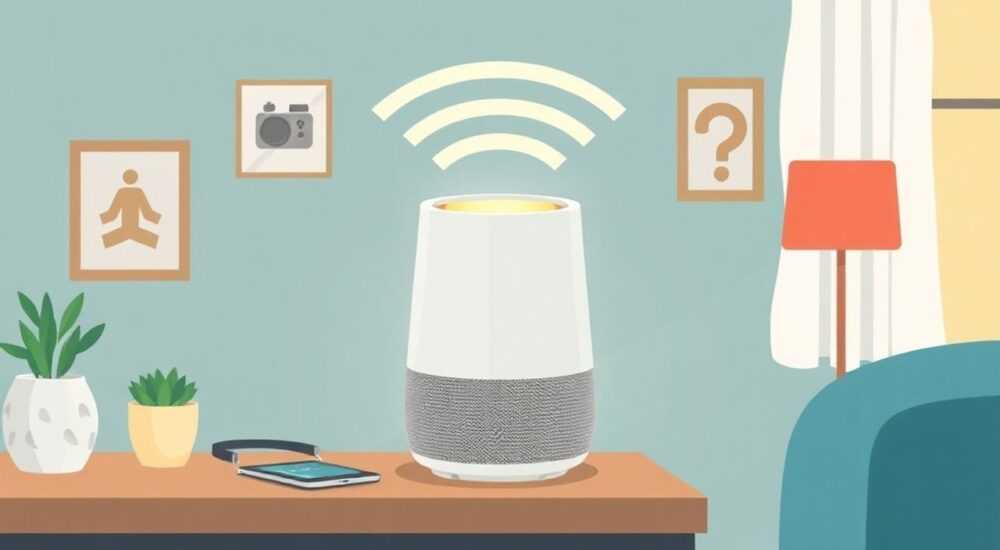
Устройства на базе Алисы от Яндекса — это удобный способ управлять умным домом, слушать музыку и получать информацию голосом. Чтобы колонка работала в полную силу, её необходимо подключить к домашнему Wi-Fi. Процесс кажется простым, но у пользователей часто возникают трудности: устройство не видит сеть, теряется соединение или не проходит авторизацию.
Чтобы подключить колонку Алисы к Wi-Fi, запустите приложение «Яндекс», добавьте устройство через раздел «Устройства» и следуйте инструкциям на экране. Убедитесь, что роутер работает в диапазоне 2.4 ГГц, пароль введён верно, а интернет активен.
Содержание статьи:
- Подготовка к подключению: что нужно знать перед стартом
- Проверка совместимости устройства и приложения
- Пошаговая инструкция: как подключить колонку Алисы к Wi-Fi
- Что делать, если колонка не найдена в приложении?
- Часто встречающиеся ошибки и как их исправить
- Ошибка: «Не удалось подключиться к Wi-Fi»
- Ошибка: «Сеть не найдена»
- Ошибка: «Устройство уже привязано»
- Советник по сетям: 2.4 ГГц против 5 ГГц, WPA2 и другие нюансы
- Как проверить настройки роутера?
- Что делать, если нет смартфона или планшета?
- Способ 1: Использовать компьютер с Android-эмулятором
- Способ 2: Попросить друга или родственника
- Способ 3: Обратиться в сервисный центр
- Экспертное мнение
- Вопросы и ответы
- Заключение
Подготовка к подключению: что нужно знать перед стартом
Прежде чем начинать настройку, важно понимать, что колонка Алисы — это не просто динамик, а полноценное умное устройство, требующее стабильного интернет-соединения. Без Wi-Fi она не сможет распознавать команды, воспроизводить музыку или взаимодействовать с другими гаджетами. Поэтому подготовка — ключевой этап.
Для успешного подключения вам потребуется:
- Колонка Алисы (например, Яндекс.Станция, Станция Мини, Макс и т.д.)
- Смартфон или планшет с установленным приложением «Яндекс»
- Доступ к домашнему Wi-Fi (логин и пароль)
- Активная интернет-подписка у провайдера
Проверьте, включён ли ваш роутер и раздаёт ли он сеть. Убедитесь, что вы знаете точное имя сети (SSID) и пароль. Частая ошибка — попытка подключиться к гостевой сети или забытый пароль. Также важно, чтобы устройство было в зоне действия Wi-Fi: если сигнал слабый, колонка может не стабильно работать.
Полезно знать: Все модели колонок Алисы поддерживают только Wi-Fi в диапазоне 2.4 ГГц. Если ваш роутер настроен только на 5 ГГц, подключение не удастся.
Проверка совместимости устройства и приложения
Убедитесь, что на вашем смартфоне установлена последняя версия приложения «Яндекс». Оно доступно для Android (через Google Play) и iOS (в App Store). Приложение должно быть обновлено, иначе возможны сбои при добавлении устройства.
Также проверьте, поддерживает ли ваша модель колонки текущую версию прошивки. Например, старые версии Яндекс.Станции могут требовать ручного обновления через USB, если они долго не использовались.
Пошаговая инструкция: как подключить колонку Алисы к Wi-Fi
Процесс подключения стандартен для всех моделей колонок Алисы. Ниже — подробный алгоритм действий, который подойдёт как новичкам, так и опытным пользователям.
- Подключите колонку к питанию и включите её. Дождитесь, пока загорится световой индикатор (обычно белый или синий).
- Откройте приложение «Яндекс» на своём смартфоне. Убедитесь, что вы вошли в свой аккаунт.
- Нажмите на иконку меню (три полоски) и выберите раздел «Устройства».
- Нажмите кнопку «Добавить устройство» и выберите тип «Колонка».
- Приложение начнёт поиск устройств. Убедитесь, что колонка находится рядом со смартфоном.
- Как только устройство появится в списке, нажмите на него.
- Следуйте инструкциям: приложение предложит выбрать вашу Wi-Fi сеть из списка и ввести пароль.
- Дождитесь завершения процесса. Колонка издаст звуковой сигнал и сообщит: «Я подключилась к сети».
Если всё сделано правильно, колонка автоматически войдёт в ваш аккаунт Яндекс и будет готова к использованию. Вы сможете говорить фразы типа: «Алиса, включи музыку» или «Алиса, сколько времени?»
Шаг |
Что делаем |
Ожидаемый результат |
|---|---|---|
1 |
Включаем колонку |
Индикатор мигает или горит постоянно |
2 |
Открываем приложение «Яндекс» |
Видим главный экран с поиском |
3 |
Переходим в «Устройства» → «Добавить» |
Появляется список доступных устройств |
4 |
Выбираем свою модель |
Начинается сопряжение |
5 |
Выбираем Wi-Fi и вводим пароль |
Колонка подключается к сети |
«Главное — не спешить. Если колонка не появляется в приложении, перезагрузите её и убедитесь, что Bluetooth на телефоне включён.» — Алексей Петров, системный администратор, 8 лет опыта в IoT
Что делать, если колонка не найдена в приложении?
Если устройство не определяется, выполните следующие действия:
- Перезагрузите колонку: отключите от питания на 10 секунд, затем включите снова.
- Убедитесь, что Bluetooth и местоположение включены на смартфоне (это необходимо для обнаружения устройства).
- Проверьте, не была ли колонка уже привязана к другому аккаунту. В этом случае её нужно сбросить до заводских настроек.
- Попробуйте подключиться к другой сети на время настройки (например, через точку доступа на телефоне).
Часто встречающиеся ошибки и как их исправить
Даже при чётком следовании инструкции могут возникнуть проблемы. Ниже — самые распространённые сценарии и пути их решения.
Ошибка: «Не удалось подключиться к Wi-Fi»
Причина может быть в нескольких факторах:
- Неверный пароль — перепроверьте регистр и спецсимволы.
- Слишком длинный пароль (более 32 символов) — некоторые роутеры некорректно передают такие данные.
- Фильтрация MAC-адресов — если включена, добавьте MAC-адрес колонки в список разрешённых.
- DHCP отключён — убедитесь, что роутер раздаёт IP-адреса автоматически.
Ошибка: «Сеть не найдена»
Если ваша сеть не отображается в списке:
- Убедитесь, что SSID не скрыт. В настройках роутера должна быть включена трансляция имени сети.
- Проверьте, работает ли роутер в диапазоне 2.4 ГГц. Колонки Алисы не поддерживают 5 ГГц.
- Попробуйте временно переименовать сеть, убрав кириллицу и спецсимволы (например, замените на «HomeWiFi»).
Ошибка: «Устройство уже привязано»
Если колонка была использована ранее, её нужно сбросить:
- Удерживайте кнопку микрофона (или основную кнопку) на корпусе 10–15 секунд.
- Дождитесь, когда индикатор начнёт мигать жёлтым или красным.
- Отпустите кнопку. Устройство перезагрузится и вернётся к заводским настройкам.
Полезно знать: После сброса колонка больше не будет связана с предыдущим аккаунтом. Это безопасно и не влияет на гарантию.
Советник по сетям: 2.4 ГГц против 5 ГГц, WPA2 и другие нюансы
Многие пользователи сталкиваются с проблемой из-за незнания технических особенностей Wi-Fi. Разберём ключевые параметры, которые влияют на подключение.
Роутеры современных провайдеров часто работают в двух диапазонах: 2.4 ГГц и 5 ГГц. Колонки Алисы работают только на 2.4 ГГц. Этот диапазон хуже по скорости, но лучше пробивает стены и имеет большую дальность. Если ваш роутер раздаёт две сети (например, «Home_2G» и «Home_5G»), подключайтесь именно к первой.
Тип шифрования также важен. Алиса поддерживает:
- WPA2-PSK (AES) — рекомендуемый и самый безопасный вариант
- WPA-PSK (TKIP) — устаревший, но рабочий
- Открытые сети — можно подключиться, но не рекомендуется из соображений безопасности
Не поддерживается:
- WPA3 (на некоторых старых моделях)
- Сети с портальным входом (например, в кафе)
- PPPoE без внешнего DHCP
Как проверить настройки роутера?
Зайдите в панель управления роутера (обычно через браузер по адресу 192.168.0.1 или 192.168.1.1). Используйте логин и пароль, указанные на наклейке устройства. Перейдите в раздел Wi-Fi и проверьте:
- Частоту: 2.4 ГГц
- Режим работы: Mixed или B/G/N
- Шифрование: WPA2-PSK (AES)
- Канал: лучше выбрать 1, 6 или 11 — они меньше пересекаются
«Если у вас двойной роутер (mesh-система), убедитесь, что 2.4 ГГц включен на всех узлах. Иногда производители отключают его по умолчанию.» — Екатерина Лебедева, сетевой инженер, 12 лет опыта
Что делать, если нет смартфона или планшета?
Хотя основной способ подключения — через приложение, есть альтернативы.
Способ 1: Использовать компьютер с Android-эмулятором
Вы можете установить BlueStacks или NoxPlayer, запустить там приложение «Яндекс» и подключить колонку через Wi-Fi. Однако этот метод сложен и не гарантирует успеха из-за проблем с Bluetooth-адаптером.
Способ 2: Попросить друга или родственника
Настройте колонку на чужом устройстве, а после привязки удалите её из приложения. Устройство останется в вашем аккаунте Яндекс.
Способ 3: Обратиться в сервисный центр
Если вы не можете подключить колонку самостоятельно, Яндекс предлагает помощь через службу поддержки. Некоторые партнёрские магазины (например, «Связной» или «М.Видео») также помогают с первоначальной настройкой.
Полезно знать: Колонку можно использовать без постоянного Wi-Fi — например, как Bluetooth-динамик. Но функции Алисы будут недоступны.
Экспертное мнение
«За последние два года мы видим рост числа пользователей, которые покупают колонки Алисы как первый шаг в умный дом. Главная ошибка — недооценка важности стабильного Wi-Fi. Рекомендую использовать роутер с поддержкой MU-MIMO и QoS, чтобы минимизировать задержки.» — Дмитрий Ковалёв, руководитель направления «Умный дом» в Яндекс.Услуги, 7 лет в IoT
Он также отмечает, что Яндекс активно развивает офлайн-функции: с 2024 года часть команд (например, будильник или локальное воспроизведение) работает без интернета. Однако для полной работы требуется подключение.
Вопросы и ответы
Можно ли подключить колонку Алисы к гостевой сети?
Да, но не рекомендуется. Гостевые сети часто ограничивают доступ к локальным устройствам, что мешает интеграции с умным домом. Кроме того, возможны проблемы с обновлением прошивки.
Почему колонка отключается от Wi-Fi сама?
Чаще всего — из-за слабого сигнала или перегрузки роутера. Попробуйте переместить колонку ближе к роутеру или перезагрузить маршрутизатор. Также проверьте, не включён ли энергосберегающий режим на устройстве.
Как перевести колонку на другую сеть?
Зайдите в приложение «Яндекс» → «Устройства» → выберите колонку → «Настройки» → «Wi-Fi» → «Изменить сеть». Введите данные новой сети.
Безопасно ли подключение? Могут ли взломать колонку?
Устройства Яндекс используют шифрование данных и двухфакторную аутентификацию. Риск минимален, если вы используете надёжный пароль и не разрешаете доступ посторонним. Не подключайтесь к открытым сетям в общественных местах.
Заключение
Подключение колонки Алисы к домашнему Wi-Fi — простой, но ответственный процесс. Успешная настройка открывает доступ ко всем функциям голосового помощника: от управления светом до прослушивания подкастов. Главное — соблюдать последовательность, проверять параметры сети и использовать актуальные версии приложений.
Помните: стабильный Wi-Fi — основа комфортного использования умной колонки. Если возникают сложности, начните с проверки диапазона 2.4 ГГц и правильности пароля. Большинство проблем решаются за 10–15 минут.
- Используйте приложение «Яндекс» для подключения через раздел «Устройства».
- Колонка работает только в диапазоне 2.4 ГГц, 5 ГГц не поддерживается.
- При ошибках проверяйте пароль, настройки роутера и состояние интернета.
- Сброс устройства помогает при подключении к новому аккаунту.
- Регулярно обновляйте прошивку для стабильной работы и новых функций.
⚠️ Дисклеймер — нажмите, чтобы развернуть
Материалы, опубликованные в разделе «Блог» на сайте RU DESIGN SHOP (rudesignshop.ru), носят исключительно информационный и ознакомительный характер и не являются руководством к действию, финансовой рекомендацией, медицинской услугой, ветеринарным назначением либо рекламой товаров и услуг, включая азартные игры. Публикации не содержат призывов к участию в азартных играх и не направлены на продвижение соответствующих операторов.
Безопасность применения товаров и веществ: при использовании строительных материалов, бытовой химии, пестицидов и агрохимикатов необходимо строго следовать инструкциям производителя и действующему законодательству Российской Федерации, включая Федеральный закон РФ от 19.07.1997 № 109-ФЗ «О безопасном обращении с пестицидами и агрохимикатами».
Упоминание товарных знаков, брендов и организаций носит исключительно информационный характер и не означает наличие партнёрских отношений или одобрения со стороны правообладателей.
Материалы, содержащие сведения о медицинских, ветеринарных или косметических средствах, представлены в справочных целях и не являются медицинской консультацией или назначением. Перед применением рекомендуется обратиться к врачу, ветеринарному специалисту или иному сертифицированному профессионалу.
Возрастные ограничения: материалы, содержащие сведения о продукции категории 18+, включая алкоголь или азартные игры, предназначены исключительно для совершеннолетней аудитории и публикуются в информационных целях.
Правовая ответственность: решения, принятые на основе опубликованной информации, пользователь принимает самостоятельно и на свой риск; редакция и авторы несут ответственность в пределах, установленных законодательством Российской Федерации.
Редакция не допускает публикаций, содержащих пропаганду экстремизма, терроризма, наркотических средств или суицида; подобные материалы подлежат немедленному удалению.
Упоминание организаций с ограниченным статусом: компания Meta Platforms Inc. (социальные сети Facebook и Instagram) признана экстремистской организацией решением суда РФ, её деятельность запрещена на территории Российской Федерации; любые упоминания приводятся исключительно в информационных целях.
Авторские права и источники: информация собирается из открытых источников; её актуальность указывается на дату публикации и может изменяться.
Изображения и иллюстрации используются на условиях, разрешённых правообладателями. При возникновении претензий редакция готова оперативно рассмотреть обращение и внести необходимые изменения.
Персональные данные и cookies: сайт использует cookies и обрабатывает персональные данные пользователей в соответствии с Федеральным законом № 152-ФЗ «О персональных данных» и Политикой конфиденциальности RU DESIGN SHOP.
Мнения авторов могут не совпадать с позицией государственных органов или коммерческих организаций, упомянутых в материалах.
РЕКОМЕНДУЕМ
Товары от российских производителей
Светильник ARTLINE Forstlight
Диапазон цен: 21840 руб. – 38620 руб.