Скидка 5% на первый заказ — RDS5




Как подключить алису по блютузу к саундбару
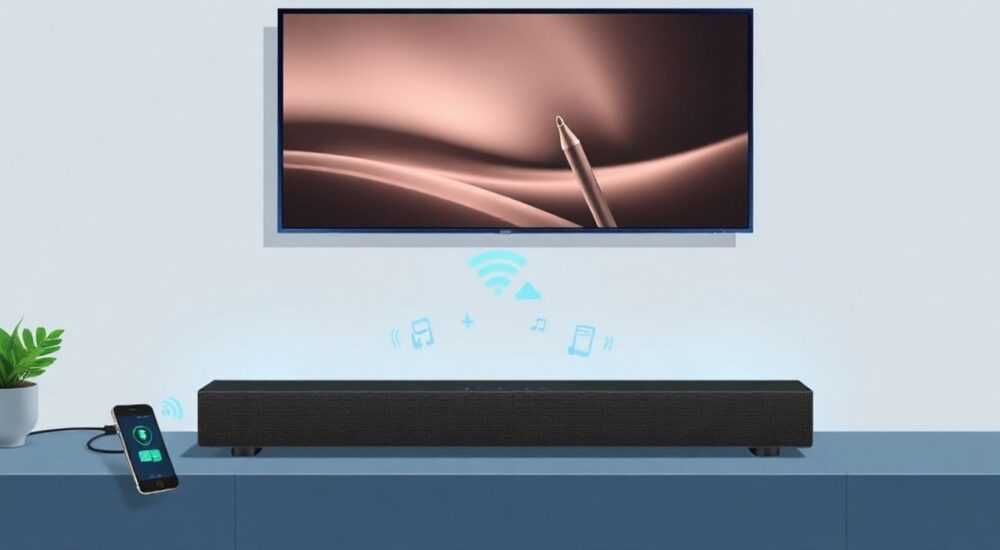
Современные звуковые системы всё чаще становятся центром домашнего развлечения, и подключение голосового помощника Алисы к саундбару через Bluetooth — один из самых удобных способов объединить голосовое управление и качественный звук. Многие пользователи сталкиваются с трудностями при сопряжении устройств: не находится устройство, пропадает звук после подключения, Алиса не реагирует на команды. Эта статья подробно разберёт все этапы подключения, типичные ошибки и способы их устранения, а также расскажет, как добиться стабильной работы системы в реальных условиях.
Чтобы подключить Алису по Bluetooth к саундбару, включите режим сопряжения на саундбаре, запустите приложение «Алиса» на смартфоне, перейдите в раздел «Устройства» → «Подключить устройство» и выберите саундбар из списка. Убедитесь, что саундбар поддерживает Bluetooth-вход и не использует proprietary-протоколы, исключающие совместимость с Алисой.
Содержание статьи:
- Почему именно Bluetooth для подключения Алисы к саундбару?
- Как проверить совместимость саундбара с Алисой?
- Пошаговое подключение Алисы к саундбару через Bluetooth
- Частые ошибки и как их исправить
- Ошибка 1: Алиса говорит «Устройство не найдено»
- Ошибка 2: Звук есть, но Алиса не реагирует на команды
- Ошибка 3: Звук пропадает через 10–15 минут
- Ошибка 4: Подключение есть, но звук идёт через телефон, а не саундбар
- Влияние Bluetooth на качество звука: мифы и реальность
- Экспертное мнение: как настроить систему для максимальной надёжности
- Часто задаваемые вопросы
- Заключение
Почему именно Bluetooth для подключения Алисы к саундбару?
Bluetooth — это не просто способ передачи звука, а универсальный протокол, который позволяет интегрировать устройства разных производителей без сложных настроек. В отличие от Wi-Fi, он не требует подключения к одной сети, не зависит от качества роутера и работает даже при отсутствии интернета. Для голосового помощника Алисы это особенно важно: даже если интернет пропал, вы можете продолжать управлять саундбаром через голосовые команды, если устройство уже сопряжено.
Современные саундбары, такие как Xiaomi Mi Soundbar, Sony HT-S350, JBL Bar 5.1 и другие, поддерживают Bluetooth-приёмник. Это означает, что они могут принимать аудиосигнал не только от телефона, но и от гаджетов с Алисой — например, от колонки «Алиса Смарт» или смартфона с установленным приложением. Главное — чтобы саундбар не был «заперт» на экосистему одного производителя. Многие бюджетные модели используют закрытые протоколы, которые не работают с Алисой, даже если технически поддерживают Bluetooth.
Полезно знать: Алиса не подключается напрямую к саундбару как к «устройству вывода звука» в режиме «диктофон». Она использует ваш смартфон как промежуточное звено — поэтому смартфон должен быть включён и находиться в зоне действия Bluetooth.
Как проверить совместимость саундбара с Алисой?
Перед тем как пытаться подключить устройство, убедитесь, что ваш саундбар поддерживает Bluetooth-приём (не только передачу!). В инструкции к устройству ищите фразы: «Bluetooth input», «BT receiver», «поддержка Bluetooth-приема аудиосигнала». Если указано только «Bluetooth output» или «для подключения наушников» — это не подходит.
Также проверьте, не является ли саундбар частью закрытой экосистемы. Например, саундбары от Samsung (с поддержкой Bixby) или LG (с ThinQ) часто ограничивают совместимость с другими голосовыми ассистентами. В таких случаях даже при успешном сопряжении Алиса может не воспроизводить звук через саундбар.
Рекомендуется использовать саундбары, которые официально совместимы с экосистемой Яндекса. Среди них — устройства от Xiaomi, Tivoli Audio, Bowers & Wilkins и некоторые модели от JBL. Проверить совместимость можно на сайте Яндекса в разделе «Устройства» → «Алиса» → «Поддерживаемые устройства».
«Пользователи часто ошибаются, считая, что любая Bluetooth-колонка подойдёт. Но если саундбар не имеет входа для внешнего аудиосигнала — он не сможет воспроизводить звук от Алисы. Это как попытаться включить телевизор через USB-флешку без HDMI-входа.» — Алексей Кузнецов, инженер-аудиотехник, 12 лет в сфере домашнего кинотеатра
Пошаговое подключение Алисы к саундбару через Bluetooth
Подключение происходит через смартфон, на котором установлено приложение «Алиса». Ниже — чёткий алгоритм:
- Включите саундбар и переведите его в режим Bluetooth-приёма. Обычно для этого нужно удерживать кнопку Bluetooth 3–5 секунд — на дисплее появится надпись «BT Pairing» или мигающий индикатор.
- На смартфоне откройте приложение «Алиса» (если не установлено — скачайте из App Store или Google Play).
- Нажмите на значок меню (три полоски) → «Устройства» → «Подключить устройство».
- Выберите «Аудиоустройство» или «Bluetooth-колонка».
- Дождитесь появления списка доступных устройств. Найдите название вашего саундбара — оно может быть записано как «JBL Bar 5.1», «Mi Soundbar» или «Sony HT-S350».
- Нажмите на название устройства и дождитесь подтверждения подключения — появится уведомление «Устройство подключено».
- Проверьте работу: скажите «Алиса, включи музыку» — если звук идёт через саундбар, подключение успешно.
Если устройство не появляется в списке:
— Убедитесь, что Bluetooth на смартфоне включён.
— Перезагрузите саундбар и попробуйте снова.
— Удалите саундбар из списка подключённых устройств в настройках Bluetooth смартфона и повторите сопряжение.
Полезно знать: Не используйте функцию «Подключить через Wi-Fi» в приложении Алисы — она работает только для умных колонок, а не для саундбаров. Для саундбаров всегда выбирайте Bluetooth.
Частые ошибки и как их исправить
Даже при соблюдении всех инструкций подключение может не сработать. Вот основные проблемы и способы их решения:
Ошибка 1: Алиса говорит «Устройство не найдено»
— Саундбар не в режиме сопряжения. Повторите шаг включения Bluetooth-режима.
— Слишком большое расстояние между устройствами. Убедитесь, что смартфон находится в пределах 1–2 метров.
— Bluetooth на смартфоне отключён или перегружен. Перезагрузите Bluetooth: выключите его на 30 секунд, включите снова.
Ошибка 2: Звук есть, но Алиса не реагирует на команды
— Вы используете саундбар как аудиовыход, но не включили микрофон. Алиса не слышит вас, потому что микрофон находится на смартфоне, а не на саундбаре. Решение: держите смартфон рядом с собой, когда даёте команды, или подключите внешний микрофон.
Ошибка 3: Звук пропадает через 10–15 минут
— Саундбар переходит в спящий режим. Отключите функцию автоматического отключения в настройках устройства.
— Слабый сигнал Bluetooth. Попробуйте переместить саундбар подальше от роутера, микроволновки или других источников помех.
Ошибка 4: Подключение есть, но звук идёт через телефон, а не саундбар
— В настройках звука смартфона выбрано «Телефон» вместо «Саундбар». Перейдите в «Настройки» → «Звук» → «Выход» и выберите нужное устройство.
— Не все приложения используют системный аудиовыход. Проверьте, воспроизводится ли звук в YouTube, Spotify и встроенной музыке — если в одном приложении звук есть, а в другом нет — проблема в настройках самого приложения.
Проблема |
Вероятная причина |
Решение |
|---|---|---|
Алиса не слышит команды |
Микрофон на саундбаре отсутствует или не активен |
Используйте смартфон как микрофон, держите его рядом |
Звук прерывается |
Помехи от Wi-Fi или других Bluetooth-устройств |
Отключите лишние устройства, перезагрузите роутер |
Не удаётся сопрячься |
Саундбар не поддерживает Bluetooth-приём |
Проверьте технические характеристики модели |
После подключения перестал работать Wi-Fi |
Конфликт частот в 2,4 ГГц |
Переключите роутер на 5 ГГц, если поддерживается |
Влияние Bluetooth на качество звука: мифы и реальность
Многие считают, что Bluetooth — это «низкокачественный» способ передачи звука. Это устаревшее мнение. Современные кодеки — SBC, AAC, aptX и aptX HD — обеспечивают передачу с частотой до 48 кГц и битрейтом до 24 бит/48 кГц, что сопоставимо с качеством CD. Даже базовый SBC, используемый в 90% устройств, даёт чистый, насыщенный звук для домашнего прослушивания.
Однако есть нюансы. Если вы используете саундбар с Dolby Atmos или DTS:X, Bluetooth не передаёт эти форматы — они требуют проводного соединения (HDMI ARC) или Wi-Fi (DLNA, AirPlay). Для музыки, подкастов и голосовых ассистентов Bluetooth — идеальный вариант. Для кинотеатра — нет.
Полезно знать: Для наилучшего качества звука при Bluetooth-подключении используйте саундбары с поддержкой кодека aptX — они обеспечивают меньшую задержку и лучшую детализацию, особенно при речи Алисы.
Представьте: вы просите Алису включить музыку — она отвечает, и звук выходит через саундбар. Если бы вы использовали Wi-Fi, задержка между командой и ответом могла бы составлять 0,5–1 секунду. С Bluetooth — 0,1–0,3 секунды. Это критично для естественного диалога.
Экспертное мнение: как настроить систему для максимальной надёжности
«Я рекомендую всегда использовать смартфон как «мост» между Алисой и саундбаром, а не пытаться подключить Алису напрямую. Это не только надёжнее, но и позволяет использовать функции, недоступные при прямом подключении — например, уведомления, звонки и голосовые ответы. Дополнительно установите приложение «Яндекс.Музыка» — оно лучше интегрируется с Алисой, чем Spotify или Apple Music.» — Марина Лебедева, технический консультант Яндекс.Экосистемы, опыт 7 лет
Для максимальной стабильности:
— Оставьте смартфон заряженным и включённым в зоне действия саундбара.
— Отключите энергосбережение для приложения «Алиса» в настройках Android или iOS.
— Используйте Bluetooth-адаптер с антенной, если саундбар находится за стеной или в шкафу.
— Регулярно обновляйте прошивку саундбара и приложения Алисы — новые версии улучшают совместимость.
Если вы используете несколько умных устройств, настройте их в одном аккаунте Яндекса — это позволит управлять саундбаром через голосовые команды с любого устройства в доме.
Часто задаваемые вопросы
Можно ли подключить Алису к саундбару без смартфона?
Нет. Алиса — это облачный сервис, который требует интернет-соединения и интерфейса для ввода команд. Даже колонки с встроенной Алисой (например, «Алиса Смарт») не могут напрямую управлять саундбаром без промежуточного устройства. Смартфон — обязательный «мост».
Почему после подключения звук не идёт, хотя устройство подключено?
Возможно, вы подключили саундбар как «устройство ввода» (микрофон), а не «вывода». Проверьте в настройках Bluetooth смартфона — тип устройства должен быть «Аудиоустройство (выход)». Также убедитесь, что в приложении Алиса выбран правильный выходной канал.
Можно ли использовать Bluetooth и HDMI одновременно?
Да, но только если саундбар поддерживает многопоточную работу. Например, в Sony HT-S350 можно подключить HDMI ARC для телевизора и Bluetooth для Алисы — тогда звук будет переключаться автоматически. Однако в бюджетных моделях это не работает — при подключении Bluetooth HDMI отключается.
Почему Алиса не понимает команды, когда я говорю через саундбар?
Потому что саундбар не имеет микрофона. Алиса слышит вас только через микрофон смартфона. Чтобы решить проблему, держите смартфон рядом или подключите внешний микрофон через AUX-разъём (если саундбар его поддерживает).
Как отключить Алису от саундбара?
В приложении «Алиса» перейдите в «Устройства» → выберите саундбар → «Отключить». Также можно отключить сопряжение в настройках Bluetooth смартфона.
Заключение
Подключение Алисы к саундбару через Bluetooth — это не сложная техническая задача, а продуманная интеграция, которая делает ваш дом более умным и удобным. Главное — не торопиться, проверять совместимость и использовать смартфон как центральный узел управления. Многие проблемы возникают из-за неправильного понимания архитектуры: Алиса не «встраивается» в саундбар, а работает через него как через аудиовыход.
Убедитесь, что ваш саундбар поддерживает Bluetooth-приём, а не только передачу, и что он не «заперт» в экосистеме другого голосового помощника. Используйте проверенные модели, обновляйте прошивки и не забывайте про расположение смартфона — он остаётся вашим голосовым микрофоном.
Правильно настроенная система позволяет управлять звуком в доме без единого прикосновения — просто скажите «Алиса, громче» или «Алиса, выключи музыку», и саундбар выполнит команду. Это не фантастика — это реальность, доступная каждому.
- Алиса подключается к саундбару только через смартфон — напрямую невозможно.
- Саундбар должен поддерживать Bluetooth-приём (не только передачу).
- Используйте кодек aptX для лучшего качества звука и меньшей задержки.
- Микрофон всегда остаётся на смартфоне — держите его рядом при использовании голосовых команд.
- Обновляйте прошивки саундбара и приложения «Алиса» для стабильной работы.
⚠️ Дисклеймер — нажмите, чтобы развернуть
Материалы, опубликованные в разделе «Блог» на сайте RU DESIGN SHOP (rudesignshop.ru), носят исключительно информационный и ознакомительный характер и не являются руководством к действию, финансовой рекомендацией, медицинской услугой, ветеринарным назначением либо рекламой товаров и услуг, включая азартные игры. Публикации не содержат призывов к участию в азартных играх и не направлены на продвижение соответствующих операторов.
Безопасность применения товаров и веществ: при использовании строительных материалов, бытовой химии, пестицидов и агрохимикатов необходимо строго следовать инструкциям производителя и действующему законодательству Российской Федерации, включая Федеральный закон РФ от 19.07.1997 № 109-ФЗ «О безопасном обращении с пестицидами и агрохимикатами».
Упоминание товарных знаков, брендов и организаций носит исключительно информационный характер и не означает наличие партнёрских отношений или одобрения со стороны правообладателей.
Материалы, содержащие сведения о медицинских, ветеринарных или косметических средствах, представлены в справочных целях и не являются медицинской консультацией или назначением. Перед применением рекомендуется обратиться к врачу, ветеринарному специалисту или иному сертифицированному профессионалу.
Возрастные ограничения: материалы, содержащие сведения о продукции категории 18+, включая алкоголь или азартные игры, предназначены исключительно для совершеннолетней аудитории и публикуются в информационных целях.
Правовая ответственность: решения, принятые на основе опубликованной информации, пользователь принимает самостоятельно и на свой риск; редакция и авторы несут ответственность в пределах, установленных законодательством Российской Федерации.
Редакция не допускает публикаций, содержащих пропаганду экстремизма, терроризма, наркотических средств или суицида; подобные материалы подлежат немедленному удалению.
Упоминание организаций с ограниченным статусом: компания Meta Platforms Inc. (социальные сети Facebook и Instagram) признана экстремистской организацией решением суда РФ, её деятельность запрещена на территории Российской Федерации; любые упоминания приводятся исключительно в информационных целях.
Авторские права и источники: информация собирается из открытых источников; её актуальность указывается на дату публикации и может изменяться.
Изображения и иллюстрации используются на условиях, разрешённых правообладателями. При возникновении претензий редакция готова оперативно рассмотреть обращение и внести необходимые изменения.
Персональные данные и cookies: сайт использует cookies и обрабатывает персональные данные пользователей в соответствии с Федеральным законом № 152-ФЗ «О персональных данных» и Политикой конфиденциальности RU DESIGN SHOP.
Мнения авторов могут не совпадать с позицией государственных органов или коммерческих организаций, упомянутых в материалах.
РЕКОМЕНДУЕМ
Товары от российских производителей




