Скидка 5% на первый заказ — RDS5




Как подключить аналоговую камеру к монитору
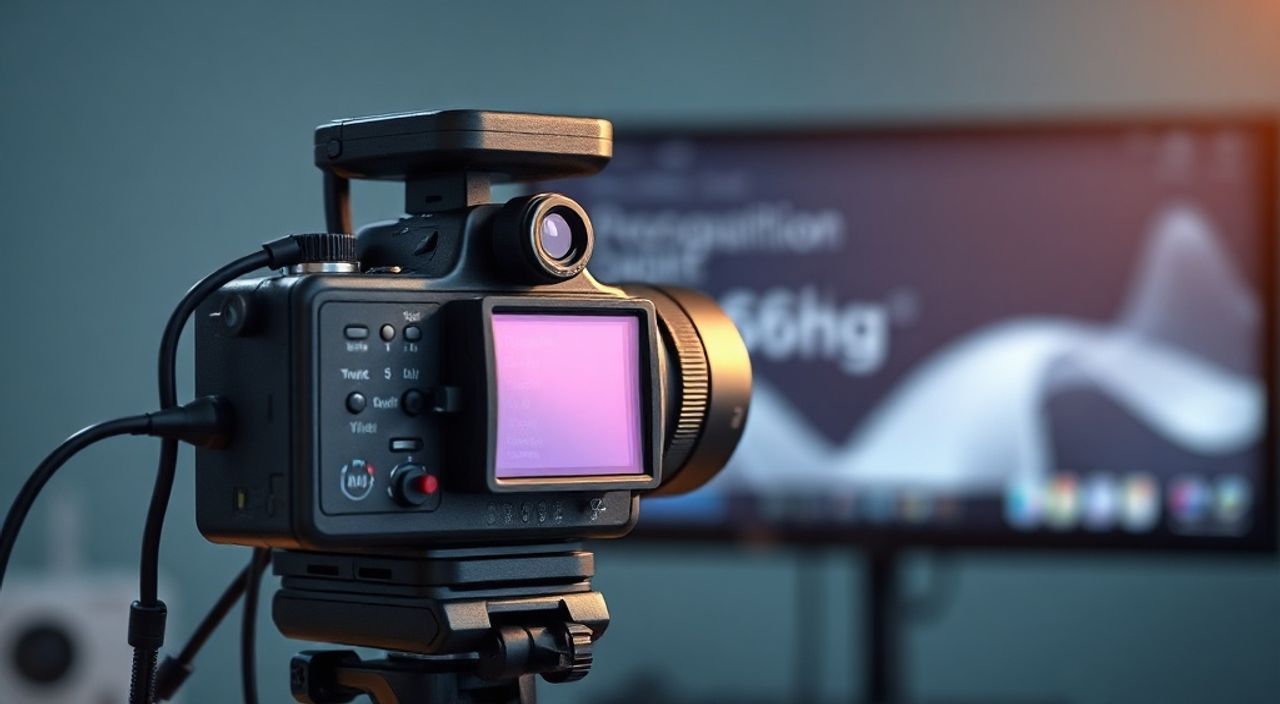
В современном мире видеонаблюдения многие сталкиваются с необходимостью подключить старую аналоговую камеру к современному монитору — будь то для контроля за домом, офисом или складом. Несмотря на распространение IP-камер и цифровых систем, аналоговые устройства остаются надежными, недорогими и легко обслуживаемыми. Однако их подключение к монитору без промежуточного оборудования часто вызывает вопросы: можно ли это сделать напрямую? Какие кабели и адаптеры нужны? Почему изображение не появляется? Ответы на эти и другие вопросы вы найдете в этой подробной инструкции — от базовых схем до профессиональных решений с минимальными затратами.
Подключить аналоговую камеру к монитору можно, но только через видеорегистратор (DVR) или специальный конвертер HDMI/AV. Прямое подключение через HDMI или USB невозможно — аналоговый сигнал требует преобразования. Оптимальный и самый надежный способ — использовать DVR с HDMI-выходом, подключенный к монитору через HDMI-кабель.
Содержание статьи:
Почему выбирают аналоговые камеры
Несмотря на активное развитие цифровых технологий, аналоговые камеры CCTV (Closed-Circuit Television) продолжают оставаться востребованными. Их популярность обусловлена простотой установки, низкой стоимостью оборудования и устойчивостью к помехам в условиях сильной электромагнитной нагрузки — например, на промышленных объектах или рядом с мощными электромоторами. По данным исследования MarketsandMarkets, к 2027 году рынок аналоговых систем видеонаблюдения сохранит долю в 35% от общего объема, несмотря на рост IP-решений. Особенно это актуально для владельцев частных домов, небольших магазинов и складов, где не требуется сложная интеграция с облачными сервисами или мобильными приложениями.
Плюсы аналоговых камер: долгий срок службы (до 10–15 лет), отсутствие необходимости в настройке IP-адресов, минимальные требования к сети, стабильная работа даже при слабом интернете. Минус — ограниченное разрешение (обычно до 1080p через HD-TVI или AHD), невозможность удаленного просмотра без DVR и отсутствие интеллектуальных функций, таких как распознавание лиц. Но для базового наблюдения — это отличное решение.
Основные способы подключения
Подключить аналоговую камеру к монитору можно несколькими способами — выбор зависит от ваших целей, бюджета и наличия оборудования. Главное правило: аналоговый сигнал (CVBS или AHD) нельзя передать напрямую на современный монитор, который принимает только цифровые входы — HDMI, DisplayPort, USB-C. Поэтому всегда требуется преобразователь.
Существует три основных метода:
— Подключение через видеорегистратор (DVR)
— Использование AV-to-HDMI конвертера
— Прямое подключение через старый монитор с VGA или композитным входом
Первый вариант — самый распространенный и надежный. Он позволяет не только выводить изображение на монитор, но и записывать его, управлять несколькими камерами и подключать их к сети. Второй метод — экономичный и быстрый, подходит для однокамерных систем. Третий — устаревший, но возможен, если у вас есть монитор с композитным входом (RCA) или VGA.
Полезно знать: Если ваш монитор имеет только HDMI, а камера выдает сигнал через BNC или RCA — без преобразователя не обойтись. Современные мониторы больше не поддерживают аналоговые входы.
Подключение через DVR — самый надежный способ
Этот метод рекомендуется экспертами как самый стабильный и функциональный. DVR (Digital Video Recorder) — это устройство, которое принимает аналоговые сигналы с камер, преобразует их в цифровой формат, записывает на жесткий диск и выводит на экран через HDMI или VGA.
Шаги подключения:
- Подключите камеру к DVR с помощью коаксиального кабеля (RG59 или RG6) и разъема BNC. Убедитесь, что кабель не поврежден и не перегнут.
- Подключите DVR к источнику питания — используйте оригинальный блок питания, указанный в инструкции.
- Включите DVR и дождитесь загрузки системы (обычно 30–60 секунд).
- Подключите HDMI-кабель от DVR к HDMI-входу монитора.
- На мониторе выберите соответствующий вход (HDMI 1, HDMI 2 и т.д.) с помощью пульта или кнопок на корпусе.
После этого вы увидите изображение с камеры. Для управления камерами и просмотра записей используйте меню DVR — оно выводится на экран через пульт или мышь, подключенную к USB-порту устройства.
«DVR с HDMI-выходом — это не просто адаптер, а полноценный центр управления. Он позволяет подключать до 16 камер, настраивать запись по расписанию, включать детекцию движения и экспортировать видео. Это единственный способ, который окупается в долгосрочной перспективе.» — Алексей Воронин, инженер-системщик, 12 лет в сфере видеонаблюдения
Плюсы этого метода: возможность подключения нескольких камер, запись видео, удаленный доступ через интернет (если DVR поддерживает Wi-Fi или Ethernet), стабильная работа. Минус — необходимость покупки DVR, если его еще нет.
Использование AV-to-HDMI конвертера
Если у вас одна камера и вы не хотите тратиться на DVR, подойдет компактный AV-to-HDMI конвертер. Такие устройства стоят от 1500 до 4000 рублей и легко находятся в интернет-магазинах.
Как подключить:
- От камеры отсоедините коаксиальный кабель с разъемом BNC.
- Подключите его к конвертеру через переходник BNC-to-RCA (если конвертер имеет RCA-вход).
- К другому концу кабеля (RCA) подключите аудио-видео кабель (желтый — видео, красный и белый — аудио). Для камер без звука достаточно желтого.
- Подключите конвертер к блоку питания (всегда используйте адаптер 5 В/1 А или выше).
- Подключите HDMI-кабель от конвертера к монитору.
- Включите монитор и выберите HDMI-вход.
Конвертеры могут быть активными (с питанием) и пассивными. Пассивные не работают с аналоговыми камерами — они предназначены для передачи цифрового сигнала. Всегда выбирайте активный конвертер с внешним питанием. Без него изображение будет мигать, искажаться или не появляться вообще.
Полезно знать: Некоторые конвертеры поддерживают только PAL-сигнал (50 Гц), другие — NTSC (60 Гц). Убедитесь, что ваша камера и конвертер используют одинаковый стандарт. В России — PAL.
Можно ли подключить напрямую?
Нет, прямое подключение аналоговой камеры к монитору без преобразователя невозможно. Это распространённое заблуждение. Аналоговые камеры выдают сигнал в формате CVBS (Composite Video Baseband Signal) — это аналоговый сигнал с частотой 50 или 60 Гц, который передаётся по коаксиальному кабелю. Современные мониторы не имеют входов для такого сигнала. Даже если у вас есть монитор с композитным входом (RCA — желтый разъем), это редкость — такие модели производятся только для профессиональных систем и устаревшей техники.
Представьте: вы пытаетесь подключить старый видеомагнитофон к новому телевизору без переходника — результат тот же. Сигнал просто не будет распознан.
Единственный случай, когда «прямое» подключение возможно — если монитор имеет VGA или композитный вход (RCA). Но даже в этом случае нужен переходник BNC → RCA, а не прямое соединение. В большинстве случаев мониторы имеют только HDMI, DisplayPort или USB-C — все они цифровые.
«Если вы видите рекламу «подключите камеру напрямую к телевизору» — это маркетинг. Реально работает только через DVR или конвертер. Не тратьте деньги на бесполезные адаптеры без питания.» — Марина Соколова, технический директор компании «Сигнал-Тех»
Кабели и разъемы: что нужно знать
Для корректной работы системы важно использовать правильные кабели и разъемы. Ниже — таблица с основными типами соединений и их назначением.
Тип разъема |
Назначение |
Где встречается |
Совместимость |
|---|---|---|---|
BNC |
Основной выход аналоговой камеры |
На камере и DVR |
Только с коаксиальным кабелем |
RCA (желтый) |
Композитный видео-вход |
На конвертерах, старых телевизорах |
Подходит для CVBS-сигнала |
HDMI |
Цифровой выход для монитора |
На DVR, конвертерах, мониторах |
Только с цифровыми устройствами |
RG59/RG6 |
Коаксиальный кабель для передачи сигнала |
Между камерой и DVR |
RG6 — лучше для длинных линий (более 50 м) |
VGA |
Аналоговый видео-вход (редко) |
На старых мониторах и DVR |
Подходит, если монитор имеет VGA |
Обратите внимание: не используйте обычные аудиокабели (3,5 мм) или USB-кабели для передачи видео. Они не поддерживают аналоговый видеосигнал. Также избегайте китайских дешевых кабелей без экранирования — они создают помехи, особенно при длине более 30 метров.
Частые ошибки и как их исправить
Даже при правильной схеме подключения могут возникнуть проблемы. Вот самые распространённые:
- Черный экран — проверьте питание камеры и DVR. Убедитесь, что все разъемы плотно вставлены. Иногда проблема в плохом контакте BNC.
- Изображение с помехами («снег», полосы) — причиной может быть неправильно подключенный или поврежденный кабель. Проверьте экранирование, используйте RG6 для длинных линий. Также исключите источники помех: электропроводку, сварочные аппараты, Wi-Fi роутеры.
- Нет звука — аналоговые камеры обычно не передают звук. Если нужен звук, используйте камеру с микрофоном и подключите аудиокабель (белый/красный) к DVR или конвертеру.
- Камера не определяется в меню DVR — проверьте, включена ли камера, правильно ли выбран режим (CVBS, AHD, HD-TVI). Некоторые DVR требуют ручного выбора стандарта в настройках.
- Конвертер не работает — почти всегда проблема в отсутствии питания. Подключите внешний блок питания 5 В/1 А. Без него конвертер не включится.
Если ничего не помогает — попробуйте подключить камеру к другому монитору или DVR. Это поможет определить, в чем проблема: в оборудовании или в подключении.
Полезно знать: При подключении нескольких камер через DVR — не перегружайте порты. Каждый порт DVR рассчитан на определенную нагрузку. Превышение может вызвать сбои в записи или изображении.
Экспертное мнение
«Многие клиенты приходят ко мне с вопросом: “А нельзя ли просто подключить камеру к телевизору, как DVD-проигрыватель?” — и я всегда объясняю: “Нет, потому что телевизор не знает, как читать аналоговый сигнал без преобразователя”. Я рекомендую всегда использовать DVR, даже для одной камеры. Почему? Потому что это не просто “адаптер” — это центр управления. Вы получаете запись, возможность просмотра в режиме реального времени, резервное копирование и даже удаленный доступ через телефон. Конвертер — временное решение. DVR — инвестиция», — говорит Дмитрий Кузнецов, руководитель сервисного центра «Безопасность.РФ», более 15 лет занимается установкой систем видеонаблюдения.
Он добавляет: «Если вы делаете систему для дома — возьмите DVR на 4 канала, даже если сейчас одна камера. Завтра вы захотите добавить еще две — и не придется переделывать всю систему. Экономия на мелочах обходится дороже в долгосрочной перспективе».
Вопросы и ответы
Можно ли подключить аналоговую камеру к компьютеру без DVR?
Да, но только через USB-видеозахват (например, Elgato Video Capture или AVerMedia). Такой адаптер преобразует аналоговый сигнал в цифровой, и камера появится как веб-камера в системе. Однако качество будет ниже, чем при использовании DVR, и запись будет вестись только при включенной программе.
Какой кабель лучше выбрать: RG59 или RG6?
RG6 — предпочтительнее. Он имеет более толстый провод и лучшее экранирование, что снижает потери сигнала на расстояниях более 30 метров. RG59 подходит только для коротких линий до 20 метров.
Почему изображение в черно-белом цвете?
Это означает, что камера не получает достаточное питание или работает в ночном режиме. Проверьте блок питания. Если камера с ИК-подсветкой — она автоматически переключается в черно-белый режим при низкой освещенности.
Можно ли использовать HDMI-кабель для передачи сигнала от камеры?
Нет. HDMI — это цифровой протокол. Аналоговые камеры не умеют его выдавать. Даже если вы вставите HDMI-кабель в камеру — ничего не произойдет.
Нужно ли настраивать DVR при первом подключении?
Да. В первом запуске система предложит выбрать язык, время, стандарт видео (PAL/NTSC) и режим записи. Настройка занимает 5–10 минут. Без этого изображение может не отображаться или работать с задержкой.
Заключение
Подключение аналоговой камеры к монитору — задача, решаемая с минимальными затратами, если знать, как правильно подобрать оборудование. Прямое подключение невозможно — это физическое ограничение технологий. Единственные рабочие решения: DVR или AV-to-HDMI конвертер. Первый — для многокамерных систем и долгосрочного использования, второй — для временных или однокамерных задач. Не экономьте на кабелях и питании — именно они становятся причиной 70% всех сбоев. Выбирайте качественные компоненты, даже если они дороже — это сэкономит вам время, нервы и деньги в будущем.
Правильно подобранная система видеонаблюдения — это не только камера и монитор, а целая цепочка совместимых устройств. Даже простое подключение требует понимания сигналов, разъемов и логики передачи данных. Не торопитесь — проверяйте каждый шаг, и ваша система будет работать без сбоев годами.
- Аналоговую камеру нельзя подключить напрямую к монитору — нужен преобразователь.
- Оптимальный способ — через DVR с HDMI-выходом: надежно, функционально, масштабируемо.
- Для одной камеры подойдет AV-to-HDMI конвертер с внешним питанием.
- Используйте только экранированные кабели RG6 для расстояний более 20 метров.
- Всегда проверяйте стандарт сигнала (PAL в России) и совместимость всех устройств.
⚠️ Дисклеймер — нажмите, чтобы развернуть
Материалы, опубликованные в разделе «Блог» на сайте RU DESIGN SHOP (rudesignshop.ru), носят исключительно информационный и ознакомительный характер и не являются руководством к действию, финансовой рекомендацией, медицинской услугой, ветеринарным назначением либо рекламой товаров и услуг, включая азартные игры. Публикации не содержат призывов к участию в азартных играх и не направлены на продвижение соответствующих операторов.
Безопасность применения товаров и веществ: при использовании строительных материалов, бытовой химии, пестицидов и агрохимикатов необходимо строго следовать инструкциям производителя и действующему законодательству Российской Федерации, включая Федеральный закон РФ от 19.07.1997 № 109-ФЗ «О безопасном обращении с пестицидами и агрохимикатами».
Упоминание товарных знаков, брендов и организаций носит исключительно информационный характер и не означает наличие партнёрских отношений или одобрения со стороны правообладателей.
Материалы, содержащие сведения о медицинских, ветеринарных или косметических средствах, представлены в справочных целях и не являются медицинской консультацией или назначением. Перед применением рекомендуется обратиться к врачу, ветеринарному специалисту или иному сертифицированному профессионалу.
Возрастные ограничения: материалы, содержащие сведения о продукции категории 18+, включая алкоголь или азартные игры, предназначены исключительно для совершеннолетней аудитории и публикуются в информационных целях.
Правовая ответственность: решения, принятые на основе опубликованной информации, пользователь принимает самостоятельно и на свой риск; редакция и авторы несут ответственность в пределах, установленных законодательством Российской Федерации.
Редакция не допускает публикаций, содержащих пропаганду экстремизма, терроризма, наркотических средств или суицида; подобные материалы подлежат немедленному удалению.
Упоминание организаций с ограниченным статусом: компания Meta Platforms Inc. (социальные сети Facebook и Instagram) признана экстремистской организацией решением суда РФ, её деятельность запрещена на территории Российской Федерации; любые упоминания приводятся исключительно в информационных целях.
Авторские права и источники: информация собирается из открытых источников; её актуальность указывается на дату публикации и может изменяться.
Изображения и иллюстрации используются на условиях, разрешённых правообладателями. При возникновении претензий редакция готова оперативно рассмотреть обращение и внести необходимые изменения.
Персональные данные и cookies: сайт использует cookies и обрабатывает персональные данные пользователей в соответствии с Федеральным законом № 152-ФЗ «О персональных данных» и Политикой конфиденциальности RU DESIGN SHOP.
Мнения авторов могут не совпадать с позицией государственных органов или коммерческих организаций, упомянутых в материалах.
РЕКОМЕНДУЕМ
Товары от российских производителей

Люстра Claster Cube GLODE
59202 руб.
Настенный светильник ColorWall Duo GLODE
Диапазон цен: 37620 руб. – 41085 руб.

