Скидка 5% на первый заказ — RDS5




Как подключить андроид к смарт телевизору
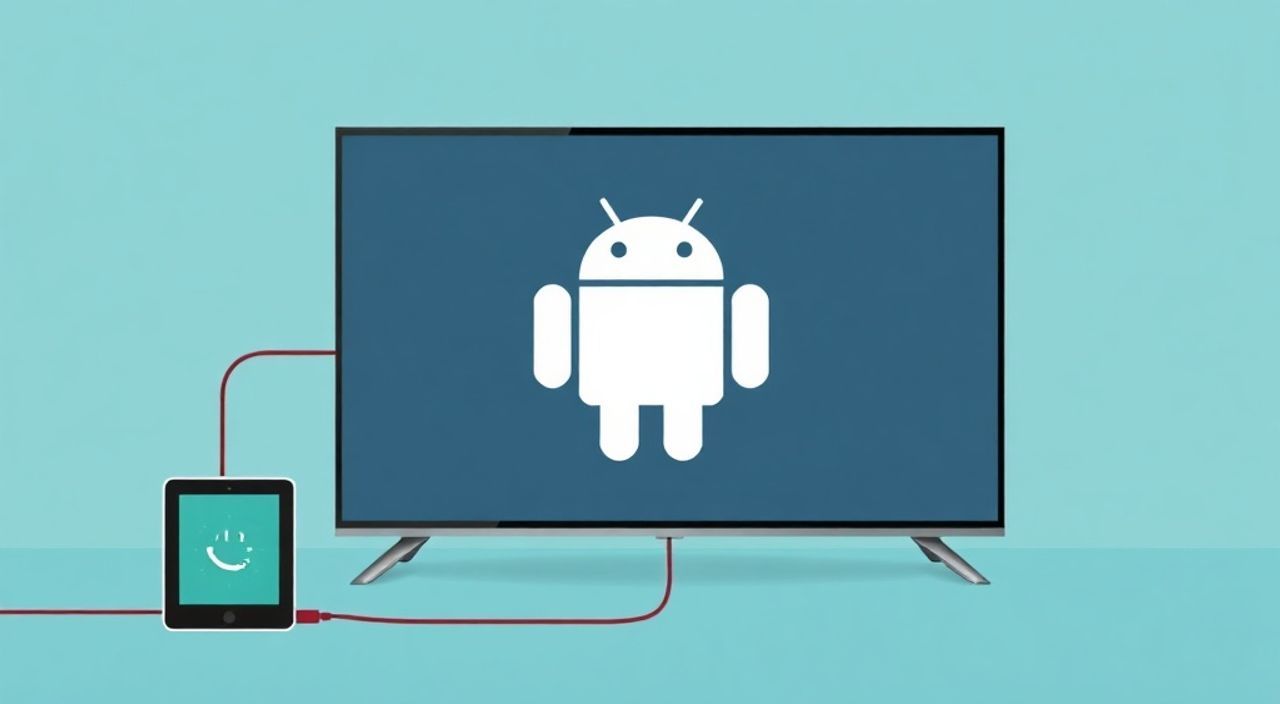
Когда вы хотите транслировать контент со смартфона на большой экран телевизора — будь то фильм, презентация или фотоальбом — подключение Android к смарт-ТВ становится не просто удобным, а часто необходимым. Современные телевизоры поддерживают множество протоколов, но не все пользователи знают, какой способ выбрать в конкретной ситуации. От беспроводной трансляции до проводного подключения через HDMI — каждый метод имеет свои плюсы, ограничения и нюансы. Главное — не просто подключиться, а сделать это стабильно, без задержек и с сохранением качества изображения.
Лучший способ подключить Android к смарт-ТВ — использовать встроенную функцию Miracast или Google Cast (Chromecast). Для большинства пользователей это самый простой, быстрый и надёжный вариант без дополнительных устройств. Если телевизор не поддерживает эти технологии — используйте HDMI-кабель или специальные приложения вроде Samsung Smart View или LG Screen Share.
Содержание статьи:
Зачем подключать Android к смарт-телевизору
Подключение смартфона к телевизору открывает целый спектр возможностей, выходящих за рамки простого просмотра видео. Представьте, что вы собрали друзей на вечеринку — вместо того чтобы передавать телефон из рук в руки, вы транслируете плейлист с YouTube или фото из галереи на большой экран. Или вы готовите презентацию для коллег, и вам нужно показать её на стенде — смарт-ТВ становится идеальным монитором без необходимости использовать ноутбук.
Современные Android-устройства поддерживают высокое разрешение — до 4K и даже 8K в новых моделях. Смарт-телевизоры же, как правило, имеют более мощные динамики, лучшую цветопередачу и оптимизированные алгоритмы обработки изображения. Это особенно важно при просмотре фильмов в HDR, игре в мобильные игры через экран телевизора или демонстрации графических приложений.
Большинство пользователей не осознают, что подключение — это не просто «включить экран». Это выбор между стабильностью, задержкой, качеством и совместимостью. Некоторые методы работают только с определёнными брендами телевизоров, другие требуют наличия дополнительного устройства. Понимание этих различий позволяет избежать разочарований и выбрать оптимальный путь.
Полезно знать: Согласно исследованию Statista, более 68% владельцев смарт-телевизоров в России регулярно используют функцию трансляции с мобильных устройств. Наиболее популярные сценарии — просмотр видео (47%), демонстрация фотографий (29%) и игра (14%).
Беспроводные способы подключения
Беспроводные методы — самые востребованные, потому что они не требуют кабелей и позволяют свободно перемещаться. Основные технологии: Miracast, Google Cast (Chromecast), Bluetooth-аудио и специализированные приложения производителей.
Miracast — это стандарт беспроводной трансляции экрана, основанный на Wi-Fi Direct. Он работает без интернета, передаёт полный экран в реальном времени и поддерживается большинством телевизоров Samsung, LG, Sony, Philips и некоторых моделей Hisense. Однако требует совместимости как со смартфоном, так и с телевизором.
Google Cast — это технология от Google, которая работает через приложения, поддерживающие Chromecast. Она не транслирует весь экран, а только контент из приложений: YouTube, Netflix, Spotify, Google Photos. Преимущество — минимальная задержка, высокое качество и поддержка HDR. Но вы не сможете транслировать, например, экран браузера или стороннее приложение, если оно не интегрировано с Cast.
Третий вариант — приложения производителей. Samsung Smart View, LG Screen Share, Xiaomi Mi Share и другие — это «родные» решения, которые работают лучше всего с телевизорами того же бренда. Они часто поддерживают больше функций, чем стандартные протоколы, включая управление пультом с телефона и передачу файлов.
Полезно знать: Miracast работает только с Android 4.2 и выше. На устройствах Huawei и Honor после 2019 года функция может быть отключена из-за отсутствия GMS. В таких случаях используйте только приложения производителя или HDMI.
Как подключить через Miracast
Подключение через Miracast — один из самых универсальных способов. Он не требует установки приложений и работает без интернета.
- На телевизоре откройте меню настроек → «Сеть» или «Подключение» → выберите «Miracast» или «Screen Mirroring».
- На смартфоне перейдите в «Настройки» → «Подключения» → «Беспроводные дисплеи» (название может отличаться: «Беспроводной экран», «Отражение экрана»).
- Дождитесь обнаружения телевизора в списке доступных устройств. Обычно это занимает 5–15 секунд.
- Нажмите на имя телевизора. После подключения на экране появится изображение с телефона.
- Для отключения — вернитесь в настройки беспроводного дисплея и нажмите «Отключить».
Полезно знать: Некоторые модели Xiaomi и Realme скрывают Miracast под названием «Беспроводной дисплей» в разделе «Дополнительно» или «Другие настройки». Если не видите опцию — проверьте, поддерживает ли ваша модель Android Miracast через специальные приложения вроде «Screen Mirroring» из Google Play.
Если телевизор не видит телефон — убедитесь, что оба устройства подключены к одной сети Wi-Fi (даже если Miracast использует Wi-Fi Direct, сеть должна быть активна). Также отключите режим «Экономия энергии» на смартфоне — он может блокировать фоновые подключения.
Как подключить через Google Cast (Chromecast)
Google Cast — это не аппаратное устройство, а программный протокол. Он встроен в большинство современных смарт-телевизоров, особенно от Sony, LG, Philips и некоторых моделей Samsung. Для работы требуется только приложение на телефоне и поддержка Cast в телевизоре.
- Убедитесь, что телевизор и телефон подключены к одной Wi-Fi сети.
- Откройте приложение, поддерживающее Cast: YouTube, Netflix, Google Photos, Spotify, Disney+.
- Найдите кнопку «Cast» (иконка с прямоугольником и треугольником в правом верхнем углу).
- Выберите название вашего телевизора из списка.
- Начните воспроизведение — контент появится на экране телевизора.
«Google Cast не передаёт весь экран — только контент из приложений. Это не замена Miracast, а его альтернатива для стриминга. Если вам нужно показать браузер или приложение без поддержки Cast — используйте Miracast или HDMI.» — Алексей Морозов, инженер по домашним мультимедийным системам, 12 лет опыта
Чтобы проверить, поддерживает ли ваш телевизор Cast, откройте приложение «Google Home» на Android. Если телевизор отображается в списке устройств — он совместим. Если нет — возможно, ваша модель использует собственную систему (например, Tizen от Samsung), и вам нужно использовать её приложение.
Подключение через приложения производителей
Для владельцев телевизоров Samsung, LG, Xiaomi, Hisense и других брендов существуют специализированные приложения, которые обеспечивают лучшую интеграцию, чем стандартные протоколы.
Бренд телевизора | Приложение | Особенности |
|---|---|---|
—————— | ———— | ————- |
Samsung | Smart View | Передача файлов, управление пультом, поддержка 4K, работа с Galaxy устройствами |
LG | Screen Share | Поддержка Miracast и собственного протокола, управление через телефон |
Xiaomi | Mi Share | Быстрая передача фото и видео, интеграция с MIUI |
Hisense | HiShare | Поддержка Android и iOS, трансляция с экрана и файлов |
Установите приложение из Google Play. Запустите его на телефоне и на телевизоре (если требуется). Обычно приложение автоматически обнаруживает телевизор в сети. Нажмите «Подключиться» и выберите тип передачи: экран или файлы.
Полезно знать: Приложения производителей часто работают быстрее и стабильнее, чем Miracast, особенно на старых моделях. Но они несовместимы с телевизорами других брендов — используйте только с устройствами того же производителя.
Проводное подключение через HDMI
Если беспроводные методы не работают — используйте проводное подключение. Это самый надёжный способ, особенно при необходимости трансляции в высоком разрешении или при наличии помех в Wi-Fi.
Вам понадобится:
— Кабель HDMI (для некоторых телефонов — USB-C к HDMI);
— Адаптер USB-C → HDMI (если у вас нет порта HDMI);
— Телевизор с HDMI-входом.
- Подключите адаптер к смартфону.
- Подключите кабель HDMI от адаптера к телевизору.
- На телевизоре переключитесь на соответствующий HDMI-вход (HDMI 1, HDMI 2 и т.д.).
- На телефоне может появиться запрос на разрешение вывода изображения — согласитесь.
«Проводное подключение — единственный способ гарантировать нулевую задержку. Это идеальный выбор для игр, презентаций и работы с графикой. Если вы используете смартфон как монитор для работы — HDMI всегда предпочтительнее.» — Дмитрий Козлов, IT-консультант по домашним системам
Важно: не все смартфоны поддерживают вывод видео через USB-C. Например, старые модели Huawei и Honor могут не работать с адаптерами. Проверьте спецификации вашего устройства на сайте производителя.
Частые ошибки и как их исправить
Даже при правильной настройке могут возникать проблемы. Вот самые распространённые:
- Телевизор не видит телефон — перезагрузите оба устройства, убедитесь, что Wi-Fi включён, отключите VPN и брандмауэр. Иногда помогает смена канала Wi-Fi на 2,4 ГГц.
- Изображение прерывается или тормозит — это связано с перегрузкой сети. Подключите телевизор и телефон к 5 ГГц Wi-Fi, если поддерживается. Или используйте Miracast без интернета.
- Нет звука — проверьте, не отключён ли звук на телефоне. В настройках трансляции может быть выбрана другая аудиосистема. Переключите выход звука на телевизор вручную.
- Подключение прерывается через 5 минут — активен режим энергосбережения. Отключите «Спящий режим» и «Ограничение фоновых процессов» в настройках батареи.
- На Huawei/Honor не работает Google Cast — отсутствуют Google Mobile Services. Используйте Huawei Share или HDMI.
Полезно знать: Если вы используете Android 13 или новее — некоторые функции Miracast были ограничены производителями. В таких случаях проверяйте наличие обновлений прошивки телевизора и телефона.
Экспертное мнение
«Я рекомендую пользователям начинать с Google Cast — он самый стабильный и простой. Если нужно транслировать весь экран — Miracast. Если есть сомнения в совместимости — всегда держите под рукой HDMI-адаптер. Это как запасной ключ: вы редко им пользуетесь, но когда он нужен — он спасает.» — Екатерина Волкова, технический директор компании «Домашний Медиа», 15 лет в сфере AV-технологий
Екатерина отмечает, что многие пользователи ошибочно полагают, что «чем дороже телевизор, тем лучше подключение». На практике, бюджетные модели с Android TV (например, от Xiaomi) часто работают с мобильными устройствами стабильнее, чем премиальные телевизоры с Tizen или WebOS, если последние не обновлены.
Также она советует: если вы часто используете трансляцию — купите универсальный HDMI-адаптер с поддержкой USB PD (зарядка во время передачи). Это решит проблему разрядки батареи при длительном использовании.
Вопросы и ответы
Можно ли подключить Android к телевизору без Wi-Fi?
Да, через Miracast — он использует Wi-Fi Direct, не требуя подключения к роутеру. Также подходит проводное подключение через HDMI.
Почему телевизор не видит телефон, хотя оба подключены к одной сети?
Возможно, на телефоне включён режим «Режим полёта» или «Отключить обнаружение устройств». Также проверьте, не блокирует ли антивирус или брандмауэр соединение.
Как транслировать видео с Telegram или ВКонтакте?
Эти приложения не поддерживают Cast. Используйте Miracast — он передаст весь экран, включая встроенные плееры. Или скачайте видео и отправьте его через приложение телевизора (Smart View, Screen Share).
Можно ли играть в мобильные игры на телевизоре?
Да, но с задержкой. Miracast даёт задержку 150–300 мс — это приемлемо для casual-игр. Для экшенов (шутеров, гонок) лучше использовать HDMI или игровые приставки.
Как подключить старый Android 5.1 к новому телевизору?
Используйте HDMI-адаптер. Miracast на Android 5.1 поддерживается, но может не работать с телевизорами 2023–2025 годов из-за ужесточения требований безопасности. HDMI — надёжнее.
Заключение
Подключение Android к смарт-телевизору — это не просто техническая задача, а ключ к расширению возможностей вашего цифрового пространства. Выбор метода зависит от ваших целей: если вам нужна стабильность и качество — HDMI. Если вы хотите удобство и отсутствие кабелей — Google Cast. Для универсального решения — Miracast. А для владельцев брендовых устройств — приложения производителей остаются самым гибким вариантом.
Не забывайте: совместимость — это не только про технологии, но и про обновления. Регулярно проверяйте прошивки телевизора и Android, обновляйте приложения и отключайте ненужные службы, мешающие соединению. Даже небольшое обновление может решить проблему, которая казалась неразрешимой.
Лучший способ подключить Android к телевизору — начать с Google Cast, перейти к Miracast, а в крайнем случае — использовать HDMI. Это трёхступенчатая стратегия, которая покрывает 95% случаев использования. Держите адаптер под рукой — и вы всегда будете готовы к трансляции.
- Google Cast идеален для стриминга видео и музыки из приложений.
- Miracast позволяет транслировать весь экран, но требует совместимости устройств.
- HDMI — самый надёжный способ, особенно для игр и презентаций.
- Приложения производителей работают лучше с телевизорами того же бренда.
- Всегда проверяйте обновления и отключайте энергосбережение при трансляции.
⚠️ Дисклеймер — нажмите, чтобы развернуть
Материалы, опубликованные в разделе «Блог» на сайте RU DESIGN SHOP (rudesignshop.ru), носят исключительно информационный и ознакомительный характер и не являются руководством к действию, финансовой рекомендацией, медицинской услугой, ветеринарным назначением либо рекламой товаров и услуг, включая азартные игры. Публикации не содержат призывов к участию в азартных играх и не направлены на продвижение соответствующих операторов.
Безопасность применения товаров и веществ: при использовании строительных материалов, бытовой химии, пестицидов и агрохимикатов необходимо строго следовать инструкциям производителя и действующему законодательству Российской Федерации, включая Федеральный закон РФ от 19.07.1997 № 109-ФЗ «О безопасном обращении с пестицидами и агрохимикатами».
Упоминание товарных знаков, брендов и организаций носит исключительно информационный характер и не означает наличие партнёрских отношений или одобрения со стороны правообладателей.
Материалы, содержащие сведения о медицинских, ветеринарных или косметических средствах, представлены в справочных целях и не являются медицинской консультацией или назначением. Перед применением рекомендуется обратиться к врачу, ветеринарному специалисту или иному сертифицированному профессионалу.
Возрастные ограничения: материалы, содержащие сведения о продукции категории 18+, включая алкоголь или азартные игры, предназначены исключительно для совершеннолетней аудитории и публикуются в информационных целях.
Правовая ответственность: решения, принятые на основе опубликованной информации, пользователь принимает самостоятельно и на свой риск; редакция и авторы несут ответственность в пределах, установленных законодательством Российской Федерации.
Редакция не допускает публикаций, содержащих пропаганду экстремизма, терроризма, наркотических средств или суицида; подобные материалы подлежат немедленному удалению.
Упоминание организаций с ограниченным статусом: компания Meta Platforms Inc. (социальные сети Facebook и Instagram) признана экстремистской организацией решением суда РФ, её деятельность запрещена на территории Российской Федерации; любые упоминания приводятся исключительно в информационных целях.
Авторские права и источники: информация собирается из открытых источников; её актуальность указывается на дату публикации и может изменяться.
Изображения и иллюстрации используются на условиях, разрешённых правообладателями. При возникновении претензий редакция готова оперативно рассмотреть обращение и внести необходимые изменения.
Персональные данные и cookies: сайт использует cookies и обрабатывает персональные данные пользователей в соответствии с Федеральным законом № 152-ФЗ «О персональных данных» и Политикой конфиденциальности RU DESIGN SHOP.
Мнения авторов могут не совпадать с позицией государственных органов или коммерческих организаций, упомянутых в материалах.
РЕКОМЕНДУЕМ
Товары от российских производителей




