Скидка 5% на первый заказ — RDS5




Как подключить андроид к телевизору через usb для просмотра фильмов
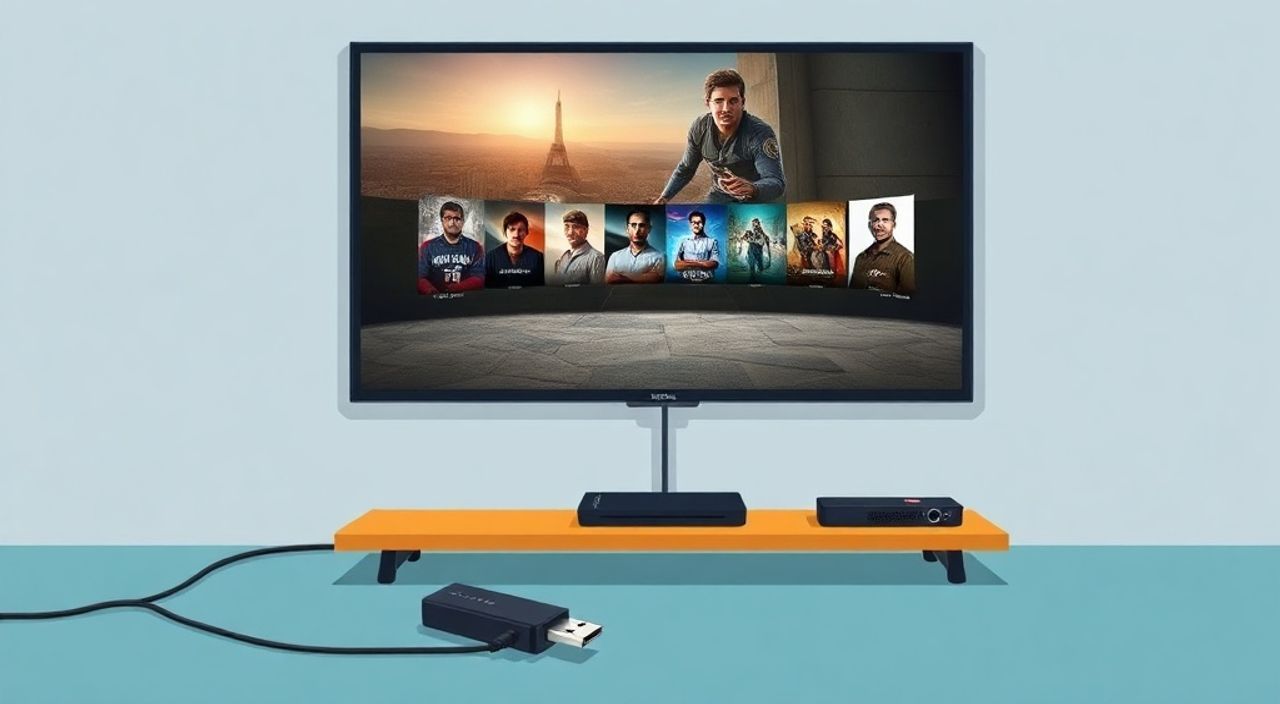
Когда вы хотите смотреть фильмы с телефона на большом экране, многие сразу думают о Wi-Fi, Bluetooth или HDMI-адаптерах. Но что, если у вас нет этих устройств, или вы хотите избежать задержек, потери качества и сложных настроек? Подключение Android-телефона к телевизору через USB — это реальный, хотя и малоизвестный способ, который работает на многих современных телевизорах, особенно с поддержкой MTP и USB-Video. Он не требует дополнительных кабелей, кроме стандартного USB-C или Micro-USB, и позволяет напрямую передавать медиафайлы, а в некоторых случаях — даже транслировать экран в реальном времени. Главное — правильно настроить обе стороны: телефон и телевизор.
Подключить Android к телевизору через USB для просмотра фильмов можно, но только если телевизор поддерживает функцию USB Media Player и вы используете кабель с поддержкой передачи данных (не только зарядки). Лучший способ — скопировать фильмы на флешку или карту памяти, подключённую к телевизору через USB. Прямая трансляция через USB с экрана телефона работает редко и зависит от модели телевизора.
Содержание статьи:
- Почему именно USB? Плюсы и ограничения метода
- Как проверить, поддерживает ли ваш телевизор USB-воспроизведение
- Как подготовить фильмы для воспроизведения через USB
- Пошаговое подключение Android к телевизору через USB
- Частые ошибки и как их исправить
- Экспертное мнение: когда USB — лучший выбор
- Часто задаваемые вопросы
- Заключение
Почему именно USB? Плюсы и ограничения метода
Многие пользователи считают, что подключение через USB — это устаревший способ, уступающий Miracast, Chromecast или HDMI. Но на практике он остаётся одним из самых надёжных, особенно в условиях слабого Wi-Fi или при отсутствии смарт-функций в телевизоре. Преимущество USB в том, что он не требует сети, не зависит от батареи роутера, не создаёт задержек и не сжимает видео. Фильмы воспроизводятся напрямую с носителя, а телевизор выступает как медиаплеер.
Однако есть важное ограничение: Android по умолчанию не транслирует экран через USB. Вы не сможете, как при подключении к монитору, отобразить весь интерфейс телефона на телевизоре. Вместо этого — вы передаёте файлы, а телевизор их сам читает. Это не «зеркалирование», а «передача данных». Если вы хотите смотреть фильмы в реальном времени, не копируя их заранее — этот метод не подойдёт. Зато он идеален для просмотра фильмов с высоким разрешением, хранящихся на телефоне, особенно если вы путешествуете или находитесь в доме без стабильного интернета.
Полезно знать: Большинство современных телевизоров LG, Samsung, Sony и Philips поддерживают чтение файлов через USB, но только в форматах MP4, MKV, AVI с кодеками H.264 или H.265. Файлы с кодеком VP9 или HEVC могут не воспроизводиться без дополнительных декодеров.
Как проверить, поддерживает ли ваш телевизор USB-воспроизведение
Перед тем как пытаться подключить телефон, убедитесь, что ваш телевизор вообще умеет читать медиафайлы с USB-устройств. Не все модели это поддерживают — особенно старые LED-телевизоры без «умных» функций. Проверить это просто: найдите в меню телевизора пункт «Медиа», «USB», «Плеер» или «Воспроизведение с USB». Он обычно находится в главном меню или в разделе «Приложения».
Если вы не видите такого пункта — попробуйте подключить флешку с фильмом. Если телевизор её не видит — значит, он не поддерживает USB-медиаплеер. Также проверьте, какой тип USB-порта есть на телевизоре: USB-A (стандартный) или USB-C. Большинство телевизоров имеют только USB-A, а значит, для подключения телефона вам понадобится переходник OTG (USB-A → Micro-USB/USB-C).
«Часто пользователи думают, что если телевизор «умный», то он автоматически поддерживает USB. Это не так. Некоторые бюджетные модели с Android TV имеют урезанную прошивку и не видят внешние накопители. Всегда проверяйте спецификации модели на официальном сайте производителя.» — Алексей Кузнецов, инженер-электронщик, 12 лет в сервисе телевизоров
Как подготовить фильмы для воспроизведения через USB
Даже если телевизор поддерживает USB, он не воспроизведёт любой файл. Система требует строгого соответствия форматам. Вот что нужно сделать:
- Скопируйте фильмы с телефона на компьютер или карту памяти.
- Убедитесь, что файлы имеют расширение .mp4, .mkv, .avi или .mov.
- Проверьте кодеки: H.264 (AVC) — самый совместимый, H.265 (HEVC) — требует более мощного процессора телевизора.
- Разрешение: не выше 4K, если телевизор не поддерживает UHD. 1080p — оптимально для большинства моделей.
- Аудиокодек: AAC или MP3. Dolby Digital и DTS часто не поддерживаются без лицензий.
Если вы не уверены в формате файла — используйте бесплатные программы вроде MediaInfo или VLC на компьютере, чтобы проверить параметры. Если файл не подходит — конвертируйте его через HandBrake (бесплатно), выбрав профиль «Fast 1080p30» с кодеком H.264 и AAC.
Полезно знать: Файлы с кириллическими названиями или специальными символами (пробелы, скобки, точки в имени) могут не отображаться на некоторых телевизорах. Переименуйте их в латиницу: «Фильм_2024.mp4» — лучше, чем «Фильм (2024).mkv».
Пошаговое подключение Android к телевизору через USB
Теперь, когда вы подготовили файлы, приступим к подключению. Обратите внимание: вы не подключаете телефон как источник трансляции — вы подключаете его как внешний накопитель. Вот как это сделать:
- Подключите телефон к телевизору с помощью кабеля USB. Если у телевизора только USB-A, используйте OTG-адаптер.
- На телефоне появится уведомление: «USB для зарядки» — нажмите на него.
- Выберите режим «Передача файлов (MTP)».
- На телевизоре откройте меню «Медиа» или «USB».
- Выберите устройство — ваш телефон. Он должен появиться как внешний накопитель.
- Перейдите в папку с фильмами (обычно DCIM, Movies или Download).
- Выберите нужный файл и нажмите «Воспроизвести».
Если телевизор не видит телефон — отключите его, перезагрузите, попробуйте другой кабель. Некоторые кабели поддерживают только зарядку — они не передают данные. Проверьте кабель, подключив телефон к компьютеру: видите ли вы его как диск?
«Если вы часто смотрите фильмы на телевизоре — купите кард-ридер и переносите файлы с телефона на microSD. Это быстрее, надёжнее и не разряжает аккумулятор.» — Марина Петрова, контент-менеджер, ежедневно смотрит фильмы на большом экране
Частые ошибки и как их исправить
Даже при правильной настройке могут возникать проблемы. Вот основные из них:
- Телевизор не видит телефон — проверьте кабель, переключите режим USB на «Передача файлов», попробуйте другой порт на телевизоре.
- Файлы не отображаются — переименуйте их в латиницу, убедитесь, что они не в скрытых папках, проверьте формат кодека.
- Фильм начинает воспроизводиться и останавливается — вероятно, кодек не поддерживается. Конвертируйте файл в H.264 + AAC.
- Телефон быстро разряжается — подключите его к зарядному устройству через Y-кабель или отключите экран во время воспроизведения.
- Нет звука — проверьте настройки аудиовыхода на телевизоре. Иногда он переключается на HDMI ARC, а не на встроенные динамики.
Также не забывайте: если вы используете Android 10 и выше, режим MTP может быть отключён по умолчанию. В настройках телефона перейдите в «Параметры» → «О телефоне» → «Номер сборки» (нажмите 7 раз, чтобы включить режим разработчика), затем «Режим USB» → выберите «MTP».
Полезно знать: На некоторых телевизорах Samsung и LG для корректного чтения файлов требуется, чтобы папка с фильмами называлась именно «Movies» или «Videos». Попробуйте переименовать её, если файлы не отображаются.
Экспертное мнение: когда USB — лучший выбор
«Я работал с сотнями клиентов, которые хотели смотреть фильмы на телевизоре, но не могли настроить Wi-Fi или не хотели платить за Chromecast. USB — это решение для тех, кто ценит стабильность. Особенно это актуально в загородных домах, на дачах, в гостиницах с плохим интернетом. Я рекомендую всегда иметь при себе microSD-карту с заранее скопированными фильмами и кард-ридер. Это дешевле, быстрее и надёжнее, чем любые потоковые сервисы. Даже если у вас смарт-телевизор — не забывайте, что USB работает без интернета, без логинов, без буферизации.»
Эксперт подчёркивает: USB-подключение — это не технология будущего, а практичное решение настоящего. Оно не требует подписок, не зависит от скорости сети, не требует установки приложений. Вы просто копируете файл — и смотрите. Это особенно важно для семей с детьми, где не хочется рисковать качеством из-за буферизации или рекламы.
Часто задаваемые вопросы
Можно ли транслировать экран Android на телевизор через USB?
Нет, стандартный USB не поддерживает трансляцию экрана. Для этого нужны HDMI-адаптеры, Miracast или Chromecast. USB — только для передачи файлов.
Почему телевизор не видит мою флешку, но видит телефон?
Возможно, флешка отформатирована в NTFS. Телевизоры работают только с FAT32 или exFAT. Переформатируйте её через компьютер — предварительно скопировав файлы.
Какой кабель выбрать для подключения?
Только кабель с поддержкой передачи данных. Не используйте кабели от дешёвых зарядок — они часто не имеют нужных проводников. Ищите кабели с маркировкой USB 2.0/3.0 и поддержкой OTG.
Можно ли смотреть фильмы в 4K через USB?
Да, если телевизор поддерживает 4K и кодек H.265, а файл соответствует требованиям. Но для стабильного воспроизведения нужен мощный процессор — не все бюджетные модели справляются.
Почему фильмы воспроизводятся с лагами?
Чаще всего из-за медленного чтения с телефона. USB 2.0 имеет ограниченную скорость передачи. Лучше скопируйте файлы на внешний SSD или карту памяти и подключайте их напрямую к телевизору.
Заключение
Подключение Android к телевизору через USB — это не самый популярный, но один из самых надёжных способов смотреть фильмы без интернета и дополнительных устройств. Он не подходит для трансляции экрана в реальном времени, но идеально решает задачу просмотра локальных медиафайлов. Главное — правильно подготовить файлы, проверить совместимость телевизора и использовать качественный кабель. Многие пользователи недооценивают этот метод, считая его «устаревшим», но на практике он работает лучше, чем потоковые сервисы в условиях нестабильного соединения.
Если вы часто смотрите фильмы вне дома, инвестируйте в microSD-карту на 128–256 ГБ и кард-ридер. Это дешевле, быстрее и надёжнее, чем постоянная зависимость от Wi-Fi или облачных хранилищ.
- USB-подключение Android к телевизору работает только для передачи файлов, а не трансляции экрана.
- Фильмы должны быть в форматах MP4/MKV с кодеками H.264 или H.265 и аудио AAC.
- Используйте только кабели с поддержкой передачи данных — зарядные не подойдут.
- Если телевизор не видит устройство — проверьте режим USB на телефоне (MTP) и формат носителя (FAT32/exFAT).
- Лучшая практика: копируйте фильмы на внешнюю флешку или карту памяти, а не подключайте телефон напрямую.
⚠️ Дисклеймер — нажмите, чтобы развернуть
Материалы, опубликованные в разделе «Блог» на сайте RU DESIGN SHOP (rudesignshop.ru), носят исключительно информационный и ознакомительный характер и не являются руководством к действию, финансовой рекомендацией, медицинской услугой, ветеринарным назначением либо рекламой товаров и услуг, включая азартные игры. Публикации не содержат призывов к участию в азартных играх и не направлены на продвижение соответствующих операторов.
Безопасность применения товаров и веществ: при использовании строительных материалов, бытовой химии, пестицидов и агрохимикатов необходимо строго следовать инструкциям производителя и действующему законодательству Российской Федерации, включая Федеральный закон РФ от 19.07.1997 № 109-ФЗ «О безопасном обращении с пестицидами и агрохимикатами».
Упоминание товарных знаков, брендов и организаций носит исключительно информационный характер и не означает наличие партнёрских отношений или одобрения со стороны правообладателей.
Материалы, содержащие сведения о медицинских, ветеринарных или косметических средствах, представлены в справочных целях и не являются медицинской консультацией или назначением. Перед применением рекомендуется обратиться к врачу, ветеринарному специалисту или иному сертифицированному профессионалу.
Возрастные ограничения: материалы, содержащие сведения о продукции категории 18+, включая алкоголь или азартные игры, предназначены исключительно для совершеннолетней аудитории и публикуются в информационных целях.
Правовая ответственность: решения, принятые на основе опубликованной информации, пользователь принимает самостоятельно и на свой риск; редакция и авторы несут ответственность в пределах, установленных законодательством Российской Федерации.
Редакция не допускает публикаций, содержащих пропаганду экстремизма, терроризма, наркотических средств или суицида; подобные материалы подлежат немедленному удалению.
Упоминание организаций с ограниченным статусом: компания Meta Platforms Inc. (социальные сети Facebook и Instagram) признана экстремистской организацией решением суда РФ, её деятельность запрещена на территории Российской Федерации; любые упоминания приводятся исключительно в информационных целях.
Авторские права и источники: информация собирается из открытых источников; её актуальность указывается на дату публикации и может изменяться.
Изображения и иллюстрации используются на условиях, разрешённых правообладателями. При возникновении претензий редакция готова оперативно рассмотреть обращение и внести необходимые изменения.
Персональные данные и cookies: сайт использует cookies и обрабатывает персональные данные пользователей в соответствии с Федеральным законом № 152-ФЗ «О персональных данных» и Политикой конфиденциальности RU DESIGN SHOP.
Мнения авторов могут не совпадать с позицией государственных органов или коммерческих организаций, упомянутых в материалах.
РЕКОМЕНДУЕМ
Товары от российских производителей

Встраиваемый светильник CAPELLA SN108
7600 руб.


