Скидка 5% на первый заказ — RDS5




Как подключить андроид к телевизору для просмотра
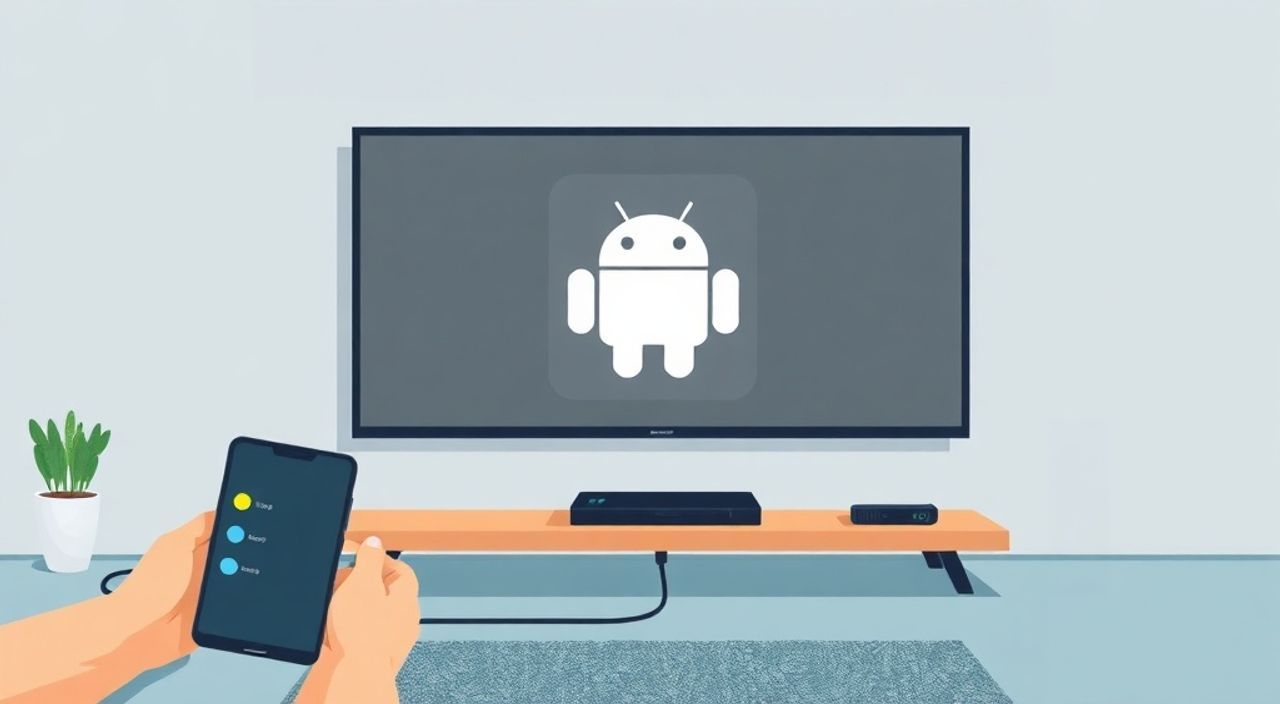
Теперь вы можете транслировать контент с вашего Android-устройства на телевизор — будь то фильм, сериал, музыкальное видео или презентация. Это не просто удобно, это меняет способ взаимодействия с медиа: вместо мелкого экрана смартфона вы получаете кинотеатральный опыт на большом экране. Подключение может происходить проводным или беспроводным способом — выбор зависит от модели телевизора, его операционной системы и возможностей вашего смартфона. Главное — не перегружать себя техническими деталями, а выбрать простой, надёжный и совместимый метод.
Лучший способ подключить Android к телевизору — использовать встроенную функцию Miracast или Google Chromecast через приложение Google Home. Если телевизор поддерживает Smart TV (Samsung, LG, Sony, Xiaomi), начните с опции «Подключение по экрану» или «Screen Mirroring». Для старых моделей подойдёт HDMI-кабель с адаптером USB-C или Micro-USB.
Содержание статьи:
- Как подключить Android к телевизору через Miracast
- Проверка совместимости
- Подключение через Google Chromecast
- Сравнение Chromecast и Miracast
- Использование встроенных функций Smart TV
- Как подключить Xiaomi TV
- Проводное подключение через HDMI
- Лучшие приложения для трансляции
- Чек-лист выбора приложения
- Частые ошибки и как их исправить
- Экспертное мнение: что выбрать и почему
- Вопросы и ответы
- Заключение
Как подключить Android к телевизору через Miracast
Miracast — это стандарт беспроводной трансляции экрана, основанный на Wi-Fi Direct. Он не требует дополнительных устройств, если телевизор поддерживает эту технологию. Большинство телевизоров от Samsung, LG, Sony, Philips и некоторых моделей Xiaomi поддерживают Miracast с 2015 года.
Чтобы подключиться, откройте на Android меню «Настройки» → «Подключения» → «Беспроводные экраны» (или «Подключение по экрану»). Система автоматически найдёт совместимые устройства в сети. Выберите телевизор из списка — и через 5–10 секунд экран смартфона появится на телевизоре. Важно: Wi-Fi должен быть включён, но подключение к интернету не обязательно.
Полезно знать: Некоторые производители называют Miracast по-своему: «Screen Mirroring», «Wireless Display» или «Smart View» (Samsung). Ищите именно эти термины в настройках телевизора.
Если телевизор не видит телефон, убедитесь, что на нём включена функция Miracast. На LG — это «Screen Share», на Samsung — «Smart View», на Sony — «Screen Mirroring». Иногда требуется перезагрузка телевизора или сброс сетевых настроек. Также отключите Bluetooth — он может мешать Wi-Fi Direct.
Проверка совместимости
Не все Android-устройства поддерживают Miracast. Устройства на Android 4.2 и выше, как правило, имеют встроенную поддержку. Но производители могут её отключить. Проверить можно так: откройте «Настройки» → «Подключения» и найдите пункт «Беспроводной экран». Если его нет — используйте альтернативные методы.
«Miracast работает без интернета, что делает его идеальным для просмотра локальных видео или презентаций без риска потери соединения.» — Алексей Кузнецов, инженер по домашним мультимедийным системам
Подключение через Google Chromecast
Chromecast — это небольшой USB-адаптер, который вставляется в HDMI-порт телевизора. Он работает через приложения Google: YouTube, Netflix, Spotify, Google Play Movies и многие другие. В отличие от Miracast, Chromecast не транслирует весь экран — только контент из приложений, которые его поддерживают.
Для настройки: подключите Chromecast к телевизору, включите его и скачайте приложение Google Home на Android. Откройте приложение, нажмите «+» → «Настроить устройство» → выберите Chromecast. Следуйте инструкциям: подключите устройство к вашей Wi-Fi сети. После настройки в приложениях появится значок «Cast» — маленький прямоугольник с Wi-Fi-символом.
Когда вы включите видео в YouTube или Netflix, нажмите Cast — и контент начнёт воспроизводиться на телевизоре. При этом вы можете закрыть телефон — воспроизведение продолжится. Это главное преимущество перед Miracast: телевизор работает автономно, а смартфон становится пультом.
Полезно знать: Chromecast с Google TV — новая версия с интерфейсом Android TV. Он позволяет управлять контентом напрямую с пульта, не используя телефон.
Сравнение Chromecast и Miracast
Функция |
Chromecast |
Miracast |
|---|---|---|
Требует дополнительное устройство |
Да |
Нет |
Транслирует весь экран |
Нет (только приложения) |
Да |
Работает без интернета |
Нет |
Да |
Задержка |
1–2 сек |
1–3 сек |
Поддержка Android |
Все версии с Google Play |
Android 4.2+ |
Использование встроенных функций Smart TV
Современные телевизоры с Android TV, Tizen (Samsung), webOS (LG) или Roku имеют собственные приложения для подключения. Например, Samsung Smart View — это не просто Miracast, а полноценное приложение, которое позволяет не только транслировать экран, но и управлять медиафайлами на телефоне через телевизор.
Установите приложение Smart View (Samsung), LG Screen Share (LG) или Sony Remote (Sony) на Android. Запустите его, авторизуйтесь под тем же аккаунтом, что и на телевизоре, и выберите устройство. В некоторых случаях система предложит установить дополнительные компоненты — не отказывайтесь.
«Приложения от производителей телевизоров часто работают стабильнее стандартных решений, потому что оптимизированы под конкретную платформу.» — Марина Волкова, эксперт по домашним медиасистемам
Также телевизоры с Android TV поддерживают прямое подключение через Google Cast. Включите телевизор, перейдите в «Настройки» → «Подключения» → «Настраиваемые устройства» и включите «Google Cast». Теперь ваш телефон увидит телевизор как Chromecast-устройство.
Как подключить Xiaomi TV
На телевизорах Xiaomi используйте приложение Mi TV. После установки откройте его, войдите в аккаунт Mi, нажмите «Подключиться к телевизору» и выберите устройство. Можно также использовать функцию «Поделиться экраном» в разделе «Настройки» → «Подключения» на телефоне.
Проводное подключение через HDMI
Если беспроводные методы не работают или вы хотите максимальную стабильность — используйте кабель HDMI. Для этого вам понадобится адаптер: USB-C → HDMI (для новых телефонов) или Micro-USB → HDMI (для старых моделей). Адаптеры бывают активными и пассивными. Активные требуют питания — лучше брать с USB-питанием.
Подключите адаптер к телефону, кабель HDMI — к телевизору. Включите телевизор, переключите вход на соответствующий HDMI-порт. На телефоне может появиться уведомление: «Подключение к дисплею». Выберите режим «Расширить» или «Зеркально». Режим «Зеркально» — для просмотра видео, «Расширить» — для работы с документами.
Полезно знать: Не все адаптеры совместимы с Android. Используйте только сертифицированные модели: Anker, UGREEN, Belkin. Дешёвые китайские адаптеры часто не работают с Android 10+
Этот метод идеален для презентаций, игр или просмотра фильмов с высоким разрешением (4K). Задержка минимальна — идеально для киберспорта или просмотра видео в реальном времени.
Лучшие приложения для трансляции
Если вы хотите транслировать не только экран, но и файлы с телефона — используйте специализированные приложения:
- ApowerMirror — поддерживает Miracast, Chromecast и Wi-Fi Direct. Работает даже с телевизорами без Smart TV.
- AirScreen — превращает телевизор в Chromecast-устройство через локальный сервер. Удобно, если у вас старый телевизор без поддержки.
- LetsView — бесплатный, поддерживает Android, iOS и Windows. Отличный выбор для домашнего использования.
- Google Home — не только для Chromecast, но и для управления умным домом.
Все эти приложения требуют установки на телефон и телевизор (если телевизор на Android TV). Они особенно полезны, если вы хотите транслировать файлы из памяти телефона — например, фото, видео или PDF.
Чек-лист выбора приложения
- Поддержка вашей модели телевизора
- Отсутствие рекламы в бесплатной версии
- Наличие русского интерфейса
- Оценка в Google Play — не ниже 4.3
- Поддержка 4K и Dolby Audio
Частые ошибки и как их исправить
Проблемы с подключением возникают из-за несовместимости, устаревших прошивок или настроек сети.
- Телевизор не видит телефон — перезагрузите оба устройства, проверьте Wi-Fi, убедитесь, что телевизор не в режиме «Гостевой сети».
- Видео тормозит — переключитесь на 5 ГГц Wi-Fi, отключите другие устройства, использующие сеть.
- Звук нет — в настройках Android выберите «Аудиовыход» → «Телевизор».
- Ошибка «Несовместимое устройство» — обновите Android до версии 8.0+, проверьте, поддерживает ли телевизор Miracast (в документации или на сайте производителя).
- Частые отключения — отключите энергосбережение на телефоне: «Настройки» → «Батарея» → «Энергосбережение» → выключить.
Также не забывайте: если вы используете Wi-Fi-роутер, он должен поддерживать 802.11ac или 802.11n. Старые маршрутизаторы на 802.11b/g часто не справляются с потоковой передачей.
Экспертное мнение: что выбрать и почему
«Если у вас новый телевизор — начните с Miracast. Если вы часто смотрите Netflix или YouTube — купите Chromecast. Если нужна максимальная стабильность и нет Wi-Fi — HDMI. Это три кита, на которых строится современный домашний медиацентр.» — Дмитрий Павлов, технический директор компании «Умный Дом», более 12 лет в сфере домашнего AV
Дмитрий рекомендует следующий алгоритм выбора:
1. У вас телевизор с Android TV, Samsung, LG? → Используйте встроенную функцию (Smart View, Screen Share).
2. Хотите смотреть стриминговые сервисы без задержек? → Chromecast.
3. Нужно транслировать файлы с телефона или делать презентации? → Miracast.
4. Нет Wi-Fi, телевизор старый? → HDMI-адаптер.
5. Нужно подключить несколько устройств одновременно? → Используйте ApowerMirror — он поддерживает многопользовательский режим.
Он также отмечает: «Люди часто покупают Chromecast, не проверив, поддерживает ли их телевизор Miracast. Это лишние траты. В 70% случаев встроенная функция работает лучше».
Вопросы и ответы
Можно ли подключить Android к телевизору без Wi-Fi?
Да, через HDMI-адаптер. Miracast также работает без интернета — только через Wi-Fi Direct. Chromecast требует Wi-Fi для настройки, но после — может работать автономно, если контент локальный.
Почему звук не идёт на телевизор?
Чаще всего — в настройках аудиовыхода Android. Перейдите в «Настройки» → «Звук» → «Аудиовыход» и выберите телевизор. Также проверьте, не включён ли режим «Только для наушников».
Можно ли транслировать игру с Android на телевизор?
Да, но с задержкой 1–3 секунды. Для гейминга лучше HDMI — задержка менее 100 мс. Miracast подойдёт для Casual-игр, но не для FPS или гоночных симуляторов.
Как подключить старый телефон без USB-C?
Используйте адаптер Micro-USB → HDMI. Убедитесь, что он активный (с питанием). Либо установите приложение AirScreen — оно превратит телевизор в приёмник.
Почему экран телевизора чёрный, а звук есть?
Возможно, вы используете несовместимый адаптер. Попробуйте другой кабель. Также проверьте разрешение — некоторые телевизоры не поддерживают 4K при Miracast.
Заключение
Подключение Android к телевизору — это не технологическая загадка, а простой процесс, если выбрать правильный метод. Современные телевизоры предлагают несколько вариантов: от встроенных функций до внешних адаптеров. Главное — не пытаться «всё сразу». Начните с проверки поддержки Miracast на вашем телевизоре. Если она есть — это самый простой и бесплатный способ. Если вы часто смотрите стримы — инвестируйте в Chromecast. Для максимальной надёжности — HDMI.
Выбор метода зависит от ваших задач: Miracast — для зеркалирования, Chromecast — для стриминга, HDMI — для профессионального использования. Никакой из методов не является «лучшим» — есть только «наиболее подходящий».
- Miracast — лучший выбор для зеркалирования экрана без дополнительных устройств.
- Chromecast идеален для просмотра Netflix, YouTube и других сервисов с минимальной задержкой.
- HDMI-адаптер — единственный надёжный способ для старых телевизоров и критичных к задержке задач.
- Всегда проверяйте совместимость до покупки адаптера или приложения.
- Обновляйте прошивки телефона и телевизора — это решает 80% проблем подключения.
⚠️ Дисклеймер — нажмите, чтобы развернуть
Материалы, опубликованные в разделе «Блог» на сайте RU DESIGN SHOP (rudesignshop.ru), носят исключительно информационный и ознакомительный характер и не являются руководством к действию, финансовой рекомендацией, медицинской услугой, ветеринарным назначением либо рекламой товаров и услуг, включая азартные игры. Публикации не содержат призывов к участию в азартных играх и не направлены на продвижение соответствующих операторов.
Безопасность применения товаров и веществ: при использовании строительных материалов, бытовой химии, пестицидов и агрохимикатов необходимо строго следовать инструкциям производителя и действующему законодательству Российской Федерации, включая Федеральный закон РФ от 19.07.1997 № 109-ФЗ «О безопасном обращении с пестицидами и агрохимикатами».
Упоминание товарных знаков, брендов и организаций носит исключительно информационный характер и не означает наличие партнёрских отношений или одобрения со стороны правообладателей.
Материалы, содержащие сведения о медицинских, ветеринарных или косметических средствах, представлены в справочных целях и не являются медицинской консультацией или назначением. Перед применением рекомендуется обратиться к врачу, ветеринарному специалисту или иному сертифицированному профессионалу.
Возрастные ограничения: материалы, содержащие сведения о продукции категории 18+, включая алкоголь или азартные игры, предназначены исключительно для совершеннолетней аудитории и публикуются в информационных целях.
Правовая ответственность: решения, принятые на основе опубликованной информации, пользователь принимает самостоятельно и на свой риск; редакция и авторы несут ответственность в пределах, установленных законодательством Российской Федерации.
Редакция не допускает публикаций, содержащих пропаганду экстремизма, терроризма, наркотических средств или суицида; подобные материалы подлежат немедленному удалению.
Упоминание организаций с ограниченным статусом: компания Meta Platforms Inc. (социальные сети Facebook и Instagram) признана экстремистской организацией решением суда РФ, её деятельность запрещена на территории Российской Федерации; любые упоминания приводятся исключительно в информационных целях.
Авторские права и источники: информация собирается из открытых источников; её актуальность указывается на дату публикации и может изменяться.
Изображения и иллюстрации используются на условиях, разрешённых правообладателями. При возникновении претензий редакция готова оперативно рассмотреть обращение и внести необходимые изменения.
Персональные данные и cookies: сайт использует cookies и обрабатывает персональные данные пользователей в соответствии с Федеральным законом № 152-ФЗ «О персональных данных» и Политикой конфиденциальности RU DESIGN SHOP.
Мнения авторов могут не совпадать с позицией государственных органов или коммерческих организаций, упомянутых в материалах.
РЕКОМЕНДУЕМ
Товары от российских производителей




