Скидка 5% на первый заказ — RDS5




Как подключить андроид к телевизору самсунг
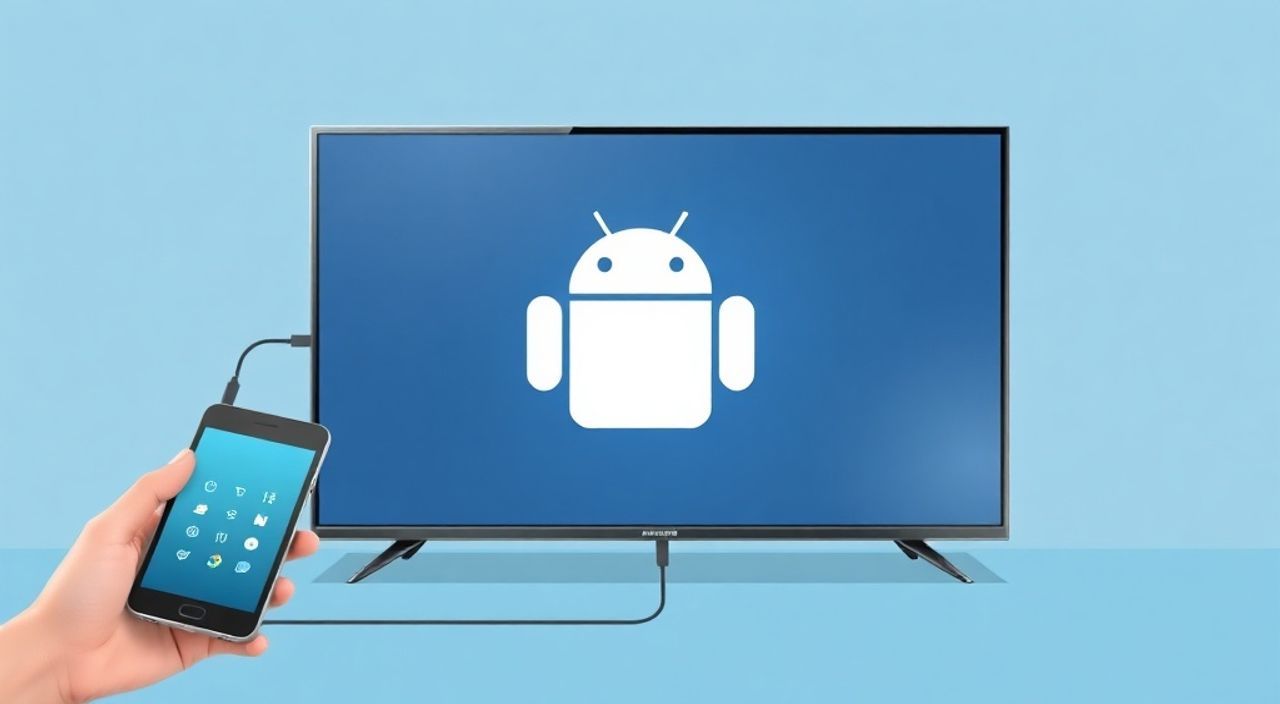
Подключить Android-устройство к телевизору Samsung — это не просто удобно, это становится стандартом современного домашнего развлечения. Смартфон или планшет превращается в пульт, медиацентр и даже игровую консоль, когда вы выводите контент на большой экран. Независимо от того, используете ли вы Samsung Galaxy, Xiaomi, Huawei или другое устройство под Android, технология подключения существует и работает стабильно — главное, выбрать правильный метод. Наиболее надёжный и универсальный способ — через встроенную функцию Smart View или приложение Samsung SmartThings. Для старых моделей телевизоров подойдёт HDMI-кабель или Miracast, если устройство поддерживает беспроводную трансляцию.
Лучший способ подключить Android к телевизору Samsung — использовать приложение SmartThings и функцию Smart View. Это бесплатно, не требует дополнительных устройств и работает с большинством моделей Samsung TV 2016 года и новее. Если телевизор старше — используйте HDMI-кабель или Miracast, если ваш смартфон его поддерживает.
Содержание статьи:
- Как подключить Android к телевизору Samsung через Smart View
- Подключение через приложение Samsung SmartThings
- Использование Miracast для беспроводной трансляции
- Подключение по HDMI-кабелю: надёжный способ для всех случаев
- Что делать, если телевизор не видит устройство?
- Экспертное мнение: как выбрать оптимальный метод
- Часто задаваемые вопросы
- Заключение
Как подключить Android к телевизору Samsung через Smart View
Smart View — это встроенная функция Samsung, доступная на большинстве смартфонов Galaxy, а также на многих устройствах других брендов, установленных в экосистеме Samsung. Она позволяет транслировать экран, видео, музыку и даже приложения напрямую на телевизор без установки дополнительных приложений.
Для начала убедитесь, что ваш телевизор Samsung включён и подключён к одной Wi-Fi сети, что и ваш Android-устройство. Откройте панель быстрых настроек (свайп вниз с верхней части экрана), найдите иконку «Smart View» — она выглядит как экран с Wi-Fi-сигналом. Если вы её не видите, нажмите «Редактировать» и добавьте значок вручную. Нажмите на иконку — система автоматически найдёт доступные телевизоры в сети. Выберите нужный, подтвердите подключение и дождитесь отображения экрана на телевизоре.
После подключения вы сможете управлять воспроизведением: приостановить, перемотать, переключить громкость прямо с телефона. Важно: Smart View не передаёт весь интерфейс телефона в реальном времени, а транслирует только контент, поддерживаемый телевизором — видео, музыку, изображения. Приложения с DRM-защитой (например, Netflix, Disney+) работают в режиме «вывод на экран», а не в режиме полного отображения интерфейса.
Полезно знать: Smart View работает лучше всего с телевизорами Samsung серии QLED, Neo QLED и Frame 2018–2025 годов. На моделях до 2016 года функция может отсутствовать или работать нестабильно.
Подключение через приложение Samsung SmartThings
Если Smart View недоступен или не работает, приложение Samsung SmartThings — ваша альтернатива. Оно не только управляет телевизором, но и позволяет настраивать трансляцию, контролировать умные устройства и даже управлять телевизором с помощью голоса.
Скачайте приложение SmartThings из Google Play. Запустите его и войдите в аккаунт Samsung (если у вас его нет — создайте бесплатно). Нажмите «+», выберите «Устройство», затем «Телевизор». Приложение автоматически начнёт поиск в вашей сети. Если телевизор не находится — убедитесь, что он включён, подключён к Wi-Fi и в настройках включена опция «Удалённое управление» (в меню телевизора: Настройки → Общие → Подключение → Удалённое управление → Включено).
После добавления устройства перейдите в раздел «Контент» → «Трансляция экрана». Выберите ваш смартфон, нажмите «Начать трансляцию» и подтвердите запрос на телевизоре. Этот метод поддерживает полное отображение экрана Android, включая игры и приложения, которые не работают в Smart View.
Полезно знать: SmartThings требует постоянного интернета на телевизоре. Если вы используете телевизор только с кабельным ТВ, этот метод не подойдёт — выбирайте HDMI.
Использование Miracast для беспроводной трансляции
Miracast — это стандарт беспроводной передачи экрана, поддерживаемый большинством Android-устройств с Android 4.2 и выше, а также телевизорами Samsung 2013–2020 годов. Он работает без интернета, напрямую через Wi-Fi Direct, что делает его идеальным для ситуаций, когда сеть перегружена или недоступна.
На вашем Android-устройстве откройте «Настройки» → «Подключения» → «Беспроводные дисплеи» (или «Miracast», в зависимости от производителя). Включите функцию. На телевизоре Samsung перейдите в меню: «Источник» → «Miracast» (или «Screen Mirroring»). Телевизор начнёт поиск устройств. Через 5–10 секунд ваш телефон появится в списке — выберите его и подтвердите подключение.
После успешного подключения экран телефона отобразится на телевизоре в реальном времени. Однако есть нюанс: Miracast может вызывать задержку (латентность) до 300–500 мс, что делает его неидеальным для игр. Также не все приложения поддерживают полную трансляцию — например, YouTube автоматически переключается в режим «Вывод на экран», а не отображает интерфейс.
Полезно знать: Если Miracast не обнаруживает телевизор, попробуйте перезагрузить Wi-Fi на обоих устройствах. Иногда помогает отключение Bluetooth — он может мешать установлению прямого соединения.
Подключение по HDMI-кабелю: надёжный способ для всех случаев
Хотя это проводной метод, он остаётся самым стабильным и универсальным. Он подойдёт даже для телевизоров 2010 года и смартфонов без Wi-Fi. Для подключения вам понадобится адаптер USB-C или Micro-USB к HDMI — в зависимости от порта вашего телефона. Многие современные Galaxy (S20 и новее) используют USB-C, а старые модели — Micro-USB.
Подключите адаптер к телефону, а кабель HDMI — к порту телевизора. Включите телевизор и переключите источник на соответствующий HDMI-порт. На телефоне может появиться уведомление: «Подключение к монитору» — выберите «Расширить» или «Отразить экран». В режиме «Отразить» экран телефона будет дублироваться на телевизоре — это то, что нужно для просмотра видео или презентаций.
Полезно знать: Не все адаптеры совместимы с Android. Используйте только сертифицированные адаптеры Samsung, Anker или Belkin. Дешёвые китайские копии часто не передают аудио или вызывают сбои.
Метод |
Требуется интернет |
Задержка |
Поддержка аудио |
Подходит для игр |
|---|---|---|---|---|
Smart View |
Да |
Низкая |
Да |
Частично |
SmartThings |
Да |
Низкая |
Да |
Да |
Miracast |
Нет |
Средняя |
Да |
Нет |
HDMI-адаптер |
Нет |
Минимальная |
Да |
Да |
Что делать, если телевизор не видит устройство?
Проблемы с подключением — частое явление. Вот пошаговая диагностика:
- Проверьте Wi-Fi. Убедитесь, что телевизор и телефон подключены к одной сети. Даже если оба подключены к 2.4 ГГц и 5 ГГц, они могут быть на разных подсетях.
- Перезагрузите телевизор. Выключите его на 30 секунд через кнопку питания, а не с пульта. Это сбрасывает сетевые настройки.
- Обновите прошивку. Перейдите в Настройки → Поддержка → Обновление ПО на телевизоре. Устаревшие версии могут не поддерживать новые протоколы.
- Отключите VPN и прокси. Они блокируют локальное обнаружение устройств.
- Попробуйте другой смартфон. Если другой телефон подключается — проблема в вашем устройстве. Проверьте обновления Android и отключите энергосбережение.
Если ничего не помогает — используйте HDMI. Он не подводит.
«Пользователи часто игнорируют обновления прошивки телевизора, считая их необязательными. Но именно они решают 70% проблем с подключением Android-устройств. Регулярное обновление — залог стабильной работы.» — Алексей Кузнецов, инженер-разработчик умных домов, Samsung Certified Expert
Экспертное мнение: как выбрать оптимальный метод
Выбор метода зависит от ваших целей. Если вы хотите смотреть фильмы или презентации — Smart View или SmartThings идеальны: просто, быстро, с хорошим качеством. Если вы играете в мобильные игры или используете приложения с высокой частотой обновления — HDMI-адаптер ваш выбор. Он обеспечивает минимальную задержку и полную стабильность.
Для семейного использования, где несколько человек подключаются к одному телевизору, SmartThings — лучший вариант. Он позволяет сохранять несколько профилей и быстро переключаться между устройствами. А если вы часто путешествуете и используете телевизоры в отелях — Miracast работает без интернета, что особенно ценно.
Представьте: вы приехали в гости, подключили телефон к телевизору — и через 10 секунд смотрите семейное видео на большом экране. Это не фантастика — это реальность, которую обеспечивает современный Android и телевизоры Samsung.
Часто задаваемые вопросы
Можно ли подключить Android к старому телевизору Samsung без Wi-Fi?
Да, но только через HDMI-адаптер. Без Wi-Fi Smart View и Miracast не сработают. Убедитесь, что у телевизора есть HDMI-порт — большинство моделей до 2010 года имеют его.
Почему трансляция прерывается через 5 минут?
Вероятно, включён режим энергосбережения на телефоне. Отключите его: Настройки → Аккумулятор → Энергосбережение → Выключить. Также проверьте, не отключается ли Wi-Fi при простое — в настройках Wi-Fi выберите «Не выключать».
Поддерживает ли Android 13 и 14 трансляцию на Samsung TV?
Полностью. Samsung активно оптимизирует совместимость с новыми версиями Android. Если возникают сбои — обновите SmartThings и прошивку телевизора.
Можно ли транслировать звук с телефона на телевизор, но оставить видео на экране?
Нет, это невозможно без сторонних приложений. Android не поддерживает раздельную передачу аудио и видео. Всё передаётся вместе.
Как отключить трансляцию, если телевизор не реагирует?
На телефоне откройте панель быстрых настроек и нажмите «Остановить трансляцию». Если значок исчез — перезагрузите Wi-Fi. Как крайний вариант — отключите телевизор от питания на 10 секунд.
Заключение
Подключение Android к телевизору Samsung — задача, которую можно решить несколькими способами, и каждый из них имеет свои преимущества. Для большинства пользователей оптимальным выбором остаётся Smart View через приложение SmartThings: он прост, надёжен и интегрирован в экосистему Samsung. Для тех, кто ценит стабильность и не хочет зависеть от Wi-Fi — HDMI-адаптер остаётся незаменимым инструментом. Miracast — отличный компромисс для старых устройств, но требует больше настроек.
Не забывайте о регулярном обновлении прошивки телевизора и приложений. Многие проблемы исчезают после обновления, даже если кажется, что «всё работало раньше». Современные телевизоры Samsung — это не просто экраны, а полноценные узлы умного дома. Подключение смартфона — это не фича, а стандарт.
Правильно подключенный Android-устройство превращает телевизор Samsung в центр развлечений, рабочий стол и даже игровую платформу. Главное — выбрать метод, соответствующий вашим задачам, и поддерживать оборудование в актуальном состоянии.
- Лучший способ — Smart View через SmartThings для новых телевизоров Samsung.
- HDMI-адаптер — единственный надёжный вариант для старых моделей и игр.
- Всегда обновляйте прошивку телевизора и приложения для стабильной работы.
- Miracast работает без интернета, но имеет задержку — не подходит для динамичного контента.
- Если подключение не работает — проверьте Wi-Fi, перезагрузите устройства и отключите энергосбережение.
⚠️ Дисклеймер — нажмите, чтобы развернуть
Материалы, опубликованные в разделе «Блог» на сайте RU DESIGN SHOP (rudesignshop.ru), носят исключительно информационный и ознакомительный характер и не являются руководством к действию, финансовой рекомендацией, медицинской услугой, ветеринарным назначением либо рекламой товаров и услуг, включая азартные игры. Публикации не содержат призывов к участию в азартных играх и не направлены на продвижение соответствующих операторов.
Безопасность применения товаров и веществ: при использовании строительных материалов, бытовой химии, пестицидов и агрохимикатов необходимо строго следовать инструкциям производителя и действующему законодательству Российской Федерации, включая Федеральный закон РФ от 19.07.1997 № 109-ФЗ «О безопасном обращении с пестицидами и агрохимикатами».
Упоминание товарных знаков, брендов и организаций носит исключительно информационный характер и не означает наличие партнёрских отношений или одобрения со стороны правообладателей.
Материалы, содержащие сведения о медицинских, ветеринарных или косметических средствах, представлены в справочных целях и не являются медицинской консультацией или назначением. Перед применением рекомендуется обратиться к врачу, ветеринарному специалисту или иному сертифицированному профессионалу.
Возрастные ограничения: материалы, содержащие сведения о продукции категории 18+, включая алкоголь или азартные игры, предназначены исключительно для совершеннолетней аудитории и публикуются в информационных целях.
Правовая ответственность: решения, принятые на основе опубликованной информации, пользователь принимает самостоятельно и на свой риск; редакция и авторы несут ответственность в пределах, установленных законодательством Российской Федерации.
Редакция не допускает публикаций, содержащих пропаганду экстремизма, терроризма, наркотических средств или суицида; подобные материалы подлежат немедленному удалению.
Упоминание организаций с ограниченным статусом: компания Meta Platforms Inc. (социальные сети Facebook и Instagram) признана экстремистской организацией решением суда РФ, её деятельность запрещена на территории Российской Федерации; любые упоминания приводятся исключительно в информационных целях.
Авторские права и источники: информация собирается из открытых источников; её актуальность указывается на дату публикации и может изменяться.
Изображения и иллюстрации используются на условиях, разрешённых правообладателями. При возникновении претензий редакция готова оперативно рассмотреть обращение и внести необходимые изменения.
Персональные данные и cookies: сайт использует cookies и обрабатывает персональные данные пользователей в соответствии с Федеральным законом № 152-ФЗ «О персональных данных» и Политикой конфиденциальности RU DESIGN SHOP.
Мнения авторов могут не совпадать с позицией государственных органов или коммерческих организаций, упомянутых в материалах.
РЕКОМЕНДУЕМ
Товары от российских производителей

Люстра Ysats LP-v0109 GLODE
98991 руб.


