Скидка 5% на первый заказ — RDS5




Как подключить андроид к яндекс телевизору
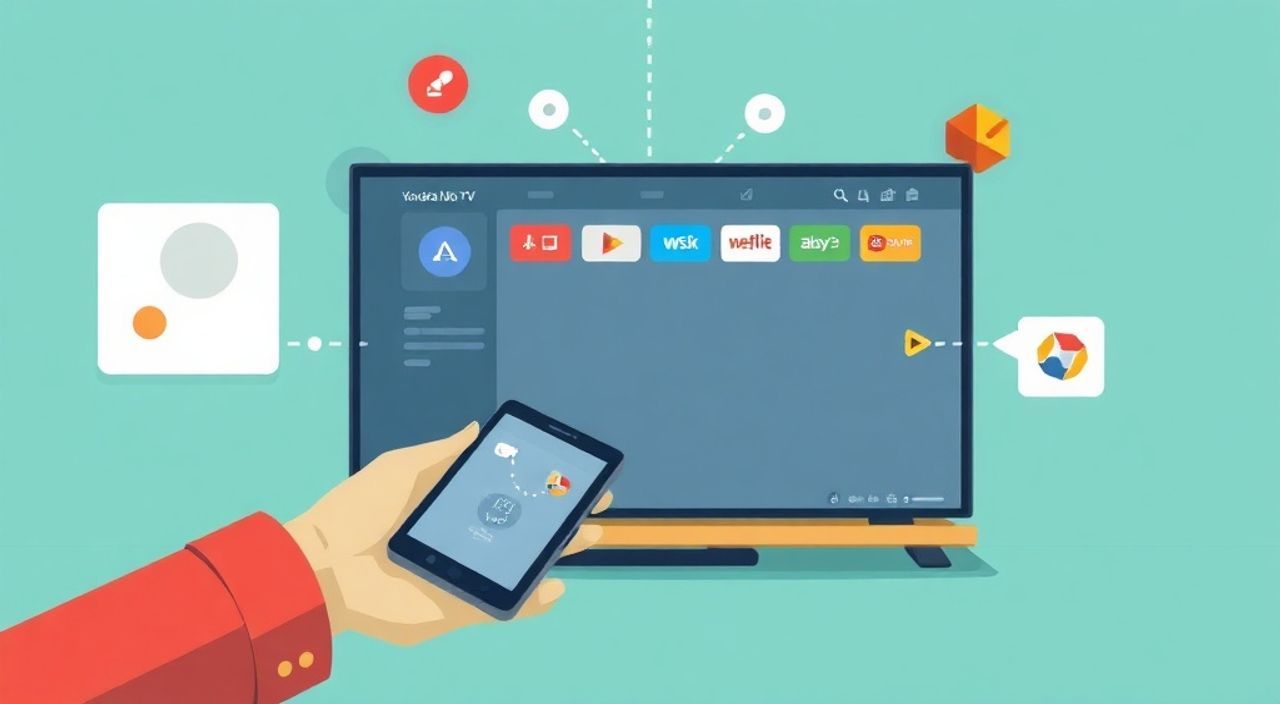
Подключение Android-устройства к Яндекс.Телевизору — это простой и быстрый способ транслировать контент с телефона или планшета на большой экран: фильмы, музыку, презентации, фото или даже игры. Главное — использовать правильный протокол и убедиться, что оба устройства находятся в одной Wi-Fi сети. Наиболее надёжный и универсальный способ — через функцию «Скриншот» или «Медиа-трансляция» в приложении Яндекс.Станция, а также через стандартные протоколы Miracast и DLNA, если телевизор их поддерживает.
Для подключения Android к Яндекс.Телевизору используйте приложение «Яндекс.Станция» — оно автоматически обнаружит телевизор в сети и предложит начать трансляцию. Убедитесь, что оба устройства подключены к одному Wi-Fi, и включите функцию «Трансляция экрана» на телевизоре. Это самый стабильный и простой способ без дополнительных настроек.
В современном доме телевизор перестал быть просто устройством для просмотра каналов — он стал центром развлечений, где можно транслировать контент с телефона, слушать музыку, управлять умным домом и даже звонить по видеосвязи. Яндекс.Телевизоры, основанные на платформе Android TV, отлично интегрируются с экосистемой Google и Яндекса, что делает их одними из самых удобных для пользователей смартфонов на Android. Однако не все знают, как правильно настроить подключение, особенно если ранее использовали другие бренда — Samsung, LG или Sony. Часто возникают ошибки: телевизор не видит телефон, пропадает звук, видео тормозит. В этой статье мы подробно разберём все способы подключения, от простого до продвинутого, устраним типичные ошибки и дадим экспертные рекомендации.
Содержание статьи:
- Как подключить Android к Яндекс.Телевизору через приложение «Яндекс.Станция»
- Как транслировать только видео или музыку
- Подключение через Miracast и DLNA
- Сравнение методов: Miracast vs DLNA vs Яндекс.Станция
- Подключение через USB и HDMI-кабель
- Частые ошибки и как их исправить
- Экспертное мнение: что выбрать и почему
- Вопросы и ответы
- Заключение
Как подключить Android к Яндекс.Телевизору через приложение «Яндекс.Станция»
Это самый простой и рекомендуемый способ, особенно для пользователей, которые уже используют экосистему Яндекса — Музыку, Карты, Алису. Приложение «Яндекс.Станция» автоматически обнаруживает все устройства в локальной сети, включая телевизоры, колонки и камеры.
Сначала убедитесь, что ваш Яндекс.Телевизор включён и подключён к Wi-Fi. Затем откройте на Android-устройстве приложение «Яндекс.Станция» (если его нет — скачайте из Google Play). Перейдите в раздел «Устройства» → «Добавить устройство» → выберите «Телевизор». Приложение найдёт ваш телевизор по имени (например, «Яндекс.Телевизор 55») и предложит подключиться. Нажмите «Подключить» и подтвердите действие на экране телевизора.
После успешного подключения нажмите значок «Трансляция экрана» (он выглядит как квадрат с стрелкой, выходящей из него). Теперь всё, что вы делаете на телефоне — видео, браузер, игры — отображается на телевизоре в реальном времени. Важно: звук также передаётся, а управление остаётся на телефоне — вы можете переключать треки, приостанавливать видео или включать режим «Не беспокоить».
Полезно знать: Для стабильной трансляции рекомендуется использовать Wi-Fi 5 ГГц, а не 2,4 ГГц — это снижает задержку и предотвращает обрывы связи, особенно при просмотре 4K-контента.
Как транслировать только видео или музыку
Если вам не нужно транслировать весь экран, а только конкретный файл — например, видео из галереи или трек из Яндекс.Музыки — используйте встроенные кнопки воспроизведения. Откройте любое видео в приложении (YouTube, VK, VK Музыка, Яндекс.Кино) и нажмите значок «Трансляция» (в виде телевизора). Выберите свой Яндекс.Телевизор из списка. Контент начнёт воспроизводиться на телевизоре, а телефон превратится в пульт.
Этот способ экономит заряд батареи и не нагружает сеть — ведь передаётся только поток, а не полный экран.
Подключение через Miracast и DLNA
Если по каким-то причинам вы не хотите использовать приложение «Яндекс.Станция» — например, оно не установлено или не работает — можно воспользоваться стандартными протоколами Miracast и DLNA. Они встроены в Android и поддерживаются большинством современных телевизоров, включая Яндекс.Телевизоры.
Для Miracast: на телефоне откройте «Настройки» → «Подключения» → «Беспроводные дисплеи» (название может отличаться в зависимости от производителя — например, «Screen Mirroring» или «Cast»). Включите функцию. Телевизор должен автоматически появиться в списке. Выберите его — и экран начнёт транслироваться. Важно: Miracast требует поддержки Wi-Fi Direct, поэтому убедитесь, что Wi-Fi на телевизоре включён и не находится в режиме «Только интернет».
DLNA работает иначе — он позволяет передавать медиафайлы, но не весь экран. Для этого на телевизоре откройте приложение «Медиацентр» или «Файлы» и включите функцию «DLNA-сервер». На Android установите приложение, например, «BubbleUPnP» или «VLC». Запустите его, выберите файл и нажмите «Воспроизвести на устройстве» → «Яндекс.Телевизор». Это идеально для просмотра семейных видео или музыки из локальной папки.
Полезно знать: Miracast работает без интернета — только через локальную сеть. DLNA требует, чтобы оба устройства были в одной сети, но не требует активации Wi-Fi Direct.
Сравнение методов: Miracast vs DLNA vs Яндекс.Станция
Метод |
Трансляция экрана |
Трансляция медиа |
Задержка |
Требует приложения |
Стабильность |
|---|---|---|---|---|---|
Яндекс.Станция |
✅ Да |
✅ Да |
Низкая (0,5–1 с) |
Да (обязательно) |
Очень высокая |
Miracast |
✅ Да |
❌ Нет |
Средняя (1–2 с) |
Нет |
Высокая |
DLNA |
❌ Нет |
✅ Да |
Высокая (2–5 с) |
Да (для управления) |
Средняя |
Подключение через USB и HDMI-кабель
Если беспроводные методы не работают — например, в офисе с жёсткими сетевыми ограничениями или при плохом сигнале Wi-Fi — используйте проводное подключение. Это единственный способ, который гарантирует 100% стабильность и отсутствие задержек.
Для этого вам понадобится: кабель HDMI (если телефон имеет HDMI-выход) или адаптер USB-C → HDMI (для современных смартфонов). Подключите один конец к телефону, другой — к HDMI-порту на телевизоре. Затем на телевизоре переключите источник сигнала на соответствующий HDMI-вход (например, HDMI 1). На телефоне может появиться уведомление: «Подключено как внешний дисплей» — подтвердите его.
«Проводное подключение — лучший выбор для презентаций, видеоконференций и игр. Задержка менее 100 мс, а качество изображения — полное, без сжатия.» — Алексей Кузнецов, технический директор компании SmartHome Lab
Важно: не все Android-устройства поддерживают HDMI-вывод. Проверьте спецификации вашего телефона — если он не имеет функцию «DisplayPort over USB-C», то такой адаптер не сработает. Также убедитесь, что кабель или адаптер сертифицирован — дешёвые китайские копии часто не передают сигнал стабильно.
Частые ошибки и как их исправить
Даже при правильных настройках могут возникать сбои. Вот самые распространённые проблемы и их решения.
- Телевизор не видит телефон — проверьте, что оба устройства подключены к одной сети. Перезагрузите роутер. Отключите гостевую сеть, если она включена.
- Трансляция прерывается — смените канал Wi-Fi на 5 ГГц. Отключите другие устройства, которые сильно нагружают сеть (например, видеонаблюдение или стриминг в 4K).
- Нет звука — на телефоне откройте «Настройки звука» → «Трансляция» → выберите «Яндекс.Телевизор» как устройство вывода. Иногда звук остаётся на телефоне, даже если экран транслируется.
- Приложение «Яндекс.Станция» не запускается — обновите его до последней версии. Очистите кеш: «Настройки» → «Приложения» → «Яндекс.Станция» → «Хранилище» → «Очистить кеш».
- Отображение телевизора не появляется в списке Miracast — перезагрузите телевизор и телефон. Иногда Wi-Fi Direct требует полной перезагрузки для сброса состояния.
Если ничего не помогает — попробуйте сбросить настройки сети на телевизоре: «Настройки» → «Система» → «Сброс» → «Сброс настроек сети». Не забудьте заново подключиться к Wi-Fi.
Экспертное мнение: что выбрать и почему
«Пользователи, которые хотят просто смотреть фильмы — используют Яндекс.Музыку и Яндекс.Кино через трансляцию медиа. Те, кто играет или демонстрирует документы — выбирают Miracast. А для профессионального использования — только HDMI.» — Елена Морозова, эксперт по умному дому, более 7 лет в сфере IoT
Если вы домашний пользователь и не технический специалист — начните с приложения «Яндекс.Станция». Оно интегрировано в экосистему, работает стабильно, поддерживает голосовое управление и автоматически обновляется. Для семьи с детьми — идеально: можно транслировать мультфильмы с телефона, не вставая с дивана.
Если вы частый гость в офисах, конференциях или у друзей — всегда имейте при себе USB-C → HDMI адаптер. Он работает с любым телевизором, даже старым, и не требует никаких настроек.
Помните: Miracast — хороший компромисс, но он не поддерживает HDR и высокие частоты обновления. Если вы смотрите фильмы в Dolby Vision или играете в графически насыщенные игры — используйте HDMI.
Вопросы и ответы
Можно ли подключить Android к Яндекс.Телевизору без Wi-Fi?
Да, через HDMI-кабель. Также можно использовать Miracast — он работает через Wi-Fi Direct, не требуя подключения к роутеру. Но в этом случае вы не сможете управлять телевизором через голосовой помощник Алису.
Почему трансляция тормозит, хотя Wi-Fi сильный?
Вероятно, вы используете 2,4 ГГц. Переключитесь на 5 ГГц. Также проверьте, не транслирует ли кто-то ещё видео в 4K — это создаёт перегрузку сети. Лучше выделить отдельную сеть для телевизора через QoS в роутере.
Как отключить трансляцию, если она не останавливается?
На телефоне откройте панель уведомлений — найдите уведомление «Трансляция экрана» и нажмите «Остановить». Если его нет — отключите Wi-Fi или перезагрузите телефон.
Можно ли транслировать с Android на несколько телевизоров одновременно?
Нет, стандартные протоколы не поддерживают множественную трансляцию. Но можно использовать приложение «AirScreen» — оно создаёт локальный сервер и позволяет транслировать на несколько устройств, однако требует настройки и может быть нестабильным.
Поддерживает ли Яндекс.Телевизор AirPlay?
Нет. AirPlay — экосистема Apple. Для iPhone и iPad используйте только Apple TV или AirPlay-совместимые устройства. Для Android — только Miracast, DLNA или Яндекс.Станция.
Заключение
Подключение Android к Яндекс.Телевизору — это не просто техническая задача, а шаг к созданию комфортной цифровой среды в доме. Способов несколько, но не все одинаково надёжны. Для большинства пользователей оптимальный выбор — приложение «Яндекс.Станция»: оно просто, интуитивно, работает с голосом и не требует дополнительных устройств. Если же вам нужна максимальная стабильность — HDMI-кабель остаётся золотым стандартом. Miracast и DLNA — хороши для резервных случаев, но уступают по качеству и удобству.
Выбирайте метод в зависимости от задачи: трансляция фильмов — через приложение, презентации и игры — через HDMI, а если нет кабеля — Miracast. Всегда проверяйте Wi-Fi и обновляйте ПО. Это сэкономит вам часы настройки и избавит от раздражающих сбоев.
- Используйте приложение «Яндекс.Станция» — это самый простой и надёжный способ.
- Для профессионального использования — только HDMI-кабель.
- Miracast и DLNA работают без приложений, но имеют задержку и ограничения.
- Всегда подключайте оба устройства к одной сети, желательно — к 5 ГГц.
- Обновляйте ПО телевизора и телефона — это устраняет 80% проблем.
⚠️ Дисклеймер — нажмите, чтобы развернуть
Материалы, опубликованные в разделе «Блог» на сайте RU DESIGN SHOP (rudesignshop.ru), носят исключительно информационный и ознакомительный характер и не являются руководством к действию, финансовой рекомендацией, медицинской услугой, ветеринарным назначением либо рекламой товаров и услуг, включая азартные игры. Публикации не содержат призывов к участию в азартных играх и не направлены на продвижение соответствующих операторов.
Безопасность применения товаров и веществ: при использовании строительных материалов, бытовой химии, пестицидов и агрохимикатов необходимо строго следовать инструкциям производителя и действующему законодательству Российской Федерации, включая Федеральный закон РФ от 19.07.1997 № 109-ФЗ «О безопасном обращении с пестицидами и агрохимикатами».
Упоминание товарных знаков, брендов и организаций носит исключительно информационный характер и не означает наличие партнёрских отношений или одобрения со стороны правообладателей.
Материалы, содержащие сведения о медицинских, ветеринарных или косметических средствах, представлены в справочных целях и не являются медицинской консультацией или назначением. Перед применением рекомендуется обратиться к врачу, ветеринарному специалисту или иному сертифицированному профессионалу.
Возрастные ограничения: материалы, содержащие сведения о продукции категории 18+, включая алкоголь или азартные игры, предназначены исключительно для совершеннолетней аудитории и публикуются в информационных целях.
Правовая ответственность: решения, принятые на основе опубликованной информации, пользователь принимает самостоятельно и на свой риск; редакция и авторы несут ответственность в пределах, установленных законодательством Российской Федерации.
Редакция не допускает публикаций, содержащих пропаганду экстремизма, терроризма, наркотических средств или суицида; подобные материалы подлежат немедленному удалению.
Упоминание организаций с ограниченным статусом: компания Meta Platforms Inc. (социальные сети Facebook и Instagram) признана экстремистской организацией решением суда РФ, её деятельность запрещена на территории Российской Федерации; любые упоминания приводятся исключительно в информационных целях.
Авторские права и источники: информация собирается из открытых источников; её актуальность указывается на дату публикации и может изменяться.
Изображения и иллюстрации используются на условиях, разрешённых правообладателями. При возникновении претензий редакция готова оперативно рассмотреть обращение и внести необходимые изменения.
Персональные данные и cookies: сайт использует cookies и обрабатывает персональные данные пользователей в соответствии с Федеральным законом № 152-ФЗ «О персональных данных» и Политикой конфиденциальности RU DESIGN SHOP.
Мнения авторов могут не совпадать с позицией государственных органов или коммерческих организаций, упомянутых в материалах.
РЕКОМЕНДУЕМ
Товары от российских производителей




