Скидка 5% на первый заказ — RDS5




Как подключить андроид приставку к телевизору
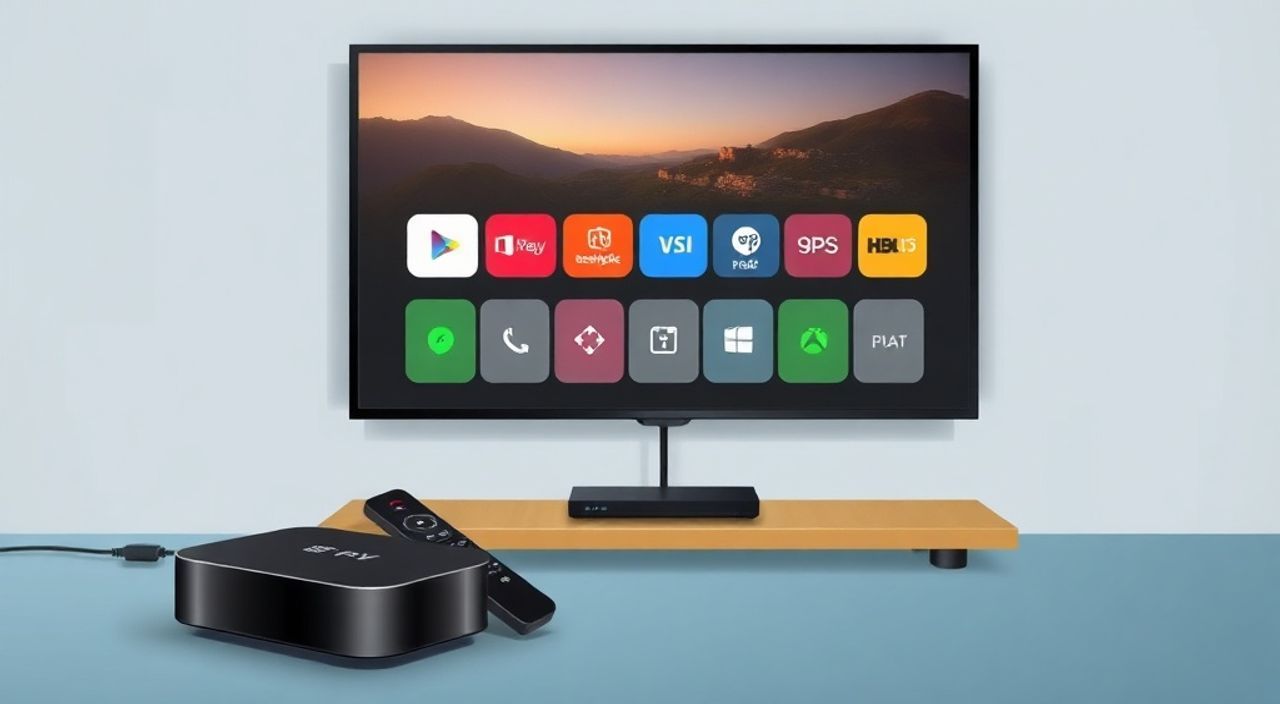
Подключение Android-приставки к телевизору — это простой и быстрый способ превратить обычный экран в умную телевизионную платформу с доступом к YouTube, Netflix, Яндекс.ТВ, играм и тысячам приложений. Главное — правильно выбрать кабель, подключить устройство и настроить его для работы с вашим телевизором. Большинство проблем возникают из-за неверного выбора разъёма или неправильной настройки входа, а не из-за неисправности оборудования.
Для подключения Android-приставки к телевизору используйте HDMI-кабель — это самый надёжный и качественный способ. Подключите приставку к свободному HDMI-порту телевизора, включите его и переключитесь на соответствующий вход. Затем следуйте инструкциям на экране для завершения первоначальной настройки.
Содержание статьи:
- Зачем подключать Android-приставку к телевизору
- Что нужно для подключения
- Пошаговая инструкция: как подключить Android-приставку
- Частые ошибки и как их исправить
- HDMI vs AV: как выбрать лучший способ подключения
- Беспроводные альтернативы: Miracast, Chromecast, DLNA
- Экспертное мнение: советы от инженера по домашним мультимедийным системам
- Часто задаваемые вопросы
- Заключение
Зачем подключать Android-приставку к телевизору
Даже самый современный телевизор без операционной системы остаётся просто экраном для приёма сигнала. Android-приставка превращает его в полноценный медиацентр: вы можете смотреть фильмы в 4K, играть в мобильные игры на большом экране, управлять умным домом через приложения, использовать голосовой помощник и даже смотреть IPTV-каналы. По данным Statista, в 2024 году более 68% российских домохозяйств используют устройства на базе Android TV или аналогичные приставки для расширения возможностей телевизора.
Приставка особенно полезна владельцам старых телевизоров без Smart TV. Даже модели 2015–2018 годов, не поддерживающие современные приложения, становятся «умными» за считанные минуты. Это дешевле, чем покупать новый телевизор, и позволяет сохранить уже купленные аксессуары — пульты, акустику, антенны.
Полезно знать: Некоторые Android-приставки поддерживают HDR10+ и Dolby Vision — если ваш телевизор тоже их поддерживает, качество изображения станет сопоставимым с премиальными моделями.
Что нужно для подключения
Для подключения Android-приставки к телевизору вам понадобится минимум три вещи:
- Сама Android-приставка (например, Xiaomi Mi Box, NVIDIA Shield, Amazon Fire TV Stick, Anysee, Beelink и т.д.)
- HDMI-кабель (в комплекте с большинством устройств, но лучше иметь запасной — длиной 1–2 метра)
- Источник питания — адаптер с USB-кабелем (всегда используйте оригинальный или сертифицированный зарядник)
Если ваш телевизор не имеет HDMI-порта (что бывает на моделях до 2010 года), потребуется переходник HDMI → AV (RCA). Однако такой способ снижает качество изображения до 480p и не поддерживает звук через цифровой канал — это крайняя мера.
Также желательно иметь:
— Wi-Fi с интернетом (для загрузки приложений и обновлений);
— Bluetooth-клавиатуру или пульт с голосовым управлением (удобнее, чем сенсорный пульт);
— USB-флешку или внешний жёсткий диск (для просмотра локальных видео).
Полезно знать: Не используйте кабели с плохой изоляцией или сомнительного происхождения — они могут вызывать помехи, прерывания изображения или даже повредить порт HDMI.
Пошаговая инструкция: как подключить Android-приставку
Следуйте этому алгоритму — он работает для 95% устройств, независимо от бренда.
- Выключите телевизор и приставку. Это снижает риск сбоев при подключении.
- Подключите HDMI-кабель: один конец вставьте в порт HDMI на приставке, второй — в свободный HDMI-порт на телевизоре (обычно обозначен как HDMI 1, HDMI 2 и т.д.).
- Подключите приставку к розетке через USB-кабель и адаптер. Убедитесь, что индикатор питания загорелся.
- Включите телевизор. Нажмите кнопку «Source» или «Input» на пульте.
- Выберите вход, соответствующий порту, в который вы вставили HDMI-кабель (например, «HDMI 2»).
- На экране появится логотип Android TV. Дождитесь загрузки системы — это может занять 1–3 минуты.
- Следуйте инструкциям на экране: выберите язык, подключитесь к Wi-Fi, войдите в Google-аккаунт (если требуется), настройте голосовой помощник и пульт.
После завершения настройки вы окажетесь на главном экране Android TV — с плитками приложений, рекомендациями и возможностью устанавливать новые программы через Google Play.
Полезно знать: Если приставка не отображается на экране, попробуйте подключить её к другому HDMI-порту. Некоторые порты на старых телевизорах не поддерживают HDMI-CEC или имеют ограниченную пропускную способность.
Частые ошибки и как их исправить
Даже при правильном подключении могут возникнуть неполадки. Вот самые распространённые и способы их устранения:
- Нет изображения или чёрный экран. Проверьте, что кабель плотно вставлен в оба устройства. Попробуйте заменить HDMI-кабель. Убедитесь, что телевизор переключён на правильный вход.
- Нет звука. В настройках приставки зайдите в «Звук» → «Аудиовыход» и выберите «HDMI». Также проверьте, не отключён ли звук на телевизоре или в подключённой акустической системе.
- Приставка перезагружается или зависает. Вероятно, не хватает питания. Используйте только оригинальный адаптер. Не подключайте приставку через USB-порт телевизора — он не выдаёт достаточный ток.
- Не подключается к Wi-Fi. Перезагрузите роутер. Убедитесь, что вы вводите пароль правильно — Android-приставки не поддерживают WPA3 на некоторых моделях. Попробуйте подключиться через 2,4 ГГц, а не 5 ГГц.
- Пульт не работает. Замените батарейки. Если это Bluetooth-пульт — зайдите в «Настройки» → «Пульты и устройства» → «Добавить пульт» и выполните сопряжение.
«Часто пользователи думают, что проблема в приставке, а на самом деле — в HDMI-кабеле. Особенно это актуально для кабелей длиной более 3 метров без усилителя. Лучше брать кабель с медной жилой и экранированием — цена отличается на 200–300 рублей, но надёжность растёт в разы.» — Алексей Воронин, инженер-электронщик, 12 лет опыта в установке домашних мультимедийных систем
HDMI vs AV: как выбрать лучший способ подключения
Если ваш телевизор старый и не имеет HDMI, придётся использовать аналоговый выход — но это компромисс.
Критерий |
HDMI |
AV (RCA) |
|---|---|---|
Качество изображения |
До 4K, HDR, 60 кадров/с |
До 480p, без цветовой глубины |
Качество звука |
До 7.1 каналов, Dolby Digital |
Только стерео, аналоговый |
Поддержка современных форматов |
Да — Netflix 4K, YouTube HDR, Spotify |
Нет — ограничения по кодекам |
Сложность подключения |
Один кабель |
Три кабеля (жёлтый — видео, красный/белый — звук) |
Совместимость |
Все телевизоры после 2010 года |
Только модели до 2015 года |
Если вы всё же вынуждены использовать AV — купите качественный переходник HDMI → AV с активным преобразователем. Пассивные адаптеры не работают с Android-приставками — они не генерируют аналоговый сигнал.
Беспроводные альтернативы: Miracast, Chromecast, DLNA
Хотя проводное подключение надёжнее, есть и беспроводные варианты — но они не заменяют приставку, а дополняют её.
- Miracast — позволяет транслировать экран смартфона на телевизор. Требует поддержки со стороны телевизора и Android 4.2+. Не подходит для потокового видео в HD — возникают задержки и сжатие.
- Chromecast — встроенный в телевизор или отдельный dongle. Позволяет «отправить» контент с телефона на экран. Но не даёт доступа к приложениям напрямую — это не полноценная Android-система.
- DLNA — протокол для передачи файлов. Подходит для просмотра локальных видео с телефона или ПК. Не поддерживает интерактивные приложения и игры.
Если вы хотите полноценную Android-экосистему — никакие беспроводные методы не заменят физическое подключение приставки через HDMI. Они удобны для трансляции, но не для управления, установки приложений и использования геймпадов.
Полезно знать: Для потокового воспроизведения в 4K с минимальной задержкой всегда выбирайте проводное соединение. Беспроводные технологии не справляются с высокой пропускной способностью без потерь.
Экспертное мнение: советы от инженера по домашним мультимедийным системам
«Я рекомендую всем клиентам выбирать приставки с чипом Amlogic S905X3 или S922X — они обеспечивают стабильную работу с 4K HDR и поддерживают Dolby Atmos. Избегайте бюджетных моделей на процессорах Rockchip RK3318 — они часто тормозят при запуске приложений и не поддерживают обновления. Также не забывайте про термопасту: если приставка грется — купите вентилятор или поставьте её на подставку с вентиляцией. Перегрев — главная причина смерти устройств через 6–8 месяцев.» — Дмитрий Козлов, технический директор компании «SmartHome Pro», 15 лет в сфере домашних медиасистем
Часто задаваемые вопросы
Можно ли подключить Android-приставку к телевизору без HDMI?
Да, но только через переходник HDMI → AV (RCA), и качество изображения будет значительно хуже — до 480p. Это решение для телевизоров старше 2010 года. Лучше обновить телевизор или купить HDMI-адаптер с активным преобразованием.
Почему приставка не определяется телевизором?
Возможно, вы подключили её к порту, не поддерживающему HDMI-CEC или с ограничениями по разрешению. Попробуйте другой порт. Также проверьте, не включён ли режим «Экран с телевизора» в настройках приставки — он может отключать вывод.
Можно ли использовать приставку без интернета?
Да. Вы сможете запускать локальные файлы с флешки, использовать офлайн-приложения и играть в игры без подключения. Но для установки новых приложений, обновлений и доступа к Netflix, YouTube и Яндекс.ТВ интернет обязателен.
Какой пульт лучше — сенсорный или с клавишами?
Для пожилых людей и тех, кто редко пользуется приставкой — лучше пульт с клавишами. Для активных пользователей, которые часто ищут контент и играют — сенсорный пульт с голосовым управлением (например, от Xiaomi или Nvidia Shield) значительно удобнее.
Сколько времени занимает первоначальная настройка?
В среднем 5–10 минут. Если вы подключаетесь к Wi-Fi, входите в Google-аккаунт и устанавливаете основные приложения — может занять до 20 минут. После этого приставка готова к ежедневному использованию.
Заключение
Подключение Android-приставки к телевизору — это не просто техническая процедура, а возможность кардинально обновить ваше домашнее развлечение без замены всей системы. HDMI-подключение остаётся золотым стандартом: оно обеспечивает максимальное качество, стабильность и поддержку всех современных форматов. Даже если ваш телевизор не имеет Smart TV, приставка сделает его полноценной платформой для кино, игр и умного дома.
Не экономьте на кабелях и адаптерах — качественное оборудование гарантирует долгую и бесперебойную работу. Убедитесь, что вы используете оригинальный блок питания, выбираете подходящий HDMI-порт и настраиваете звук вручную, если он не появляется автоматически.
Android-приставка — это разумная инвестиция, которая продлевает жизнь вашему телевизору на 5–7 лет. Она дешевле нового телевизора, проще в установке, чем домашний кинотеатр, и даёт больше возможностей, чем любой встроенный Smart TV.
- Всегда используйте HDMI-кабель — это единственный способ получить качественное изображение и звук.
- Подключайте приставку к розетке через оригинальный адаптер — USB-порт телевизора не подходит.
- При первом включении дождитесь полной загрузки системы — не спешите переключать входы.
- Обновляйте прошивку приставки регулярно — это улучшает производительность и безопасность.
- Для улучшения опыта купите Bluetooth-клавиатуру или пульт с голосовым управлением.
⚠️ Дисклеймер — нажмите, чтобы развернуть
Материалы, опубликованные в разделе «Блог» на сайте RU DESIGN SHOP (rudesignshop.ru), носят исключительно информационный и ознакомительный характер и не являются руководством к действию, финансовой рекомендацией, медицинской услугой, ветеринарным назначением либо рекламой товаров и услуг, включая азартные игры. Публикации не содержат призывов к участию в азартных играх и не направлены на продвижение соответствующих операторов.
Безопасность применения товаров и веществ: при использовании строительных материалов, бытовой химии, пестицидов и агрохимикатов необходимо строго следовать инструкциям производителя и действующему законодательству Российской Федерации, включая Федеральный закон РФ от 19.07.1997 № 109-ФЗ «О безопасном обращении с пестицидами и агрохимикатами».
Упоминание товарных знаков, брендов и организаций носит исключительно информационный характер и не означает наличие партнёрских отношений или одобрения со стороны правообладателей.
Материалы, содержащие сведения о медицинских, ветеринарных или косметических средствах, представлены в справочных целях и не являются медицинской консультацией или назначением. Перед применением рекомендуется обратиться к врачу, ветеринарному специалисту или иному сертифицированному профессионалу.
Возрастные ограничения: материалы, содержащие сведения о продукции категории 18+, включая алкоголь или азартные игры, предназначены исключительно для совершеннолетней аудитории и публикуются в информационных целях.
Правовая ответственность: решения, принятые на основе опубликованной информации, пользователь принимает самостоятельно и на свой риск; редакция и авторы несут ответственность в пределах, установленных законодательством Российской Федерации.
Редакция не допускает публикаций, содержащих пропаганду экстремизма, терроризма, наркотических средств или суицида; подобные материалы подлежат немедленному удалению.
Упоминание организаций с ограниченным статусом: компания Meta Platforms Inc. (социальные сети Facebook и Instagram) признана экстремистской организацией решением суда РФ, её деятельность запрещена на территории Российской Федерации; любые упоминания приводятся исключительно в информационных целях.
Авторские права и источники: информация собирается из открытых источников; её актуальность указывается на дату публикации и может изменяться.
Изображения и иллюстрации используются на условиях, разрешённых правообладателями. При возникновении претензий редакция готова оперативно рассмотреть обращение и внести необходимые изменения.
Персональные данные и cookies: сайт использует cookies и обрабатывает персональные данные пользователей в соответствии с Федеральным законом № 152-ФЗ «О персональных данных» и Политикой конфиденциальности RU DESIGN SHOP.
Мнения авторов могут не совпадать с позицией государственных органов или коммерческих организаций, упомянутых в материалах.
РЕКОМЕНДУЕМ
Товары от российских производителей

Настенный светильник ForkWall GLODE
Диапазон цен: 26100 руб. – 55500 руб.


