Скидка 5% на первый заказ — RDS5




Как подключить андроид телефон к телевизору
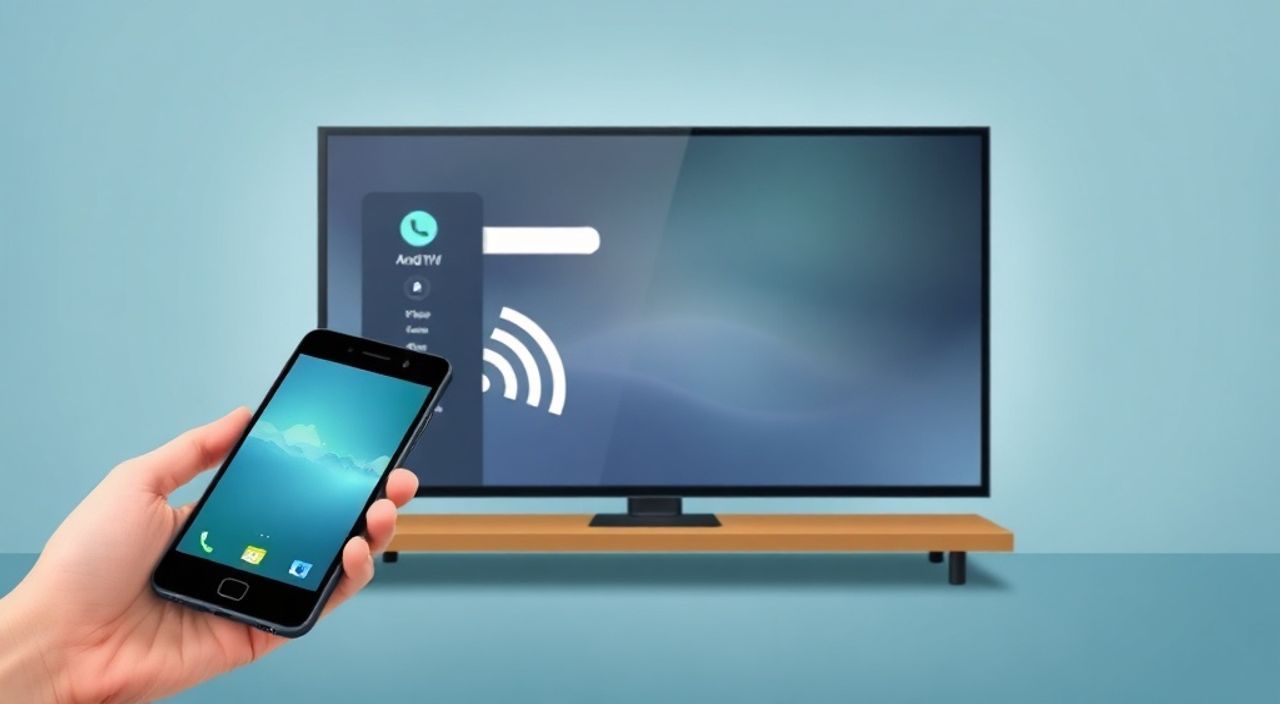
Представьте, что вы сидите на диване, хотите посмотреть фильм, который лежит на телефоне, или показать друзьям презентацию с рабочего совещания — но телевизор молчит, а экран смартфона слишком мал. Подключение Android-телефона к телевизору — это не роскошь, а практическая необходимость в эпоху цифрового контента. Современные телевизоры и смартфоны обладают встроенной совместимостью, но многие пользователи сталкиваются с трудностями: нет звука, прерывистая картинка, отсутствие опции «зеркалирование» или непонятные настройки. На самом деле, существует пять надёжных способов подключить Android-телефон к телевизору — от проводного HDMI до беспроводного Miracast и Chromecast. Главное — выбрать правильный метод под ваше оборудование и задачу.
Чтобы подключить Android-телефон к телевизору, используйте HDMI-кабель для максимальной стабильности или беспроводные технологии Miracast/Chromecast для удобства. Убедитесь, что телевизор поддерживает нужный протокол, а телефон — включил функцию отображения экрана.
Содержание статьи:
Проводное подключение через HDMI
Самый надёжный и стабильный способ подключить Android-телефон к телевизору — через HDMI-кабель. Этот метод гарантирует отсутствие задержек, высокое качество изображения до 4K и стабильный звук. Однако не все телефоны имеют стандартный HDMI-разъём. Современные смартфоны используют USB-C, поэтому вам понадобится адаптер — либо USB-C to HDMI, либо USB-C to HDMI с поддержкой DisplayPort Alt Mode.
Первым делом проверьте, поддерживает ли ваш телефон вывод видео через USB-C. Для этого посмотрите в технических характеристиках модели: если указано «DisplayPort over USB-C» или «HDMI Alt Mode» — значит, подключение возможно. Подключите адаптер к телефону, второй конец — к HDMI-порту телевизора. Переключите телевизор на соответствующий HDMI-вход. Смартфон автоматически определит подключение и предложит выбрать режим: «Только экран» (зеркалирование) или «Расширить экран» (если поддерживается).
Полезно знать: Некоторые адаптеры требуют дополнительного питания. Если картинка прерывается или не появляется — подключите адаптер к внешнему источнику питания через USB-кабель.
Для устройств с micro-USB (устаревшие модели) подойдёт MHL-адаптер — но он требует поддержки MHL как со стороны телефона, так и телевизора. Такие устройства сейчас встречаются редко, и их совместимость ограничена. Лучше всего использовать USB-C, так как он универсален и поддерживается большинством смартфонов с 2018 года.
Беспроводное зеркалирование через Miracast
Miracast — это стандарт беспроводной передачи экрана, основанный на Wi-Fi Direct. Он не требует роутера, дополнительных устройств или аккаунтов. Если ваш телевизор — умный и выпущен после 2014 года, скорее всего, он поддерживает Miracast под названиями «Screen Mirroring», «Wireless Display» или «Cast Screen».
На телефоне откройте «Настройки» → «Подключения» → «Проводная и беспроводная связь» → «Проводная передача» или «Беспроводной дисплей». В некоторых моделях (Samsung, Xiaomi, Huawei) этот пункт может находиться в меню «Быстрые настройки» — потяните шторку уведомлений вниз и найдите иконку «Зеркалирование экрана».
Телевизор должен быть в режиме приёма. На пульте нажмите кнопку «Source» или «Input» и выберите «Miracast» или «Screen Mirroring». Через 10–15 секунд ваш телефон обнаружит телевизор в списке. Нажмите на него — и экран начнёт отображаться на телевизоре. Звук также передаётся автоматически.
Полезно знать: Miracast работает только в пределах 5–7 метров от телевизора. Стены, особенно бетонные, могут блокировать сигнал. Лучше использовать его в одной комнате без препятствий.
Недостаток Miracast — задержка (латентность) в 200–500 мс. Это не критично для просмотра фильмов, но может мешать при играх или демонстрации презентаций в реальном времени. Также не все производители поддерживают Miracast одинаково: например, некоторые бюджетные Xiaomi или Realme могут не иметь его в прошивке.
Подключение через Chromecast и Google Home
Chromecast — это небольшое устройство, которое вставляется в HDMI-порт телевизора и подключается к Wi-Fi. Оно не зеркалирует экран, а «транслирует» контент из приложений: YouTube, Netflix, Disney+, Google Photos и других. Это отличный выбор, если вы не хотите отображать весь экран, а лишь запускать медиафайлы.
Установите приложение Google Home на телефон. Включите Chromecast, подождите, пока он появится в списке устройств. Нажмите «Настроить» и следуйте инструкциям — подключите устройство к вашей Wi-Fi сети. После настройки откройте любое приложение с поддержкой Chromecast (например, YouTube). В правом верхнем углу появится иконка «Cast» — значок с прямоугольником и Wi-Fi-сигналом. Нажмите на неё и выберите свой Chromecast.
Теперь видео будет воспроизводиться на телевизоре, а телефон превратится в пульт дистанционного управления. Вы можете закрыть приложение — видео продолжит играть. Это идеальный способ для просмотра фильмов, музыки и фото без нагрузки на телефон.
Полезно знать: Chromecast не поддерживает зеркалирование всего экрана в стандартной версии. Для этого нужна функция «Cast Desktop» в браузере Chrome на ПК или специальные приложения, такие как LetsView или ApowerMirror.
Если у вас телевизор с встроенным Chromecast (Google TV, Sony Bravia, Philips), настройка проходит через меню телевизора: «Настройки» → «Приложения» → «Google Cast».
Использование приложений на умном телевизоре
Если ваш телевизор — умный (Samsung Tizen, LG webOS, Android TV, Fire TV), вы можете не подключать телефон вообще. Просто установите на телевизор приложение, которое уже есть на вашем смартфоне: YouTube, VK, Telegram, Spotify, Netflix. Затем войдите в тот же аккаунт — и контент будет синхронизирован.
Например, в приложении YouTube на телефоне вы можете нажать «Воспроизвести на телевизоре» — и видео запустится на телевизоре, даже если вы не используете Chromecast. Аналогично работает Spotify: выберите устройство воспроизведения в настройках проигрывателя.
Также можно использовать фирменные приложения производителя телевизора: SmartThings (Samsung), LG ThinQ, Mi TV (Xiaomi). Они позволяют управлять телевизором с телефона, отправлять файлы, синхронизировать уведомления и даже передавать экран.
«Если вы часто смотрите контент с телефона — установите на телевизор те же приложения, что и на смартфоне. Это упрощает жизнь и снижает нагрузку на сеть.» — Алексей Кузнецов, эксперт по умным домам, 12 лет в сфере IoT
Такой подход особенно удобен для семей: каждый член семьи может смотреть свой контент без необходимости подключать телефон к телевизору.
Потоковая передача медиа через DLNA
DLNA (Digital Living Network Alliance) — это протокол для потоковой передачи медиафайлов по локальной сети. Он не передаёт весь экран, а только аудио, видео и фото. Подходит для просмотра фильмов, хранящихся на телефоне, на большом экране.
На телефоне установите приложение-сервер: «BubbleUPnP», «LocalCast» или «Kodi». Настройте его как DLNA-сервер — укажите папки с видео и фото. На телевизоре откройте встроенный медиаплеер (например, «Медиацентр» на Samsung или «Media Player» на LG). В списке устройств появится ваш телефон. Выберите его — и вы увидите список файлов.
Запустите нужный файл — и он начнёт воспроизводиться на телевизоре. При этом телефон можно использовать для других задач: звонить, смотреть сообщения, играть в игры — трансляция не прервётся.
Полезно знать: DLNA требует, чтобы телефон и телевизор были подключены к одной Wi-Fi сети. Используйте 5 ГГц, если ваш роутер поддерживает — это ускорит передачу.
Таблица совместимости популярных приложений для DLNA:
Приложение |
Поддержка Android |
Поддержка телевизоров |
Особенности |
|---|---|---|---|
BubbleUPnP |
Да |
Все DLNA-совместимые |
Поддержка транскодирования, потоковая передача любых форматов |
LocalCast |
Да |
Android TV, LG, Samsung |
Простой интерфейс, поддержка субтитров |
Kodi |
Да |
Только как клиент |
Требует установки на телевизор, мощный медиацентр |
Частые ошибки и как их исправить
Даже при правильном выборе метода возникают проблемы. Вот основные ошибки и способы их устранения:
- Телевизор не видит телефон — перезагрузите Wi-Fi на обоих устройствах. Убедитесь, что телевизор в режиме приёма, а не передачи. Отключите «Режим энергосбережения» на телефоне — он может блокировать Wi-Fi Direct.
- Звук есть, но нет изображения — проблема в адаптере или кабеле. Попробуйте другой HDMI-кабель или адаптер. На телевизоре проверьте разрешение — попробуйте сменить его на 1080p.
- Задержка 1–2 секунды — это нормально для Miracast. Для игр или презентаций лучше использовать HDMI. Отключите «Динамическую подстройку частоты» в настройках телевизора.
- «Нет поддержки Miracast» — проверьте модель телефона на сайте производителя. Если поддержка отсутствует, используйте Chromecast или HDMI.
- Телевизор отключается при подключении — возможно, перегрев адаптера. Используйте адаптер с внешним питанием. Не оставляйте его включённым более 3–4 часов подряд.
Не забывайте обновлять прошивку телевизора и Android. Многие проблемы исчезают после обновления системы до последней версии.
Экспертное мнение
«Я рекомендую пользователям всегда начинать с проводного подключения — HDMI — как с точки зрения надёжности, так и качества. Беспроводные методы удобны, но они не заменяют физическое соединение. Особенно если вы работаете с профессиональным контентом: презентациями, видео-монтированием или играми. А для развлечений — Chromecast и DLNA — идеальный баланс между простотой и качеством.» — Марина Соколова, инженер по домашним мультимедийным системам, более 15 лет в сфере AV-технологий
Марина подчёркивает, что многие пользователи тратят часы на настройку Miracast, когда простой HDMI-адаптер стоит меньше 1000 рублей и работает без сбоев. Также она советует не использовать Bluetooth для передачи видео — он не предназначен для этого и не поддерживает высокое разрешение.
Вопросы и ответы
Можно ли подключить старый телефон к новому телевизору?
Да, если телевизор поддерживает Miracast или DLNA. Для старых моделей с micro-USB — используйте MHL-адаптер, но только если он поддерживается. Если нет — лучше купить Chromecast за 2000 рублей, чем искать редкий адаптер.
Почему при подключении нет звука?
Часто проблема в настройках звука на телефоне: звук может быть перенаправлен на Bluetooth-колонку. Проверьте «Настройки» → «Звук» → «Вывод звука». Убедитесь, что выбран «Телевизор» или «HDMI».
Можно ли передавать экран с Android на телевизор без Wi-Fi?
Да — через HDMI-кабель. Miracast работает без роутера, но требует Wi-Fi Direct. Без Wi-Fi вообще — только проводное подключение.
Как подключить Android к телевизору Samsung без Chromecast?
Используйте встроенную функцию «Screen Mirroring» на телевизоре Samsung. Она работает через Miracast. Также можно установить приложение «Samsung Smart View» на телефон — оно поддерживает передачу медиа и экрана.
Почему при подключении экран телевизора черный, а телефон показывает изображение?
Это означает, что телевизор не поддерживает разрешение или частоту, которую пытается выдать телефон. Попробуйте сменить разрешение на 1080p 60 Гц в настройках телефона (если есть) или используйте другой кабель.
Заключение
Подключение Android-телефона к телевизору — задача, которая решается несколькими способами, каждый из которых имеет свои плюсы и минусы. Проводное подключение через HDMI остаётся золотым стандартом для стабильности, качества и отсутствия задержек. Беспроводные методы — Miracast, Chromecast и DLNA — идеальны для повседневного использования, особенно когда важна свобода перемещения. Выбор зависит от ваших задач: просмотр фильмов, демонстрация презентации, игра или передача фото.
Не забывайте проверять совместимость оборудования перед покупкой адаптеров или устройств. Обновляйте прошивки, используйте качественные кабели и не пренебрегайте простыми решениями — иногда достаточно просто перезагрузить телевизор.
Современные технологии сделали подключение телефона к телевизору проще, чем когда-либо. Главное — выбрать метод, соответствующий вашим потребностям, и не пытаться «сделать всё через Wi-Fi», если проводной вариант работает безупречно.
- Для максимальной стабильности используйте HDMI-адаптер с USB-C.
- Для удобства и потоковой передачи медиа — Chromecast или встроенный Google Cast.
- Для зеркалирования экрана без дополнительных устройств — Miracast (если поддерживается).
- Для просмотра локальных файлов — DLNA через приложения типа BubbleUPnP.
- Всегда проверяйте совместимость и обновляйте ПО, чтобы избежать типичных ошибок.
⚠️ Дисклеймер — нажмите, чтобы развернуть
Материалы, опубликованные в разделе «Блог» на сайте RU DESIGN SHOP (rudesignshop.ru), носят исключительно информационный и ознакомительный характер и не являются руководством к действию, финансовой рекомендацией, медицинской услугой, ветеринарным назначением либо рекламой товаров и услуг, включая азартные игры. Публикации не содержат призывов к участию в азартных играх и не направлены на продвижение соответствующих операторов.
Безопасность применения товаров и веществ: при использовании строительных материалов, бытовой химии, пестицидов и агрохимикатов необходимо строго следовать инструкциям производителя и действующему законодательству Российской Федерации, включая Федеральный закон РФ от 19.07.1997 № 109-ФЗ «О безопасном обращении с пестицидами и агрохимикатами».
Упоминание товарных знаков, брендов и организаций носит исключительно информационный характер и не означает наличие партнёрских отношений или одобрения со стороны правообладателей.
Материалы, содержащие сведения о медицинских, ветеринарных или косметических средствах, представлены в справочных целях и не являются медицинской консультацией или назначением. Перед применением рекомендуется обратиться к врачу, ветеринарному специалисту или иному сертифицированному профессионалу.
Возрастные ограничения: материалы, содержащие сведения о продукции категории 18+, включая алкоголь или азартные игры, предназначены исключительно для совершеннолетней аудитории и публикуются в информационных целях.
Правовая ответственность: решения, принятые на основе опубликованной информации, пользователь принимает самостоятельно и на свой риск; редакция и авторы несут ответственность в пределах, установленных законодательством Российской Федерации.
Редакция не допускает публикаций, содержащих пропаганду экстремизма, терроризма, наркотических средств или суицида; подобные материалы подлежат немедленному удалению.
Упоминание организаций с ограниченным статусом: компания Meta Platforms Inc. (социальные сети Facebook и Instagram) признана экстремистской организацией решением суда РФ, её деятельность запрещена на территории Российской Федерации; любые упоминания приводятся исключительно в информационных целях.
Авторские права и источники: информация собирается из открытых источников; её актуальность указывается на дату публикации и может изменяться.
Изображения и иллюстрации используются на условиях, разрешённых правообладателями. При возникновении претензий редакция готова оперативно рассмотреть обращение и внести необходимые изменения.
Персональные данные и cookies: сайт использует cookies и обрабатывает персональные данные пользователей в соответствии с Федеральным законом № 152-ФЗ «О персональных данных» и Политикой конфиденциальности RU DESIGN SHOP.
Мнения авторов могут не совпадать с позицией государственных органов или коммерческих организаций, упомянутых в материалах.
РЕКОМЕНДУЕМ
Товары от российских производителей




