Скидка 5% на первый заказ — RDS5




Как подключить аудиосистему к алисе
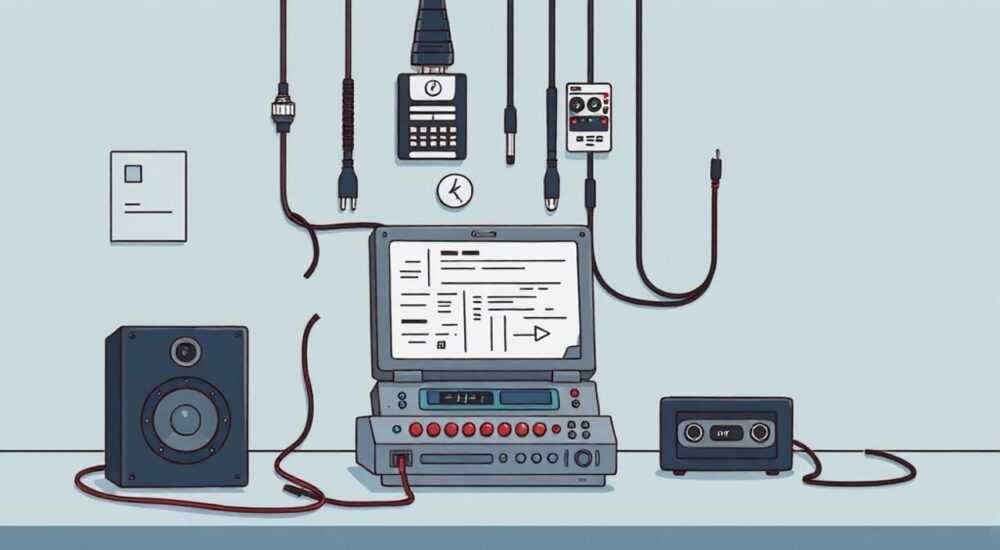
Подключение аудиосистемы к Алисе открывает доступ к голосовому управлению музыкой, подкастами, радио и другими медиа через умную колонку Яндекса. Это позволяет использовать качественное домашнее звучание с удобством голосовых команд. Совместимость зависит от типа аудиосистемы, наличия Bluetooth, AUX-входа или поддержки протоколов умного дома.
Чтобы подключить аудиосистему к Алисе, используйте Bluetooth, AUX-кабель или интеграцию через умный дом. Наиболее универсальный способ — Bluetooth: включите режим сопряжения на колонке, активируйте поиск в приложении «Яндекс» и подтвердите соединение. Убедитесь, что устройство поддерживает стандарты, совместимые с Алисой.
Содержание статьи:
- Варианты подключения аудиосистемы к Алисе
- Когда какой способ использовать?
- Как подключить аудиосистему к Алисе через Bluetooth
- Пошаговая инструкция
- Ограничения Bluetooth-подключения
- Подключение через AUX: пошаговая инструкция
- Алгоритм подключения
- Плюсы и минусы AUX
- Интеграция через умный дом: когда нужна колонка как источник
- Шаги интеграции
- Поддерживаемые протоколы и устройства
- Распространённые ошибки и способы их устранения
- Алиса не видит устройство в Bluetooth
- Звук идёт, но с помехами или обрывами
- Аудиосистема не реагирует на команды Алисы
- Экспертное мнение
- Вопросы и ответы
- Заключение
Варианты подключения аудиосистемы к Алисе
Существует несколько способов подключения внешней аудиосистемы к Алисе, каждый из которых подходит для определённых условий и технической базы пользователя. Выбор метода зависит от возможностей вашей колонки, аудиосистемы и желаемого уровня автоматизации.
Наиболее распространённые варианты — это Bluetooth, проводное подключение через AUX (3.5 мм) и интеграция через умный дом с использованием протоколов Wi-Fi и MQTT. Каждый из них имеет свои плюсы и ограничения. Например, Bluetooth обеспечивает беспроводное подключение, но может быть чувствителен к помехам. AUX даёт стабильный сигнал, но требует физического кабеля. Умный дом позволяет управлять несколькими устройствами одновременно, но требует дополнительной настройки.
Если вы хотите просто слушать музыку с Алисы на мощной акустике, подойдёт Bluetooth или AUX. Если же вы строите систему умного дома, где Алиса управляет светом, телевизором и звуком, логичнее использовать интеграцию через Яндекс.Дом или сторонние платформы вроде Home Assistant.
Полезно знать: Алиса сама по себе не воспроизводит звук, если только вы не используете фирменную колонку Яндекса. В других случаях она выступает как голосовой интерфейс, передавая команды на другие устройства.
Когда какой способ использовать?
- Bluetooth — если аудиосистема или сабвуфер поддерживает Bluetooth-приёмник. Подходит для быстрого подключения без проводов.
- AUX — если нет Bluetooth, но есть аналоговый вход. Требуется кабель, но качество звука обычно выше, чем по Bluetooth.
- Умный дом — если аудиосистема управляется через Wi-Fi (например, Sonos, Denon HEOS) или подключена к умному ресиверу. Позволяет управлять громкостью, выбором источника и зонами воспроизведения.
- Оптический вход (Toslink) — используется редко, требует цифро-аналогового преобразователя и дополнительной настройки маршрутизации звука.
Выбирая способ, учитывайте не только текущие возможности, но и перспективу развития системы. Например, переход от Bluetooth к умному дому позволит в будущем добавлять новые устройства и управлять ими группами.
Как подключить аудиосистему к Алисе через Bluetooth
Bluetooth — самый популярный способ подключения внешней акустики к Алисе. Он подходит для большинства современных минисистем, саундбаров и активных колонок. Процесс прост и занимает всего несколько минут.
Перед началом убедитесь, что ваша аудиосистема находится в режиме сопряжения. Обычно это делается кнопкой «Source», «BT» или через меню. На экране должно появиться сообщение «Готов к подключению» или мигающий индикатор.
Откройте приложение «Яндекс» на смартфоне или планшете. Перейдите в раздел «Устройства» → выберите свою колонку с Алисой → нажмите «Настройки» → «Bluetooth». Нажмите «Поиск устройств» и дождитесь появления вашей аудиосистемы в списке. Выберите её и подтвердите сопряжение.
Пошаговая инструкция
- Включите аудиосистему и переведите её в режим Bluetooth-сопряжения.
- Откройте приложение «Яндекс» на Android или iOS.
- Нажмите на иконку профиля → «Устройства» → выберите свою колонку.
- Перейдите в «Настройки» → «Bluetooth» → «Поиск устройств».
- Выберите название вашей аудиосистемы из списка.
- Подтвердите подключение на обоих устройствах (если требуется).
- Проверьте работу: скажите «Алиса, включи музыку» — звук должен идти через подключённую систему.
После успешного подключения все аудио с Алисы будут транслироваться на вашу акустику. Громкость можно регулировать как с помощью пульта от системы, так и голосом: «Алиса, сделай громче».
«Bluetooth — это самый быстрый способ начать. Но помните: не все устройства корректно работают в режиме приёмника. Уточняйте в инструкции, поддерживает ли ваша система функцию Bluetooth Audio Receiver.» — Алексей Миронов, инженер по аудиосистемам, 12 лет опыта
Ограничения Bluetooth-подключения
- Максимальная дальность — до 10 метров без преград.
- Возможны задержки при синхронизации с видео (не подходит для кино).
- Некоторые старые колонки не поддерживают профиль A2DP, необходимый для передачи стереозвука.
- При перезагрузке колонки Яндекс может терять связь — потребуется повторное подключение.
Если вы столкнулись с проблемой, проверьте, включён ли Bluetooth на обеих сторонах, достаточно ли заряда у устройств и нет ли помех от других приборов (Wi-Fi роутеры, микроволновки).
Подключение через AUX: пошаговая инструкция
AUX-подключение — надёжный «аналоговый» способ, который работает даже с самыми старыми аудиосистемами. Оно не зависит от Bluetooth и не требует настройки сети. Однако требует физического кабеля и близости устройств.
Для подключения понадобится кабель с разъёмами 3.5 мм на обоих концах (или переходник, если у колонки другой выход). Один конец подключается к аудиовыходу колонки с Алисой (если есть), второй — во вход AUX на вашей аудиосистеме.
Не все колонки Яндекса имеют AUX-выход. Например, Yandex Mini и Mini 2 его лишены. В таких случаях можно использовать смартфон как промежуточное звено: подключить его к системе через AUX, а затем в приложении «Яндекс» выбрать «Воспроизводить на этом устройстве».
Алгоритм подключения
- Найдите AUX-вход на вашей аудиосистеме (обычно на задней или передней панели).
- Подключите один конец кабеля к этому входу.
- Подключите второй конец к AUX-выходу колонки с Алисой (или к смартфону).
- На аудиосистеме выберите источник сигнала — «AUX».
- Скажите: «Алиса, включи музыку» — если используется смартфон, убедитесь, что он не в режиме полёта и приложение «Яндекс» запущено.
Полезно знать: Если вы используете смартфон как посредник, не закрывайте приложение «Яндекс» — иначе воспроизведение остановится. Лучше включить режим «Всегда активен» в настройках уведомлений.
Плюсы и минусы AUX
Преимущества |
Недостатки |
|---|---|
Стабильное соединение без помех |
Требуется провод — ограничивает расположение |
Высокое качество аналогового сигнала |
Нет управления громкостью через голос (только с пульта) |
Работает с любыми системами, имеющими AUX |
Не поддерживает многозоновое воспроизведение |
Не требует сопряжения или пароля |
Нужно вручную переключать источник на системе |
AUX — отличный вариант для тех, кто ценит простоту и стабильность. Особенно актуально для домашних кинотеатров, где важна синхронизация звука и картинки.
Интеграция через умный дом: когда нужна колонка как источник
Если вы строите полноценную систему умного дома, подключение через умный дом — наиболее продвинутый и гибкий способ. Он позволяет управлять аудиосистемой как частью единой экосистемы: включать музыку в разных комнатах, создавать сценарии и синхронизировать с другими устройствами.
Для этого ваша аудиосистема должна поддерживать управление по Wi-Fi и быть совместимой с Яндекс.Дом или сторонними платформами. Примеры подходящих устройств: Sonos, Bluesound, Denon с HEOS, Yamaha MusicCast.
Процесс включает несколько этапов: регистрация системы в приложении умного дома, добавление в аккаунт Яндекс, настройка видимости для Алисы и тестирование голосовых команд.
Шаги интеграции
- Подключите аудиосистему к домашней сети Wi-Fi через приложение производителя.
- Добавьте устройство в систему умного дома (например, в Яндекс.Дом).
- Убедитесь, что оно появилось в списке устройств в приложении «Яндекс».
- Назначьте устройству имя, например «Гостиная колонка».
- Проверьте: скажите «Алиса, включи музыку на Гостиной колонке».
Теперь вы можете использовать сложные команды: «Алиса, включи Джаз в гостиной и на кухне», «Алиса, установи громкость 50% на Стереосистеме».
«Интеграция через умный дом — это не просто удобство, а масштабируемость. Вы можете завтра добавить ещё одну зону, а через месяц — подключить телевизор. Главное — начать с правильной архитектуры.» — Екатерина Швец, специалист по умным домам, компания SmartLife
Поддерживаемые протоколы и устройства
- Matter over Wi-Fi — новейший стандарт, поддерживается Яндексом с 2024 года. Обеспечивает безопасность и совместимость.
- MQTT + Home Assistant — для продвинутых пользователей. Позволяет подключать практически любую систему через шлюз.
- DLNA/UPnP — устаревший, но рабочий способ для старых ресиверов.
- Spotify Connect — косвенное управление, если Алиса запускает Spotify, а система его принимает.
При использовании Home Assistant важно настроить интеграцию с Яндекс.Облаком. Это позволяет Алисе «видеть» устройства, которыми она не управляет напрямую.
Распространённые ошибки и способы их устранения
Даже при чётком следовании инструкциям могут возникнуть проблемы. Ниже — самые частые ошибки и как их исправить.
Алиса не видит устройство в Bluetooth
- Убедитесь, что аудиосистема в режиме сопряжения (не просто включена).
- Перезагрузите колонку Яндекса и попробуйте снова.
- Удалите старые устройства из списка Bluetooth в приложении.
- Проверьте, не превышено ли количество подключённых устройств (максимум — 8).
Звук идёт, но с помехами или обрывами
- Уберите препятствия между устройствами (стены, металлические предметы).
- Отключите другие Bluetooth-устройства поблизости.
- Проверьте уровень заряда — низкий заряд влияет на стабильность сигнала.
- Обновите прошивку колонки через приложение «Яндекс».
Аудиосистема не реагирует на команды Алисы
- Если используется умный дом — проверьте, включено ли устройство в приложении.
- Убедитесь, что вы правильно назвали устройство в команде (например, «на Стереосистеме», а не «на колонке»).
- Попробуйте переименовать устройство на более простое имя без пробелов.
- Проверьте интернет-соединение — умные устройства зависят от стабильного Wi-Fi.
Полезно знать: Иногда помогает полный сброс настроек колонки: удерживайте кнопку микрофона 10 секунд, пока не услышите звуковой сигнал.
Экспертное мнение
Мы поговорили с Дмитрием Фроловым, руководителем отдела интеграций в компании «Звук.Тех», которая занимается подключением аудиосистем к голосовым помощникам.
«За последние два года мы видим рост запросов на интеграцию legacy-оборудования — то есть старых, но качественных аудиосистем — с Алисой. Люди не хотят выбрасывать хорошие ресиверы Marantz или Onkyo. Решение — использовать Bluetooth-приёмники или аудиошлюзы с Wi-Fi.
Например, можно подключить к старой системе адаптер вроде TP-Link Tapo A1 или Roku Streambar, который имеет Bluetooth, Wi-Fi и поддержку Яндекса. Это дешевле, чем покупка новой колонки, и сохраняет качество звука.
Главное — понимать, что Алиса — это интерфейс, а не источник. Она не заменяет Hi-Fi, но делает его удобнее. Идеальная система — это когда вы говорите: „Алиса, включи классическую музыку“, а звук идёт через ваши дорогие акустические системы с максимальной детализацией.»
Вопросы и ответы
Можно ли подключить две аудиосистемы одновременно?
Да, если они поддерживаются через умный дом. Через Bluetooth можно подключить только одно устройство за раз. Для многозонового воспроизведения используйте Яндекс.Дом и сценарии.
Почему после перезагрузки связь с Bluetooth теряется?
Некоторые модели колонок Яндекса не запоминают подключения при перезагрузке. Решение — включить автоподключение в настройках или использовать умный дом.
Подойдёт ли переходник USB-C на AUX?
Только если вы подключаете смартфон к системе. Сама колонка Яндекс не имеет USB-C для аудиовыхода.
Можно ли управлять громкостью с Алисы при AUX-подключении?
Нет, при проводном подключении Алиса не может регулировать громкость внешней системы. Только через Bluetooth или умный дом.
Что делать, если аудиосистема подключается, но звука нет?
Проверьте, выбран ли правильный источник на системе (AUX, BT), уровень громкости и не отключён ли канал. Также попробуйте перезагрузить оба устройства.
Заключение
Подключение аудиосистемы к Алисе — это простой способ сделать ваш звук умным. Вы можете выбрать способ, исходя из своих устройств и целей: Bluetooth для быстрого старта, AUX для стабильности или умный дом для масштабируемости.
Главное — понимать, что Алиса управляет воспроизведением, но качество звука зависит от вашей аудиосистемы. Поэтому даже бюджетная колонка с хорошей акустикой может звучать превосходно.
Используйте Алису как голосовой пульт для вашей аудиосистемы. Начните с простого (Bluetooth или AUX), а затем переходите к умному дому, если хотите больше контроля. Главное — не бояться экспериментировать.
- Bluetooth — самый простой и универсальный способ подключения.
- AUX обеспечивает стабильный аналоговый сигнал, но не поддерживает голосовое управление громкостью.
- Интеграция через умный дом позволяет управлять несколькими зонами и создавать сценарии.
- Проверяйте совместимость устройств и обновляйте прошивки для стабильной работы.
- Алиса — это интерфейс, а не источник звука: качество зависит от вашей аудиосистемы.
⚠️ Дисклеймер — нажмите, чтобы развернуть
Материалы, опубликованные в разделе «Блог» на сайте RU DESIGN SHOP (rudesignshop.ru), носят исключительно информационный и ознакомительный характер и не являются руководством к действию, финансовой рекомендацией, медицинской услугой, ветеринарным назначением либо рекламой товаров и услуг, включая азартные игры. Публикации не содержат призывов к участию в азартных играх и не направлены на продвижение соответствующих операторов.
Безопасность применения товаров и веществ: при использовании строительных материалов, бытовой химии, пестицидов и агрохимикатов необходимо строго следовать инструкциям производителя и действующему законодательству Российской Федерации, включая Федеральный закон РФ от 19.07.1997 № 109-ФЗ «О безопасном обращении с пестицидами и агрохимикатами».
Упоминание товарных знаков, брендов и организаций носит исключительно информационный характер и не означает наличие партнёрских отношений или одобрения со стороны правообладателей.
Материалы, содержащие сведения о медицинских, ветеринарных или косметических средствах, представлены в справочных целях и не являются медицинской консультацией или назначением. Перед применением рекомендуется обратиться к врачу, ветеринарному специалисту или иному сертифицированному профессионалу.
Возрастные ограничения: материалы, содержащие сведения о продукции категории 18+, включая алкоголь или азартные игры, предназначены исключительно для совершеннолетней аудитории и публикуются в информационных целях.
Правовая ответственность: решения, принятые на основе опубликованной информации, пользователь принимает самостоятельно и на свой риск; редакция и авторы несут ответственность в пределах, установленных законодательством Российской Федерации.
Редакция не допускает публикаций, содержащих пропаганду экстремизма, терроризма, наркотических средств или суицида; подобные материалы подлежат немедленному удалению.
Упоминание организаций с ограниченным статусом: компания Meta Platforms Inc. (социальные сети Facebook и Instagram) признана экстремистской организацией решением суда РФ, её деятельность запрещена на территории Российской Федерации; любые упоминания приводятся исключительно в информационных целях.
Авторские права и источники: информация собирается из открытых источников; её актуальность указывается на дату публикации и может изменяться.
Изображения и иллюстрации используются на условиях, разрешённых правообладателями. При возникновении претензий редакция готова оперативно рассмотреть обращение и внести необходимые изменения.
Персональные данные и cookies: сайт использует cookies и обрабатывает персональные данные пользователей в соответствии с Федеральным законом № 152-ФЗ «О персональных данных» и Политикой конфиденциальности RU DESIGN SHOP.
Мнения авторов могут не совпадать с позицией государственных органов или коммерческих организаций, упомянутых в материалах.

РЕКОМЕНДУЕМ
Товары от российских производителей