Скидка 5% на первый заказ — RDS5




Как подключить аудиосистему к компьютеру
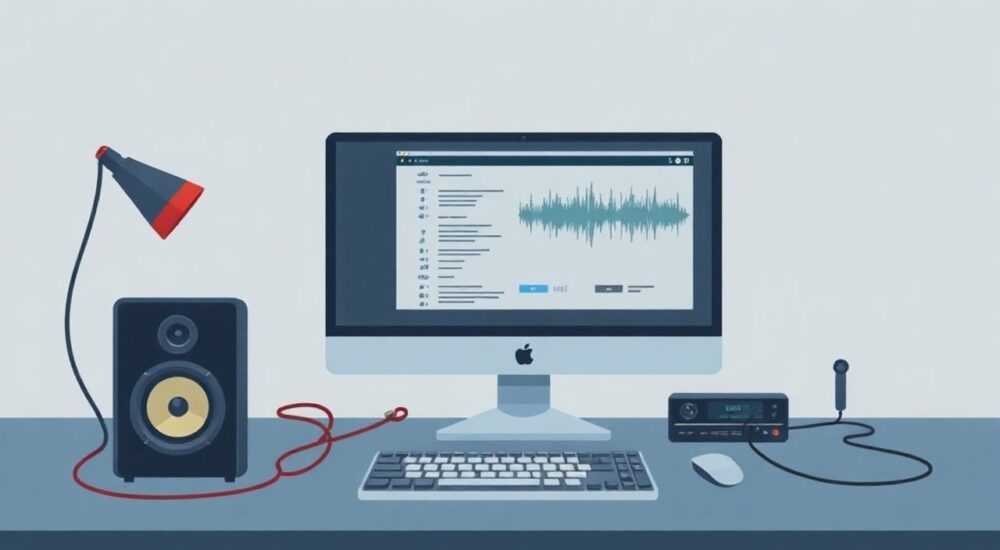
Подключение аудиосистемы к компьютеру — задача, с которой сталкивается каждый пользователь, стремящийся улучшить качество звука при прослушивании музыки, просмотре фильмов или работе с мультимедиа. Современные компьютеры редко обладают встроенными динамиками высокого качества, поэтому внешняя акустика становится необходимым элементом комфортного использования ПК. Однако выбор способа подключения зависит от множества факторов: типа аудиосистемы, разъёмов на компьютере, операционной системы и предпочтений пользователя.
Для подключения аудиосистемы к компьютеру чаще всего используется 3.5 мм аудиоразъём, HDMI, оптический выход или Bluetooth. Главное — проверить совместимость интерфейсов и правильно настроить вывод звука в системе.
Содержание статьи:
- Типы аудиосистем для подключения к компьютеру
- Проводные способы подключения
- Пошаговая инструкция: подключение через 3.5 мм разъём
- Беспроводные технологии подключения
- Сравнение беспроводных технологий
- Настройка аудиосистемы после подключения
- Распространённые ошибки и как их избежать
- Экспертное мнение
- Вопросы и ответы
- Заключение
Типы аудиосистем для подключения к компьютеру
Аудиосистемы, подходящие для подключения к компьютеру, сильно различаются по конструкции, функционалу и уровню звука. Выбор зависит от ваших целей: простое воспроизведение звука, игровой опыт, домашний кинотеатр или профессиональная работа со звуком.
Среди наиболее распространённых решений — стереоакустика 2.0 (два динамика), системы 2.1 (два динамика + сабвуфер) и многоканальные комплекты 5.1 или 7.1, используемые в домашних кинотеатрах. Системы 2.0 идеальны для повседневных задач: интернет-звонков, прослушивания музыки и видео. Модели 2.1 добавляют глубины за счёт низких частот, что особенно ценно при воспроизведении музыки и играх.
Многоканальные системы требуют соответствующего аудиовыхода на компьютере — например, через HDMI или оптический кабель. Они используются в основном с мощными видеокартами или AV-ресиверами. Также популярны мини-колонки с USB-подключением, которые питаются от ПК и не требуют дополнительного блока питания.
Выбирая аудиосистему, обратите внимание на её чувствительность (чем выше — тем громче при том же входном сигнале), импеданс (оптимально до 32 Ом для работы без усилителя) и максимальную мощность. Эти параметры влияют на качество и громкость звука.
Полезно знать: Активные аудиосистемы имеют встроенный усилитель и подключаются к сети. Пассивные требуют внешнего усилителя и встречаются реже в среде ПК.
Проводные способы подключения
Проводное подключение остаётся самым надёжным и качественным способом передачи звука. Оно исключает задержки, помехи и проблемы с сопряжением, характерные для беспроводных технологий.
Наиболее распространённый метод — использование 3.5 мм аудиоразъёма (миниджек). Большинство компьютеров и ноутбуков оснащены этим разъёмом. Достаточно подключить штекер аудиосистемы в соответствующий порт на задней или передней панели системного блока. Цвет порта обычно зелёный — это стандартный выход для фронтальных динамиков.
Если ваша аудиосистема имеет RCA-разъёмы (тюльпаны), понадобится переходник с 3.5 мм на двойной RCA. Такие адаптеры продаются в любом магазине электроники и стоят недорого. Качество передачи при этом остаётся высоким, если кабель экранирован.
Другой вариант — подключение через USB. Некоторые аудиосистемы и звуковые карты используют USB-интерфейс для цифровой передачи аудиосигнала. Это позволяет обойти встроенную аудиоподсистему компьютера и получить более чистый звук. Устройства с USB-подключением часто поддерживают асинхронный режим передачи данных, снижающий джиттер и искажения.
Для многоканального звука применяются следующие интерфейсы:
- HDMI — передаёт цифровой аудио- и видеосигнал одновременно. Подходит для подключения к телевизору или AV-ресиверу.
- Оптический выход (TOSLINK) — передаёт цифровой звук без помех. Идеален при длинных кабелях и в условиях электромагнитных наводок.
- S/PDIF (коаксиальный) — аналог оптического, но использует электрический сигнал по коаксиальному кабелю.
Интерфейс |
Тип сигнала |
Поддержка многоканальности |
Преимущества |
|---|---|---|---|
3.5 мм миниджек |
Аналоговый |
Нет (стерео) |
Универсальность, простота |
USB |
Цифровой |
Да (зависит от устройства) |
Высокое качество, питание от ПК |
HDMI |
Цифровой |
Да (до 7.1) |
Передача видео и звука |
Оптический (TOSLINK) |
Цифровой |
Да (до 5.1) |
Нет помех, изоляция |
Пошаговая инструкция: подключение через 3.5 мм разъём
- Выключите компьютер и аудиосистему перед подключением.
- Найдите зелёный аудиовыход на задней панели системного блока (или на передней панели/наушниках).
- Подключите штекер аудиосистемы в этот разъём.
- Включите аудиосистему и компьютер.
- Откройте «Диспетчер устройств» → «Звуковые, видео и игровые устройства», убедитесь, что аудиоустройство распознано.
- Настройте уровень громкости в системе и на колонках.
«Всегда проверяйте полярность подключения. На некоторых активных колонках есть переключатель «Input Select», который нужно установить в положение «Line In» или «PC».» — Алексей Миронов, аудиоинженер, 12 лет опыта
Беспроводные технологии подключения
Беспроводные решения становятся всё популярнее благодаря удобству и минимализму в оформлении рабочего пространства. Основные технологии — Bluetooth, Wi-Fi и проприетарные протоколы (например, от Logitech или Bose).
Bluetooth — самый доступный и универсальный способ. Большинство современных ноутбуков и компьютеров с USB-Bluetooth адаптером поддерживают профиль A2DP, позволяющий передавать стереозвук высокого качества. Чтобы подключить аудиосистему:
- Включите режим сопряжения на колонках (обычно кнопка с логотипом Bluetooth).
- На компьютере откройте «Параметры» → «Устройства» → «Bluetooth и другие устройства».
- Нажмите «Добавить устройство» и выберите вашу аудиосистему.
- Дождитесь завершения сопряжения.
Качество Bluetooth-звука зависит от версии стандарта и кодека. Например, aptX HD и LDAC обеспечивают качество, близкое к CD, при условии поддержки обоими устройствами. Обычный SBC может давать потери в детализации и небольшие задержки — до 100–200 мс, что критично для игр и видео.
Wi-Fi-аудиосистемы (например, на базе Google Cast, AirPlay 2 или DLNA) позволяют стримить музыку с компьютера или облачных сервисов. Преимущество — высокое качество, отсутствие задержек и возможность мультирум-воспроизведения. Недостаток — сложность настройки и зависимость от стабильности сети.
Полезно знать: Для игр и кино лучше использовать проводное подключение или Bluetooth с низкой задержкой (aptX Low Latency), чтобы избежать рассинхронизации звука и изображения.
Сравнение беспроводных технологий
Технология |
Задержка |
Качество звука |
Сложность настройки |
|---|---|---|---|
Bluetooth 5.0 + SBC |
Высокая |
Среднее |
Низкая |
Bluetooth 5.2 + aptX LL |
Низкая |
Высокое |
Средняя |
Wi-Fi (AirPlay 2) |
Очень низкая |
Очень высокое |
Высокая |
Proprietary RF (Logitech) |
Низкая |
Высокое |
Низкая |
Настройка аудиосистемы после подключения
Физическое подключение — только половина успеха. Без правильной настройки в операционной системе вы можете столкнуться с отсутствием звука, искажениями или неверным выбором устройства вывода.
В Windows перейдите в «Параметры» → «Система» → «Звук». В разделе «Выход» выберите нужное устройство. Если система не определила аудиосистему автоматически, щёлкните «Управление звуковыми устройствами» и вручную активируйте его.
Для продвинутой настройки используйте панель управления звуковой картой. Например, Realtek HD Audio Manager позволяет регулировать баланс каналов, настраивать эквалайзер, включать объёмный звук (Virtual Surround) и тестировать динамики.
В macOS процесс проще: «Системные настройки» → «Звук» → «Вывод». Выберите устройство и проверьте уровень громкости. При подключении через HDMI или оптику macOS автоматически определяет формат (стерео, 5.1 и т.д.).
Для многоканальных систем важно проверить, поддерживает ли источник (например, плеер или браузер) многоканальный вывод. Не все приложения могут корректно работать с 5.1 — чаще всего используется стерео-даунмикс.
«После подключения обязательно выполните тест звука. В Windows — через мастер настройки звука, в macOS — кнопка Test рядом с каждым устройством. Это поможет быстро выявить проблему с каналом.» — Екатерина Лебедева, специалист по пользовательским системам, Apple Authorized Service Provider
Распространённые ошибки и как их избежать
Даже при правильном подключении могут возникнуть проблемы. Ниже — самые частые ошибки и пути их решения.
Ошибка 1: Нет звука после подключения.
Проверьте, выбрано ли устройство вывода по умолчанию. Иногда система продолжает использовать встроенные динамики или наушники. Также убедитесь, что аудиосистема включена, а кабель плотно подключён.
Ошибка 2: Звук искажается или хрипит.
Часто причина — слишком высокая громкость на источнике (ПК) при низком уровне на колонках. Рекомендуется выставлять громкость на компьютере на 70–80%, а регулировать окончательный уровень на аудиосистеме.
Ошибка 3: Bluetooth-соединение нестабильно.
Помехи могут создавать другие устройства: Wi-Fi-роутеры, микроволновки, USB 3.0 устройства. Попробуйте переместить адаптер дальше от источников помех или использовать внешний Bluetooth-адаптер с антенной.
Ошибка 4: Отсутствует многоканальный звук.
Убедитесь, что в настройках звуковой карты включена соответствующая конфигурация (например, 5.1 Surround). Также проверьте, поддерживает ли контент многоканальное аудио (например, AC3 или DTS).
Полезно знать: На многих материнских платах разъёмы на задней панели могут менять назначение в зависимости от подключённых устройств. В BIOS или программе Realtek можно настроить автоматическое определение.
Экспертное мнение
«Сегодня многие пользователи недооценивают важность качественного аудиовыхода. Даже самая дорогая аудиосистема будет звучать плохо, если подключена через перегруженный USB-порт или с использованием некачественного кабеля. Инвестируйте в хороший цифро-аналоговый преобразователь (ЦАП), особенно если работаете со звуком профессионально.» — Дмитрий Костин, звукорежиссёр, основатель студии «Звуковой Контур»
По словам эксперта, оптимальная конфигурация для аудиофилов — внешний ЦАП с USB-входом и подключение активных мониторов. Такая схема минимизирует влияние внутренних компонентов ПК на качество звука.
Также Дмитрий отмечает рост популярности решений Plug-and-Play: USB-аудиосистем с встроенным ЦАПом и поддержкой высоких разрешений (до 24 бит / 192 кГц). Они просты в настройке и подходят даже новичкам.
Вопросы и ответы
Можно ли подключить домашний кинотеатр к компьютеру?
Да, через HDMI или оптический выход. Убедитесь, что видеокарта или материнская плата поддерживают передачу многоканального звука (например, Dolby Digital). В настройках плеера (VLC, Kodi) выберите соответствующий аудиовыход.
Почему звук задерживается при использовании Bluetooth?
Задержка возникает из-за сжатия и передачи данных по радиоканалу. Используйте кодеки с низкой задержкой (aptX Low Latency) или перейдите на проводное подключение для игр и кино.
Нужна ли внешняя звуковая карта?
Для обычного использования — нет. Встроенная аудиоподсистема (например, Realtek) достаточна. Но для профессиональной записи, игр с spatial audio или Hi-Fi прослушивания внешняя карта или ЦАП значительно улучшат качество.
Как узнать, какой разъём у моей аудиосистемы?
Проверьте документацию или маркировку на корпусе. Часто производители указывают тип входа: «3.5 mm AUX», «RCA Input», «Optical In» и т.д. Если разъём нестандартный — фотография разъёма поможет найти адаптер в интернете.
Заключение
Подключение аудиосистемы к компьютеру — процесс, который может быть как простым, так и сложным, в зависимости от оборудования и целей пользователя. Главное — правильно определить тип аудиосистемы, выбрать подходящий интерфейс подключения и выполнить настройку в операционной системе.
Независимо от того, используете ли вы простые USB-колонки или многоканальный домашний кинотеатр, ключ к успеху — совместимость, качество кабелей и внимательность к деталям настройки. Современные технологии дают широкие возможности, но требуют понимания основ аудиосистем.
- Для большинства пользователей подойдёт подключение через 3.5 мм миниджек или USB.
- Bluetooth удобен, но может иметь задержки — выбирайте aptX LL для игр и кино.
- Многоканальный звук требует HDMI или оптического выхода и поддержки со стороны ПО.
- Всегда проверяйте выбор устройства вывода в настройках ОС.
- Качественные кабели и разъёмы — основа стабильного и чистого звука.
⚠️ Дисклеймер — нажмите, чтобы развернуть
Материалы, опубликованные в разделе «Блог» на сайте RU DESIGN SHOP (rudesignshop.ru), носят исключительно информационный и ознакомительный характер и не являются руководством к действию, финансовой рекомендацией, медицинской услугой, ветеринарным назначением либо рекламой товаров и услуг, включая азартные игры. Публикации не содержат призывов к участию в азартных играх и не направлены на продвижение соответствующих операторов.
Безопасность применения товаров и веществ: при использовании строительных материалов, бытовой химии, пестицидов и агрохимикатов необходимо строго следовать инструкциям производителя и действующему законодательству Российской Федерации, включая Федеральный закон РФ от 19.07.1997 № 109-ФЗ «О безопасном обращении с пестицидами и агрохимикатами».
Упоминание товарных знаков, брендов и организаций носит исключительно информационный характер и не означает наличие партнёрских отношений или одобрения со стороны правообладателей.
Материалы, содержащие сведения о медицинских, ветеринарных или косметических средствах, представлены в справочных целях и не являются медицинской консультацией или назначением. Перед применением рекомендуется обратиться к врачу, ветеринарному специалисту или иному сертифицированному профессионалу.
Возрастные ограничения: материалы, содержащие сведения о продукции категории 18+, включая алкоголь или азартные игры, предназначены исключительно для совершеннолетней аудитории и публикуются в информационных целях.
Правовая ответственность: решения, принятые на основе опубликованной информации, пользователь принимает самостоятельно и на свой риск; редакция и авторы несут ответственность в пределах, установленных законодательством Российской Федерации.
Редакция не допускает публикаций, содержащих пропаганду экстремизма, терроризма, наркотических средств или суицида; подобные материалы подлежат немедленному удалению.
Упоминание организаций с ограниченным статусом: компания Meta Platforms Inc. (социальные сети Facebook и Instagram) признана экстремистской организацией решением суда РФ, её деятельность запрещена на территории Российской Федерации; любые упоминания приводятся исключительно в информационных целях.
Авторские права и источники: информация собирается из открытых источников; её актуальность указывается на дату публикации и может изменяться.
Изображения и иллюстрации используются на условиях, разрешённых правообладателями. При возникновении претензий редакция готова оперативно рассмотреть обращение и внести необходимые изменения.
Персональные данные и cookies: сайт использует cookies и обрабатывает персональные данные пользователей в соответствии с Федеральным законом № 152-ФЗ «О персональных данных» и Политикой конфиденциальности RU DESIGN SHOP.
Мнения авторов могут не совпадать с позицией государственных органов или коммерческих организаций, упомянутых в материалах.
РЕКОМЕНДУЕМ
Товары от российских производителей




