Скидка 5% на первый заказ — RDS5




Как подключить аудиосистему к ноутбуку
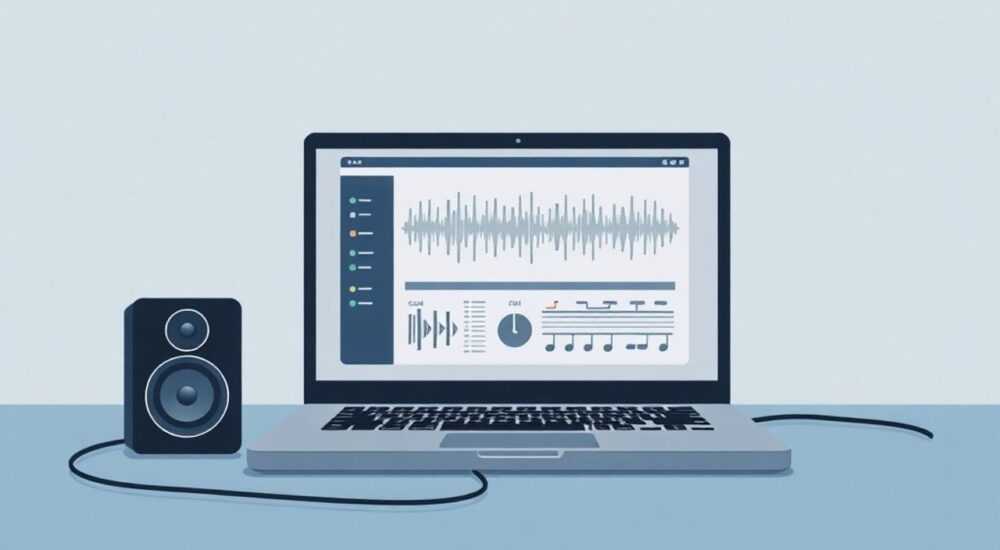
Подключение аудиосистемы к ноутбуку — распространённая задача для пользователей, которые хотят улучшить качество звука при просмотре фильмов, прослушивании музыки или работе с мультимедийным контентом. Современные ноутбуки, несмотря на прогресс в производстве динамиков, всё ещё уступают внешним акустическим системам по глубине, чистоте и мощности звучания. Решение этой задачи зависит от типа используемой аудиосистемы, наличия портов на ноутбуке и операционной системы. Важно правильно выбрать способ подключения — проводной или беспроводной — и настроить параметры вывода звука.
Чтобы подключить аудиосистему к ноутбуку, определите тип подключения: проводное (через 3.5 мм аудиоразъём, USB или HDMI) или беспроводное (через Bluetooth). Убедитесь, что система распознана, и выберите её как устройство вывода в настройках звука.
Содержание статьи:
- Типы аудиосистем для подключения к ноутбуку
- Проводные способы подключения аудиосистемы
- Подключение через 3.5 мм аудиоразъём
- USB-подключение
- HDMI и оптический выход
- Беспроводные технологии: Bluetooth, Wi-Fi и другие
- Bluetooth-подключение
- Wi-Fi и сетевые аудиосистемы
- Настройка звука в Windows и macOS
- Настройка в Windows 10/11
- Настройка в macOS
- Распространённые проблемы и их решение
- Система не определяется
- Тихий или искажённый звук
- Задержка при воспроизведении
- Экспертное мнение
- Вопросы и ответы
- Заключение
Типы аудиосистем для подключения к ноутбуку
Аудиосистемы различаются по конструкции, способу подключения и уровню звукового оформления. Понимание этих различий помогает выбрать подходящий метод интеграции с ноутбуком. Наиболее распространены активные колонки, пассивные акустические системы с усилителем, саундбары и портативные Bluetooth-колонки. Активные колонки имеют встроенный усилитель и могут подключаться напрямую к источнику сигнала. Они часто используются в домашних офисах и студиях.
Пассивные системы требуют внешнего усилителя или ресивера. Такие решения популярны у аудиофилов, но менее удобны для повседневного использования с ноутбуком. Саундбары — компактное решение для улучшения звука при просмотре видео, часто оснащаются цифровыми входами и поддерживают форматы объёмного звука. Беспроводные колонки, особенно с поддержкой Bluetooth, набирают популярность благодаря простоте установки и мобильности.
Выбор типа системы зависит от целей: если нужен временный вариант для презентаций — подойдёт портативная колонка. Для постоянного использования дома или в студии — лучше рассмотреть активные колонки или саундбар. Также важно учитывать питание: большинство активных систем работают от сети, а портативные — от аккумулятора.
Полезно знать: Перед покупкой аудиосистемы проверьте наличие совместимых разъёмов на вашем ноутбуке. Например, если на устройстве нет HDMI, саундбар с только цифровым входом может оказаться бесполезным.
Проводные способы подключения аудиосистемы
Проводное подключение остаётся самым надёжным и стабильным способом передачи аудиосигнала. Оно исключает задержки, помехи и проблемы с синхронизацией, характерные для некоторых беспроводных технологий. Основные интерфейсы: 3.5 мм мини-джек, USB, HDMI и оптический выход (TOSLINK).
Подключение через 3.5 мм аудиоразъём
Это самый простой и универсальный способ. Большинство ноутбуков имеет 3.5 мм гнездо для наушников или линейного выхода. Достаточно использовать стандартный кабель с разъёмами 3.5 мм с двух сторон. Один конец вставляется в ноутбук, другой — в линейный вход аудиосистемы.
- Убедитесь, что уровень сигнала соответствует входу системы (линейный, а не микрофонный).
- Используйте экранированный кабель, чтобы избежать шумов.
- Если звук тихий, проверьте настройки громкости на обоих устройствах.
USB-подключение
Некоторые аудиосистемы, особенно Hi-Fi и студийные мониторы, подключаются через USB. Этот интерфейс передаёт цифровой аудиосигнал, который затем преобразуется в аналоговый внутри колонок. Преимущества: высокое качество звука, поддержка многоканального аудио, питание через USB.
- Подключите колонки к ноутбуку с помощью USB-кабеля.
- Дождитесь автоматической установки драйверов (в Windows может потребоваться перезагрузка).
- Перейдите в настройки звука и выберите новое устройство как основное.
HDMI и оптический выход
HDMI позволяет передавать как видео, так и аудио. Если ваш ноутбук подключён к телевизору или монитору с аудиовыходом, можно направить звук на внешнюю систему через HDMI ARC (Audio Return Channel). Оптический выход (TOSLINK) используется реже, но обеспечивает чистый цифровой сигнал без электрических помех.
Метод |
Качество звука |
Стабильность |
Сложность |
|---|---|---|---|
3.5 мм мини-джек |
Среднее |
Высокая |
Низкая |
USB |
Высокое |
Очень высокая |
Средняя |
HDMI |
Очень высокое |
Очень высокая |
Средняя |
TOSLINK |
Высокое |
Высокая |
Средняя |
«USB-аудио обходит встроенный звуковой чип ноутбука, что особенно важно для профессиональной работы со звуком.» — Алексей Миронов, звукорежиссёр, 12 лет опыта
Беспроводные технологии: Bluetooth, Wi-Fi и другие
Беспроводные технологии становятся стандартом для быстрого и удобного подключения аудиосистем. Главные преимущества — отсутствие проводов, мобильность и простота настройки. Однако есть и ограничения: возможны задержки (латентность), снижение качества при сжатии и зависимость от помех.
Bluetooth-подключение
Bluetooth — самый популярный способ беспроводного подключения. Поддерживается почти всеми современными ноутбуками и колонками. Версии Bluetooth 4.0 и выше обеспечивают стабильную связь на расстоянии до 10 метров. Используются кодеки SBC, AAC, aptX, которые влияют на качество звука.
- Включите колонку и переведите её в режим пары (обычно кнопка с логотипом Bluetooth).
- На ноутбуке откройте «Параметры» → «Устройства» → «Bluetooth и другие устройства».
- Нажмите «Добавить устройство», выберите колонку из списка и подтвердите подключение.
- После успешного подключения установите колонку как устройство воспроизведения по умолчанию.
Полезно знать: Если вы слышите эхо или задержку при просмотре видео, это может быть вызвано высокой латентностью Bluetooth. В таких случаях лучше использовать проводное соединение.
Wi-Fi и сетевые аудиосистемы
Сетевые колонки (например, Sonos, Bose SoundTouch) подключаются к домашней Wi-Fi-сети и управляются через приложение. Они позволяют создавать многокомнатную аудиосистему и передавать звук высокого качества без потерь. Для подключения ноутбука используется протокол DLNA, AirPlay (в macOS) или специальные приложения.
Преимущества Wi-Fi:
- Высокое качество потокового аудио (до 24-bit/192 kHz).
- Поддержка многозонного воспроизведения.
- Стабильность соединения при хорошем сигнале.
Недостатки:
- Требуется настройка сети и приложений.
- Выше энергопотребление.
- Не все ноутбуки поддерживают AirPlay или DLNA «из коробки».
Настройка звука в Windows и macOS
После физического подключения важно правильно настроить программные параметры. Операционная система должна распознать новое устройство и назначить его источником вывода.
Настройка в Windows 10/11
- Щёлкните правой кнопкой мыши по значку звука в трее и выберите «Звуки» или «Устройства воспроизведения».
- В списке найдите подключённую аудиосистему. Если она не отображается — щёлкните правой кнопкой и включите «Показать отключённые устройства».
- Выберите устройство и нажмите «Использовать по умолчанию».
- Для проверки нажмите «Тест», чтобы прозвучал звуковой сигнал.
Дополнительно можно настроить уровень громкости, баланс каналов и формат звука (например, стерео или 5.1). Для этого дважды щёлкните по устройству и перейдите во вкладку «Дополнительно».
Настройка в macOS
- Откройте «Системные настройки» → «Звук» → «Вывод».
- Выберите подключённое устройство из списка.
- Убедитесь, что уровень громкости установлен корректно.
- Для Bluetooth-устройств можно изменить кодек через приложение Terminal или сторонние утилиты (например, Bluetooth Explorer).
«В macOS проще управлять несколькими аудиоустройствами одновременно. Вы можете использовать Audio MIDI Setup для создания многоканальных маршрутов.» — Екатерина Лебедева, IT-консультант по мультимедиа
Распространённые проблемы и их решение
Даже при правильном подключении могут возникнуть трудности. Ниже — частые ошибки и способы их устранения.
Система не определяется
- Проверьте физическое подключение и питание колонок.
- Перезагрузите ноутбук и попробуйте другой порт.
- Обновите драйверы звуковой карты (в Windows — через Диспетчер устройств).
- Для USB-устройств: попробуйте другой кабель или порт.
Тихий или искажённый звук
- Убедитесь, что уровень громкости на колонках и ноутбуке не минимальный.
- Проверьте, не включён ли режим «усиления микрофона» на входе.
- Используйте качественный кабель с экраном.
- В настройках звука попробуйте изменить формат (например, 16-bit, 44.1 kHz).
Задержка при воспроизведении
Часто встречается при использовании Bluetooth. Решения:
- Перейдите на проводное соединение.
- Используйте колонки с поддержкой aptX Low Latency.
- В Windows: попробуйте отключить акустические эффекты (в свойствах устройства).
Полезно знать: Некоторые антивирусы или фоновые приложения могут блокировать доступ к аудиоустройству. Попробуйте временно отключить защиту для диагностики.
Экспертное мнение
«При выборе способа подключения ориентируйтесь не только на удобство, но и на качество исходного материала. Если вы работаете с 24-битным аудио, Bluetooth с кодеком SBC — плохой выбор. Лучше использовать USB или оптический кабель.» — Дмитрий Костин, аудиоинженер, 15 лет в индустрии
По словам эксперта, многие пользователи недооценивают влияние цепочки передачи сигнала. «Встроенные аудиочипы в ноутбуках часто шумят. Даже хорошие проводные наушники могут звучать посредственно, если сигнал проходит через некачественный ЦАП. Поэтому при возможности используйте внешние аудиоинтерфейсы — они кардинально меняют ситуацию.»
Вопросы и ответы
Можно ли подключить 5.1 аудиосистему к ноутбуку?
Да, если ноутбук поддерживает многоканальный вывод через HDMI или оптический выход. Необходимо, чтобы операционная система и плеер (например, VLC) могли декодировать многоканальный звук. Настройте формат в свойствах звуковой карты.
Почему после подключения колонок пропал звук в наушниках?
Операционная система автоматически переключает вывод на новое устройство. Чтобы вернуть звук в наушники, снова выберите их как устройство по умолчанию в настройках звука.
Как подключить две аудиосистемы одновременно?
В Windows это возможно через функцию «Стерео микширование» или сторонние приложения (Voicemeeter, Virtual Audio Cable). В macOS — через Audio MIDI Setup. Однако одновременное воспроизведение на двух устройствах может вызвать задержки.
Нужны ли драйверы для обычных колонок с 3.5 мм разъёмом?
Нет. Такие устройства работают как стандартные аудиовыходы и используют встроенные драйверы ОС. Исключение — активные колонки с USB-аудиоинтерфейсом, где драйвер может предоставляться производителем.
Заключение
Подключение аудиосистемы к ноутбуку — простая, но требующая внимания к деталям задача. Выбор между проводными и беспроводными технологиями зависит от ваших потребностей: стабильность и качество звука — за проводное соединение, мобильность и удобство — за Bluetooth и Wi-Fi. Главное — учитывать совместимость разъёмов, правильно настроить программные параметры и своевременно устранять типичные неполадки.
Правильно подключённая аудиосистема значительно улучшает пользовательский опыт, будь то работа, учёба или отдых. Инвестиции в качественное звучание окупаются уже при первом фильме или треке.
- Определите тип аудиосистемы и доступные порты на ноутбуке.
- Проводное подключение (USB, HDMI, 3.5 мм) обеспечивает лучшее качество и стабильность.
- Bluetooth удобен, но может иметь задержки и ограничения по качеству.
- Всегда проверяйте настройки вывода звука в операционной системе.
- При проблемах — проверяйте подключение, драйверы и уровень громкости на обоих устройствах.
⚠️ Дисклеймер — нажмите, чтобы развернуть
Материалы, опубликованные в разделе «Блог» на сайте RU DESIGN SHOP (rudesignshop.ru), носят исключительно информационный и ознакомительный характер и не являются руководством к действию, финансовой рекомендацией, медицинской услугой, ветеринарным назначением либо рекламой товаров и услуг, включая азартные игры. Публикации не содержат призывов к участию в азартных играх и не направлены на продвижение соответствующих операторов.
Безопасность применения товаров и веществ: при использовании строительных материалов, бытовой химии, пестицидов и агрохимикатов необходимо строго следовать инструкциям производителя и действующему законодательству Российской Федерации, включая Федеральный закон РФ от 19.07.1997 № 109-ФЗ «О безопасном обращении с пестицидами и агрохимикатами».
Упоминание товарных знаков, брендов и организаций носит исключительно информационный характер и не означает наличие партнёрских отношений или одобрения со стороны правообладателей.
Материалы, содержащие сведения о медицинских, ветеринарных или косметических средствах, представлены в справочных целях и не являются медицинской консультацией или назначением. Перед применением рекомендуется обратиться к врачу, ветеринарному специалисту или иному сертифицированному профессионалу.
Возрастные ограничения: материалы, содержащие сведения о продукции категории 18+, включая алкоголь или азартные игры, предназначены исключительно для совершеннолетней аудитории и публикуются в информационных целях.
Правовая ответственность: решения, принятые на основе опубликованной информации, пользователь принимает самостоятельно и на свой риск; редакция и авторы несут ответственность в пределах, установленных законодательством Российской Федерации.
Редакция не допускает публикаций, содержащих пропаганду экстремизма, терроризма, наркотических средств или суицида; подобные материалы подлежат немедленному удалению.
Упоминание организаций с ограниченным статусом: компания Meta Platforms Inc. (социальные сети Facebook и Instagram) признана экстремистской организацией решением суда РФ, её деятельность запрещена на территории Российской Федерации; любые упоминания приводятся исключительно в информационных целях.
Авторские права и источники: информация собирается из открытых источников; её актуальность указывается на дату публикации и может изменяться.
Изображения и иллюстрации используются на условиях, разрешённых правообладателями. При возникновении претензий редакция готова оперативно рассмотреть обращение и внести необходимые изменения.
Персональные данные и cookies: сайт использует cookies и обрабатывает персональные данные пользователей в соответствии с Федеральным законом № 152-ФЗ «О персональных данных» и Политикой конфиденциальности RU DESIGN SHOP.
Мнения авторов могут не совпадать с позицией государственных органов или коммерческих организаций, упомянутых в материалах.
Читайте также

РЕКОМЕНДУЕМ
Товары от российских производителей