Скидка 5% на первый заказ — RDS5




Как подключить айфон к телевизору андроид
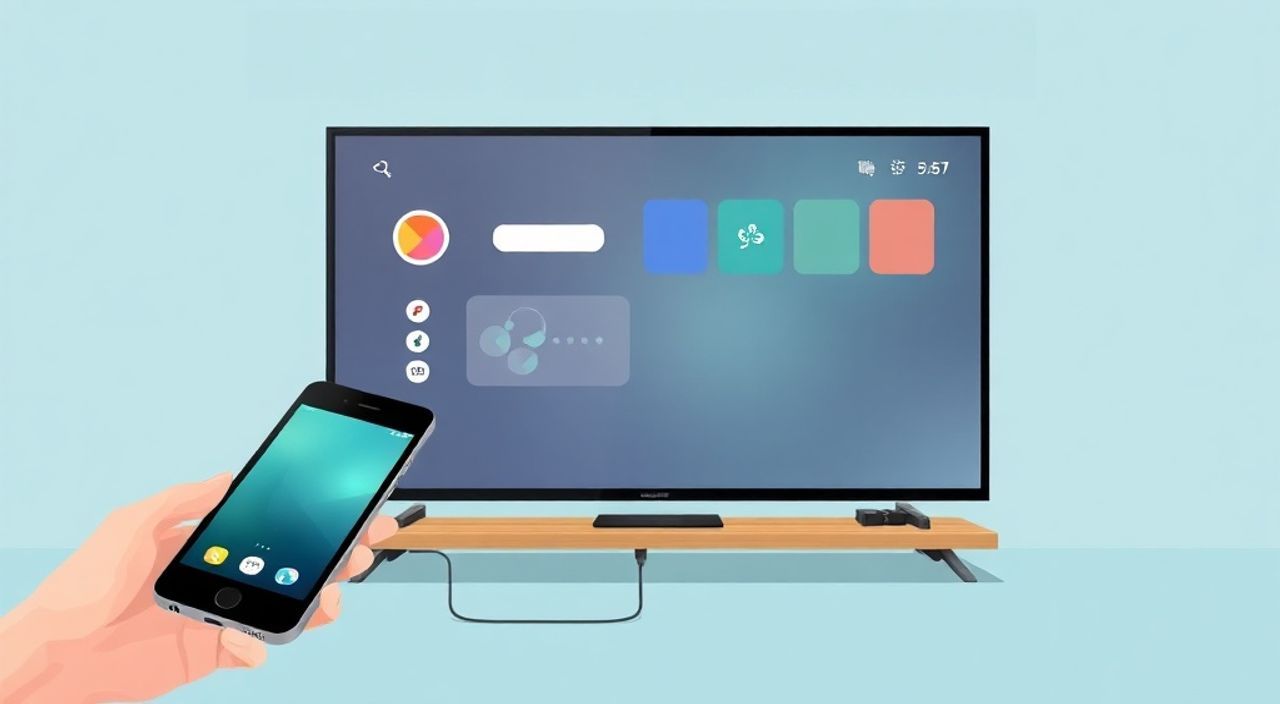
Технологии сегодня стирают границы между устройствами. Вы смотрите сериал на iPhone, а хотите перенести изображение на большой экран телевизора — но он работает на Android TV, а не на Apple TV. Это не редкость: миллионы пользователей сталкиваются с этой задачей ежедневно. Между iOS и Android существует множество различий в экосистемах, но это не значит, что подключение невозможно. Существует несколько надёжных, доступных и бесплатных способов, позволяющих транслировать контент с iPhone на телевизор на базе Android — от проводных решений до беспроводных протоколов. Главное — выбрать подходящий метод в зависимости от ваших устройств, сети и целей.
Подключить iPhone к телевизору Android можно через AirPlay (если телевизор его поддерживает), приложения Miracast или сторонние сервисы вроде Google Home, VLC или LetsView. Наиболее надёжный и простой способ — использование приложения LetsView, которое работает без дополнительного оборудования и требует только общей Wi-Fi сети.
Содержание статьи:
- Почему iPhone не подключается к Android-телевизору напрямую через AirPlay
- Метод 1: LetsView — самый простой способ
- Метод 2: Miracast через приложения
- Метод 3: Google Home и Chromecast
- Метод 4: Проводное подключение через Lightning-кабель
- Сравнение методов: таблица возможностей
- Частые ошибки и как их исправить
- Экспертное мнение
- Вопросы и ответы
- Заключение
Почему iPhone не подключается к Android-телевизору напрямую через AirPlay
AirPlay — это проприетарная технология Apple, созданная для бесшовной интеграции в экосистему Apple TV, HomePod и некоторых современных телевизоров Samsung, LG и Sony с поддержкой AirPlay 2. Однако большинство телевизоров на базе Android TV (включая модели от Hisense, Philips, TCL, Xiaomi и других) не имеют встроенной поддержки AirPlay. Это не ошибка — это стратегическое решение производителей, ориентированных на экосистему Google. Пользователь iPhone, подключённый к Android-телевизору, не увидит значок AirPlay в центре управления, даже если оба устройства находятся в одной сети. Это вызывает путаницу: почему «всё должно работать», а на деле — нет?
Полезно знать: Даже если ваш телевизор утверждает поддержку «Miracast» или «Wireless Display», это не означает совместимость с AirPlay. Эти технологии работают на разных протоколах и не взаимозаменяемы.
Решение — использовать сторонние приложения, которые эмулируют или перехватывают потоки данных с iPhone и передают их на телевизор через стандартные протоколы, поддерживаемые Android. Ниже — подробные инструкции по самым эффективным способам.
Метод 1: LetsView — самый простой способ
LetsView — бесплатное приложение, разработанное специально для кросс-платформенной трансляции. Оно поддерживает iOS, Android, Windows и macOS, и работает без установки дополнительного оборудования. Для подключения iPhone к Android-телевизору через LetsView выполните следующие шаги:
- Установите приложение LetsView на iPhone из App Store.
- На Android-телевизоре откройте Google Play Маркет и скачайте приложение LetsView (если телевизор поддерживает установку приложений из магазина).
- Если телевизор не позволяет устанавливать приложения, подключите к нему Android-устройство (например, смартфон или мини-ПК) с установленным LetsView и включите режим «отображения экрана».
- Откройте LetsView на iPhone и на телевизоре (или подключённом устройстве).
- Оба устройства должны быть подключены к одной Wi-Fi сети. Приложение автоматически обнаружит телевизор в списке доступных устройств.
- Выберите телевизор и нажмите «Подключиться».
- На экране iPhone появится значок AirPlay — нажмите на него и выберите «LetsView» в качестве устройства вывода.
После этого изображение с iPhone мгновенно отобразится на телевизоре. Вы можете транслировать видео, презентации, игры или даже экран целиком. Качество передачи — до 1080p при стабильном Wi-Fi. Латентность минимальна — около 150–300 мс, что приемлемо для просмотра фильмов и даже игр.
Полезно знать: LetsView не требует регистрации, не берёт плату за базовые функции и не содержит рекламы в бесплатной версии. Это редкое исключение среди аналогов.
Метод 2: Miracast через приложения
Miracast — это стандарт беспроводной передачи видео и аудио, разработанный консорциумом Wi-Fi Alliance. Он работает на уровне операционной системы Android, но не поддерживается iOS напрямую. Однако есть приложения, которые «переводят» AirPlay в Miracast.
Один из самых популярных — Screen Mirroring — Miracast Display (от Smart Apps). Алгоритм подключения:
- Установите приложение на Android-телевизор (если доступен Google Play) или на внешнее устройство (Amazon Fire Stick, Android TV Box).
- На iPhone скачайте приложение Miracast Screen Mirroring (или аналогичное, например, «Wireless Display»).
- Включите Wi-Fi на обоих устройствах.
- Откройте приложение на iPhone — оно начнёт сканировать сеть.
- Выберите своё Android-устройство из списка.
- Подтвердите подключение на телевизоре (если требуется).
После подключения вы увидите зеркальное отображение экрана iPhone на телевизоре. Минус: Miracast-приложения на iOS часто требуют постоянного открытия, не поддерживают аудио в некоторых версиях и могут отключаться при смене приложения. Плюс: не требует подписки и работает без облачных сервисов.
«При использовании Miracast с iPhone всегда проверяйте, чтобы Wi-Fi был включён, а не только Bluetooth. Многие пользователи ошибочно полагают, что Bluetooth может передавать видео — это невозможно.» — Алексей Кузнецов, эксперт по домашним мультимедийным системам
Метод 3: Google Home и Chromecast
Если у вас есть Chromecast (встроенный или внешний), вы можете транслировать контент с iPhone на телевизор через Google Home. Но здесь важно понимать: вы не транслируете весь экран — только медиафайлы из приложений, поддерживающих Chromecast.
Шаги:
- Подключите Chromecast к HDMI-порту телевизора и настройте его через приложение Google Home на iPhone.
- Откройте любое приложение с поддержкой Chromecast: YouTube, Netflix, Apple TV, Spotify, VLC, DAZN и другие.
- Начните воспроизведение видео или аудио.
- Найдите значок «Cast» (в виде прямоугольника с Wi-Fi-сигналом) в интерфейсе приложения.
- Выберите ваш Chromecast из списка устройств.
Этот метод идеален для просмотра фильмов, сериалов и музыки, но не подходит для демонстрации экрана iPhone (например, презентаций, игр, браузера). Вы не увидите, что происходит на вашем телефоне — только то, что разрешено передавать приложению.
Полезно знать: Apple TV+ и YouTube поддерживают Chromecast, но Safari и другие встроенные приложения iOS — нет. Это ограничение со стороны Apple, а не технологии.
Метод 4: Проводное подключение через Lightning-кабель
Если Wi-Fi нестабилен, а качество передачи критично — используйте проводное подключение. Для этого вам понадобится:
— Lightning-to-HDMI адаптер (оригинальный от Apple или сертифицированный MFi);
— HDMI-кабель;
— Телевизор с HDMI-входом.
Алгоритм:
- Подключите адаптер к iPhone.
- Подключите HDMI-кабель от адаптера к телевизору.
- Включите телевизор и переключите вход на соответствующий HDMI-порт.
- На iPhone может появиться запрос — разрешите передачу изображения.
После этого экран iPhone будет отображаться на телевизоре в реальном времени с полной синхронизацией звука и изображения. Качество — до 1080p/60fps, латентность практически отсутствует. Это единственный способ, гарантирующий 100% стабильность.
«Проводное подключение — это «безопасный» вариант для презентаций, демонстраций и важных встреч. Если вы выступаете перед клиентами — всегда имейте адаптер под рукой.» — Марина Петрова, руководитель цифровых решений в корпоративной среде
Плюсы: надёжность, качество, отсутствие задержек.
Минусы: кабель ограничивает мобильность, требует физического доступа к телевизору.
Сравнение методов: таблица возможностей
Метод |
Требует дополнительное устройство |
Поддержка экрана |
Поддержка звука |
Латентность |
Бесплатно |
|---|---|---|---|---|---|
LetsView |
Нет |
Да |
Да |
Низкая |
Да |
Miracast (через приложение) |
Нет |
Да |
Частично |
Средняя |
Да |
Google Home + Chromecast |
Да (Chromecast) |
Только медиа |
Да |
Низкая |
Да (если есть Chromecast) |
Проводное (Lightning-HDMI) |
Да (адаптер) |
Да |
Да |
Минимальная |
Да (после покупки адаптера) |
Эта таблица поможет быстро определить, какой метод подходит именно вам. Если вам нужно зеркалировать экран — выбирайте LetsView или проводное подключение. Если просто смотреть фильмы — Chromecast идеален.
Частые ошибки и как их исправить
Даже при правильной настройке возникают типичные проблемы. Вот самые распространённые:
- Телевизор не видит iPhone — убедитесь, что оба устройства подключены к одной Wi-Fi сети. Отключите гостевую сеть, VPN или фильтрацию MAC-адресов.
- Звук не передаётся — проверьте настройки аудиовыхода на iPhone (в центре управления — значок звука). Некоторые приложения, вроде Miracast, требуют отдельного включения аудио в настройках.
- Изображение прерывается — перезагрузите маршрутизатор, убедитесь, что Wi-Fi 5 ГГц включён. 2,4 ГГц часто перегружены и вызывают лаги.
- Приложение LetsView не запускается — удалите и переустановите приложение. Иногда кэш повреждается при обновлении iOS.
- Adaptер не определяется — попробуйте другой HDMI-порт, проверьте, не отключён ли HDMI-CEC в настройках телевизора.
Если ничего не помогает — попробуйте временно отключить брандмауэр или антивирус на Android-устройстве (если оно подключено к телевизору).
Экспертное мнение
«Я работаю с корпоративными клиентами, где часто нужно демонстрировать контент с iPhone на больших экранах. Лучшее решение — комбинация LetsView для повседневного использования и Lightning-HDMI для важных презентаций. AirPlay на Android-телевизорах — миф. Не тратьте время на поиски «волшебного» обновления. Решение есть, и оно простое.» — Дмитрий Соколов, IT-консультант, 12 лет опыта в интеграции мультимедийных систем
Вопросы и ответы
Можно ли подключить iPhone к телевизору Samsung с Android TV через AirPlay?
Только если телевизор поддерживает AirPlay 2. Большинство Samsung с Android TV — это устройства с Tizen, а не Android TV. Уточните модель: если это «Samsung Smart TV» с Google Assistant — скорее всего, AirPlay не поддерживается.
Почему после подключения экран iPhone тухнет?
Это может быть связано с функцией «Автоматическое отключение экрана». Откройте «Настройки» → «Экран и яркость» → отключите «Автоматическая блокировка» на время трансляции.
Нужно ли платить за приложения?
Нет. LetsView, Miracast-приложения и проводное подключение работают бесплатно. Платные версии предлагают только удаление рекламы или дополнительные функции — они не обязательны.
Как передать фото или презентацию с iPhone на телевизор?
Используйте LetsView или проводное подключение. Через Chromecast можно передать только медиафайлы из приложений, поддерживающих передачу.
Можно ли использовать Bluetooth для передачи видео?
Нет. Bluetooth предназначен только для аудио и управления устройствами. Передача видео требует протоколов с высокой пропускной способностью — Wi-Fi, HDMI или USB-C.
Заключение
Подключить iPhone к телевизору на базе Android — задача, которую можно решить несколькими способами, и ни один из них не требует покупки дополнительного оборудования Apple. Выбор зависит от ваших задач: если нужна полная трансляция экрана — LetsView или проводное подключение. Если вы просто хотите смотреть фильмы — Chromecast и Google Home идеальны. Проводное решение остаётся самым надёжным, особенно в условиях нестабильной сети.
Невозможность прямого AirPlay — не баг, а особенность экосистем. Но современные технологии позволяют обойти эти ограничения без потерь в качестве и удобстве. Главное — не искать «волшебную кнопку», а выбрать подходящий метод под свои нужды.
- Самый простой способ — приложение LetsView без дополнительного оборудования.
- Для максимальной стабильности — используйте Lightning-to-HDMI адаптер.
- Chromecast подходит только для трансляции медиа, а не всего экрана.
- AirPlay на Android-телевизорах не работает без сторонних приложений.
- Всегда проверяйте, что iPhone и телевизор находятся в одной Wi-Fi сети.
⚠️ Дисклеймер — нажмите, чтобы развернуть
Материалы, опубликованные в разделе «Блог» на сайте RU DESIGN SHOP (rudesignshop.ru), носят исключительно информационный и ознакомительный характер и не являются руководством к действию, финансовой рекомендацией, медицинской услугой, ветеринарным назначением либо рекламой товаров и услуг, включая азартные игры. Публикации не содержат призывов к участию в азартных играх и не направлены на продвижение соответствующих операторов.
Безопасность применения товаров и веществ: при использовании строительных материалов, бытовой химии, пестицидов и агрохимикатов необходимо строго следовать инструкциям производителя и действующему законодательству Российской Федерации, включая Федеральный закон РФ от 19.07.1997 № 109-ФЗ «О безопасном обращении с пестицидами и агрохимикатами».
Упоминание товарных знаков, брендов и организаций носит исключительно информационный характер и не означает наличие партнёрских отношений или одобрения со стороны правообладателей.
Материалы, содержащие сведения о медицинских, ветеринарных или косметических средствах, представлены в справочных целях и не являются медицинской консультацией или назначением. Перед применением рекомендуется обратиться к врачу, ветеринарному специалисту или иному сертифицированному профессионалу.
Возрастные ограничения: материалы, содержащие сведения о продукции категории 18+, включая алкоголь или азартные игры, предназначены исключительно для совершеннолетней аудитории и публикуются в информационных целях.
Правовая ответственность: решения, принятые на основе опубликованной информации, пользователь принимает самостоятельно и на свой риск; редакция и авторы несут ответственность в пределах, установленных законодательством Российской Федерации.
Редакция не допускает публикаций, содержащих пропаганду экстремизма, терроризма, наркотических средств или суицида; подобные материалы подлежат немедленному удалению.
Упоминание организаций с ограниченным статусом: компания Meta Platforms Inc. (социальные сети Facebook и Instagram) признана экстремистской организацией решением суда РФ, её деятельность запрещена на территории Российской Федерации; любые упоминания приводятся исключительно в информационных целях.
Авторские права и источники: информация собирается из открытых источников; её актуальность указывается на дату публикации и может изменяться.
Изображения и иллюстрации используются на условиях, разрешённых правообладателями. При возникновении претензий редакция готова оперативно рассмотреть обращение и внести необходимые изменения.
Персональные данные и cookies: сайт использует cookies и обрабатывает персональные данные пользователей в соответствии с Федеральным законом № 152-ФЗ «О персональных данных» и Политикой конфиденциальности RU DESIGN SHOP.
Мнения авторов могут не совпадать с позицией государственных органов или коммерческих организаций, упомянутых в материалах.
РЕКОМЕНДУЕМ
Товары от российских производителей




