Скидка 5% на первый заказ — RDS5




Как подключить айфон к телевизору через airplay
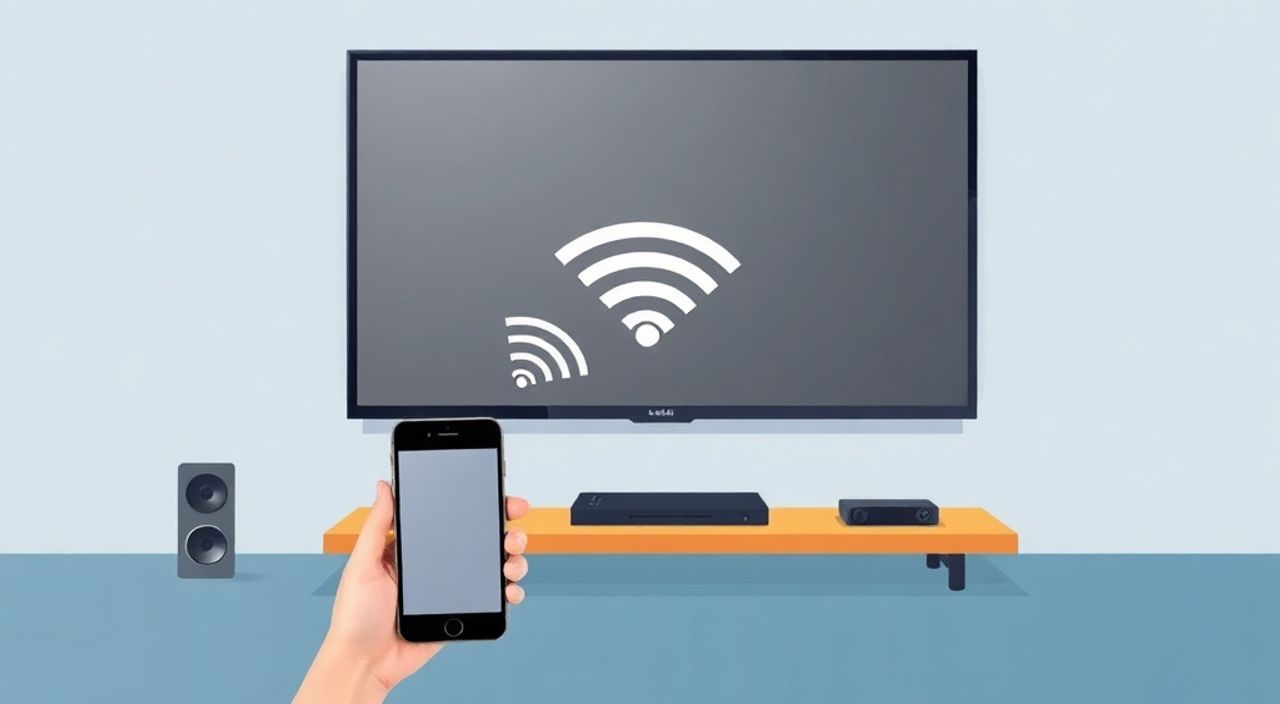
Представьте, что вы сидите на диване с айфоном в руке, а на большом телевизоре хочется показать видео, фото или презентацию — без проводов, без лишних устройств, просто и элегантно. Это не фантазия, а реальность, доступная каждому владельцу iPhone с iOS 12 и выше. AirPlay — технология Apple, которая превращает ваш смартфон в универсальный медиа-пульт для телевизора, поддерживая потоковую передачу аудио, видео и даже экрана целиком. Главное — правильно настроить соединение. Большинство проблем возникают не из-за отсутствия совместимости, а из-за неверных настроек сети или устаревшего ПО. Следуя этим шагам, вы сможете подключить iPhone к телевизору через AirPlay за считанные минуты — без технических знаний и дополнительных устройств.
Чтобы подключить iPhone к телевизору через AirPlay, убедитесь, что телевизор поддерживает AirPlay 2 (например, Apple TV, Samsung, LG, Sony с tvOS или webOS 5+), оба устройства находятся в одной Wi-Fi сети, и на iPhone включена функция AirPlay. Нажмите центральный значок воспроизведения в центре экрана управления — выберите телевизор и начните трансляцию.
Содержание статьи:
- Что такое AirPlay и почему он лучше других решений
- Требования к устройствам для AirPlay
- Пошаговое подключение iPhone к телевизору через AirPlay
- Частые ошибки и как их исправить
- AirPlay vs HDMI, Chromecast, Miracast: сравнение
- Экспертное мнение: как максимизировать качество трансляции
- Часто задаваемые вопросы
- Заключение
Что такое AirPlay и почему он лучше других решений
AirPlay — это проприетарная технология Apple, позволяющая беспроводно передавать аудио, видео и зеркальное отображение экрана с iPhone, iPad или Mac на совместимые телевизоры, аудиосистемы и Apple TV. В отличие от аналогов, AirPlay работает на основе протокола UDP и использует шифрование AES-128, обеспечивая стабильность и защиту контента. С выходом AirPlay 2 в 2018 году появилась поддержка многозонного аудио, синхронизация потоков между несколькими устройствами и интеграция с Siri. Это сделало технологию не просто «пультом», а полноценной экосистемой домашнего развлечения.
Согласно данным Counterpoint Research, более 70% всех телевизоров премиум-сегмента, выпущенных после 2020 года, поддерживают AirPlay 2. Это означает, что если вы купили телевизор Samsung, LG, Sony или Panasonic за последние три года — скорее всего, он уже готов к работе с iPhone. Даже если у вас нет Apple TV, современный телевизор может стать полноценным «мостом» между вашим iPhone и экраном. AirPlay не требует установки сторонних приложений, не требует регистрации и не собирает данные о вашем просмотре — ключевое преимущество перед Chromecast или Miracast.
Полезно знать: AirPlay работает не только с видео — вы можете транслировать музыку из Apple Music, подкасты из Podcasts, презентации из Keynote и даже экран iPhone целиком, например, для демонстрации приложений на совещании.
Требования к устройствам для AirPlay
Чтобы AirPlay заработал, необходимо соблюсти три ключевых условия: совместимость оборудования, корректная настройка сети и актуальное программное обеспечение. Ниже — полный список требований.
- iPhone: модель с iOS 12 или выше (iPhone 6s и новее). Для AirPlay 2 — iOS 12.3 и выше.
- Телевизор: должен поддерживать AirPlay 2. Это:
- Apple TV (4K, HD, 4-го поколения и новее)
- Телевизоры Samsung (2018 и новее, Tizen 4.5+)
- Телевизоры LG (2019 и новее, webOS 4.5+)
- Телевизоры Sony (2019 и новее, Android TV 9.0+)
- Телевизоры Vizio (2019 и новее, SmartCast)
- Сеть: iPhone и телевизор должны быть подключены к одной Wi-Fi сети. Режим «Гостевой сети» или раздельные сети 2.4 ГГц / 5 ГГц могут блокировать обнаружение.
- Обновления: проверьте наличие обновлений iOS и прошивки телевизора — устаревшие версии часто не видят друг друга.
Полезно знать: Если ваш телевизор не поддерживает AirPlay 2, вы можете добавить Apple TV (4K или HD) — это даст вам не только AirPlay, но и доступ к Apple TV+, App Store и Siri через пульт.
Таблица совместимости популярных моделей телевизоров:
Бренд |
Модели с поддержкой AirPlay 2 |
Требуемая версия прошивки |
|---|---|---|
Samsung |
Q80T, Q70T, Q85T, QN90A, QN95A и новее |
Tizen 4.5+ |
LG |
OLED C1, C2, C3; NanoCell NANO90, NANO99 и новее |
webOS 5.0+ |
Sony |
X90J, X91J, X95J, A80K, A85K и новее |
Android TV 9.0+ |
Apple TV |
4K (2021, 2022), HD (2015 и новее) |
tvOS 12.3+ |
Vizio |
P-Series Quantum, SmartCast M-Series и новее |
SmartCast 2.0+ |
Пошаговое подключение iPhone к телевизору через AirPlay
Подключение происходит в три простых этапа — от настройки до начала трансляции. Главное — не спешить и проверять каждое условие.
- Проверьте Wi-Fi сеть. Убедитесь, что iPhone и телевизор подключены к одному роутеру. Откройте «Настройки» → «Wi-Fi» на iPhone и сравните название сети с той, что указана в настройках телевизора. Если телевизор подключён к 2.4 ГГц, а iPhone — к 5 ГГц, AirPlay может не работать. Переключите оба устройства на одну сеть.
- Включите AirPlay на телевизоре. На телевизоре откройте меню настроек → «Сеть» или «Подключения» → найдите «AirPlay» и убедитесь, что он включён. Некоторые модели требуют отдельного разрешения на подключение — включите «Разрешить подключение» и «Требовать подтверждение» (если хотите контролировать доступ).
- Откройте центр управления на iPhone. Смахните вниз с верхнего края экрана (на iPhone с Face ID) или дважды нажмите кнопку «Домой» (на iPhone с Touch ID). Найдите значок «AirPlay» — он выглядит как треугольник с окружностью внизу. Нажмите на него.
- Выберите телевизор. В списке появится имя вашего телевизора (например, «LG OLED C2»). Нажмите на него. Через 2–5 секунд появится уведомление «Подключение к [название телевизора]». Подтвердите, если потребуется.
- Начните трансляцию. После подключения вы можете:
- Запустить видео из приложений YouTube, Netflix, Apple TV — оно автоматически начнёт воспроизводиться на телевизоре.
- Открыть фото в приложении «Фото» и нажать значок AirPlay — все изображения будут транслироваться в слайд-шоу.
- Зеркально отобразить весь экран iPhone — полезно для презентаций или демонстрации игр.
«Если вы часто используете AirPlay, добавьте значок AirPlay в центр управления: Настройки → Центр управления → Добавьте “AirPlay и экран”. Это сэкономит вам 3–5 секунд каждый раз.» — Алексей Морозов, эксперт по домашним мультимедийным системам
Частые ошибки и как их исправить
Даже при соблюдении всех условий AirPlay может не работать. Вот наиболее распространённые проблемы и их решения.
- Телевизор не виден в списке AirPlay. Перезагрузите роутер, iPhone и телевизор. Убедитесь, что телевизор не находится в режиме «Экономия энергии» — он может отключать Wi-Fi в фоне.
- Появляется ошибка «Не удаётся подключиться». Проверьте, не включён ли режим «Безопасный режим» на телевизоре. Также отключите VPN на iPhone — он блокирует локальное обнаружение устройств.
- Трансляция прерывается или тормозит. Переключитесь на 5 ГГц Wi-Fi, если ваш роутер его поддерживает. Избегайте использования микроволновки, Bluetooth-устройств или других источников помех рядом с роутером. Снижение качества видео в настройках AirPlay (в центре управления) может улучшить стабильность.
- Звук есть, но картинка нет. Это часто происходит при использовании сторонних приложений, не поддерживающих AirPlay. Попробуйте открыть видео в Safari или приложении Apple TV — они гарантированно работают.
- Появляется запрос на подтверждение, но не реагирует. Перезагрузите телевизор. Если проблема сохраняется — сбросьте настройки сети на iPhone: «Настройки» → «Основные» → «Сброс» → «Сбросить настройки сети».
Полезно знать: Если AirPlay не работает с Netflix или Disney+, это не ошибка — эти сервисы ограничивают трансляцию через AirPlay из-за DRM-защиты. В таких случаях используйте встроенное приложение на телевизоре.
AirPlay vs HDMI, Chromecast, Miracast: сравнение
Когда речь заходит о подключении iPhone к телевизору, пользователи часто сравнивают AirPlay с другими технологиями. Ниже — объективное сравнение по ключевым параметрам.
Параметр |
AirPlay |
HDMI (кабель) |
Chromecast |
Miracast |
|---|---|---|---|---|
Совместимость с iPhone |
100% (родной протокол) |
Только через адаптер Lightning — USB-C |
Частично (только через приложения) |
Нет (не поддерживается Apple) |
Качество видео |
До 4K HDR, Dolby Vision |
До 8K, без потерь |
До 4K (только с Chromecast Ultra) |
До 1080p, частые артефакты |
Задержка (латентность) |
0.5–1.2 сек |
0.1 сек |
1–2 сек |
1.5–3 сек |
Управление |
Полное (iPhone как пульт) |
Только через пульт телевизора |
Через приложение Google Home |
Ограничено, нестабильно |
Безопасность |
Шифрование AES-128, без сбора данных |
Физический кабель — максимальная безопасность |
Сбор данных Google |
Отсутствует шифрование |
Цена |
Бесплатно (если есть совместимый телевизор) |
От 1500 ₽ (адаптер + кабель) |
От 3500 ₽ (устройство) |
Бесплатно, но не работает с iPhone |
Если вы ищете максимальную стабильность и качество — выбирайте HDMI. Если хотите удобство, интеграцию с экосистемой Apple и отсутствие проводов — AirPlay остаётся лучшим выбором. Chromecast и Miracast — альтернативы для пользователей Android или тех, кто не хочет тратиться на Apple TV.
Экспертное мнение: как максимизировать качество трансляции
«Многие пользователи жалуются на «размытость» изображения при AirPlay — на самом деле, это результат автоматического сжатия. Чтобы получить максимальное качество, включите в настройках телевизора режим «Игровой» или «PC Mode». Он отключает обработку изображения, снижает задержку и позволяет передавать сигнал в оригинальном разрешении.» — Екатерина Павлова, инженер-аудиовизуальный системный интегратор, 12 лет опыта в домашнем кинотеатре
Дополнительные советы от эксперта:
- Используйте качественный роутер с поддержкой MU-MIMO и 5 ГГц. Рекомендованы модели: Apple AirPort Extreme, ASUS RT-AX86U, Netgear Nighthawk.
- Если телевизор поддерживает eARC — подключите его к аудиосистеме через HDMI, а AirPlay используйте только для видео. Это даст чистый звук без компрессии.
- Для презентаций в офисе используйте режим «Зеркалирование» с отключённой яркостью экрана iPhone — это снизит нагрузку на батарею и улучшит стабильность.
- Если AirPlay не работает в гостинице или офисе — попробуйте создать локальную точку доступа с iPhone («Настройки» → «Мобильная точка доступа») и подключить к ней телевизор. Это обойдёт блокировку корпоративных сетей.
Часто задаваемые вопросы
Можно ли подключить iPhone к телевизору без Wi-Fi?
Нет. AirPlay — это исключительно Wi-Fi-технология. Для беспроводного подключения без интернета используйте адаптер Lightning — HDMI или USB-C — HDMI, но тогда это уже не AirPlay.
Почему AirPlay не работает с YouTube?
Приложение YouTube блокирует AirPlay из-за лицензионных ограничений. Вместо этого откройте видео в браузере Safari — там AirPlay работает без ограничений.
Можно ли транслировать музыку на несколько телевизоров одновременно?
Да, если все устройства поддерживают AirPlay 2. Откройте Центр управления → нажмите AirPlay → выберите «Многозонный аудио» → отметьте все устройства. Это идеально для вечеринок.
Как отключить AirPlay?
Просто нажмите на значок AirPlay в Центре управления и выберите «Отключить». Или выключите телевизор — подключение прервётся автоматически.
Можно ли использовать AirPlay с Android-телевизором?
Да, если телевизор поддерживает AirPlay 2 (Sony, LG, Samsung 2019+). Android — это операционная система, а AirPlay — протокол. Они не исключают друг друга.
Заключение
Подключение iPhone к телевизору через AirPlay — это не просто техническая процедура, а ключевой элемент современной цифровой жизни. С технологией вы переходите от «показа» к «взаимодействию»: ваши фото, фильмы, музыка и даже экран смартфона становятся частью большого пространства. Главное — не переоценивать сложность: если телевизор поддерживает AirPlay 2, а оба устройства в одной сети, всё работает практически мгновенно. Ошибки возникают не из-за несовместимости, а из-за невнимательности к настройкам Wi-Fi и обновлений.
AirPlay — это не просто функция, а естественное продолжение экосистемы Apple. Он объединяет устройства, убирает провода и сохраняет качество контента. Используйте его не как «временное решение», а как основной способ трансляции — и вы оцените, насколько удобнее становится домашний кинотеатр.
- Убедитесь, что телевизор поддерживает AirPlay 2 — это ключевое условие.
- iPhone и телевизор должны быть в одной Wi-Fi сети — не используйте 2.4/5 ГГц раздельно.
- Обновляйте iOS и прошивку телевизора — устаревшие версии — главная причина сбоев.
- Для максимального качества включите «Игровой» или «PC» режим на телевизоре.
- AirPlay работает с любыми приложениями, кроме тех, что блокируют DRM — используйте Safari как обходной путь.
⚠️ Дисклеймер — нажмите, чтобы развернуть
Материалы, опубликованные в разделе «Блог» на сайте RU DESIGN SHOP (rudesignshop.ru), носят исключительно информационный и ознакомительный характер и не являются руководством к действию, финансовой рекомендацией, медицинской услугой, ветеринарным назначением либо рекламой товаров и услуг, включая азартные игры. Публикации не содержат призывов к участию в азартных играх и не направлены на продвижение соответствующих операторов.
Безопасность применения товаров и веществ: при использовании строительных материалов, бытовой химии, пестицидов и агрохимикатов необходимо строго следовать инструкциям производителя и действующему законодательству Российской Федерации, включая Федеральный закон РФ от 19.07.1997 № 109-ФЗ «О безопасном обращении с пестицидами и агрохимикатами».
Упоминание товарных знаков, брендов и организаций носит исключительно информационный характер и не означает наличие партнёрских отношений или одобрения со стороны правообладателей.
Материалы, содержащие сведения о медицинских, ветеринарных или косметических средствах, представлены в справочных целях и не являются медицинской консультацией или назначением. Перед применением рекомендуется обратиться к врачу, ветеринарному специалисту или иному сертифицированному профессионалу.
Возрастные ограничения: материалы, содержащие сведения о продукции категории 18+, включая алкоголь или азартные игры, предназначены исключительно для совершеннолетней аудитории и публикуются в информационных целях.
Правовая ответственность: решения, принятые на основе опубликованной информации, пользователь принимает самостоятельно и на свой риск; редакция и авторы несут ответственность в пределах, установленных законодательством Российской Федерации.
Редакция не допускает публикаций, содержащих пропаганду экстремизма, терроризма, наркотических средств или суицида; подобные материалы подлежат немедленному удалению.
Упоминание организаций с ограниченным статусом: компания Meta Platforms Inc. (социальные сети Facebook и Instagram) признана экстремистской организацией решением суда РФ, её деятельность запрещена на территории Российской Федерации; любые упоминания приводятся исключительно в информационных целях.
Авторские права и источники: информация собирается из открытых источников; её актуальность указывается на дату публикации и может изменяться.
Изображения и иллюстрации используются на условиях, разрешённых правообладателями. При возникновении претензий редакция готова оперативно рассмотреть обращение и внести необходимые изменения.
Персональные данные и cookies: сайт использует cookies и обрабатывает персональные данные пользователей в соответствии с Федеральным законом № 152-ФЗ «О персональных данных» и Политикой конфиденциальности RU DESIGN SHOP.
Мнения авторов могут не совпадать с позицией государственных органов или коммерческих организаций, упомянутых в материалах.
РЕКОМЕНДУЕМ
Товары от российских производителей




