Скидка 5% на первый заказ — RDS5




Как подключить айфон к телевизору через блютуз
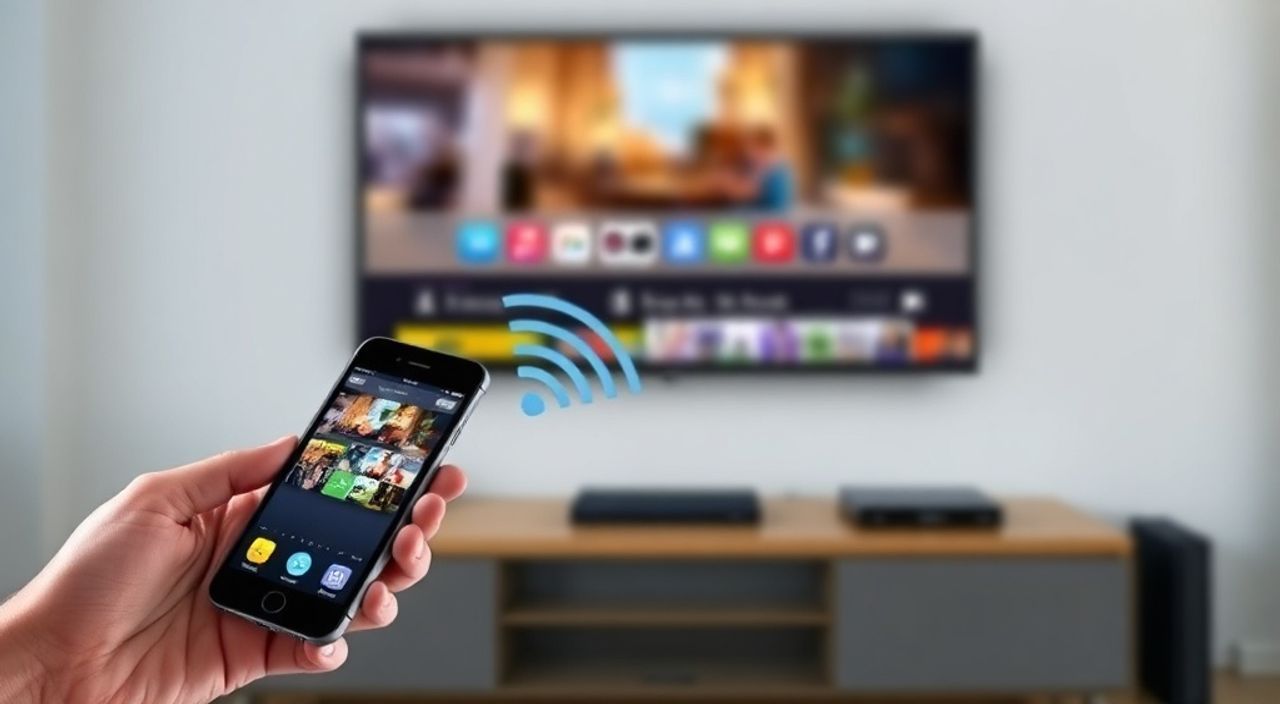
Подключить iPhone к телевизору напрямую через Bluetooth невозможно — этот протокол не поддерживает передачу видео или аудио в режиме реального времени на телевизоры. Для трансляции контента используйте AirPlay, HDMI-адаптер или сторонние приложения через Wi-Fi.
В современном мире, где телевизоры стали центральным элементом домашнего развлечения, пользователи iPhone всё чаще сталкиваются с необходимостью транслировать контент с мобильного устройства на большой экран. Многие предполагают, что Bluetooth — это универсальный «волшебный» способ соединить любые устройства, включая iPhone и телевизор. Однако на практике эта идея сталкивается с фундаментальными техническими ограничениями. Bluetooth в iOS предназначен исключительно для передачи аудиосигнала на наушники, колонки или автомобильные системы, но не для потоковой передачи видео или интерактивного отображения экрана. Понимание этой границы — ключ к эффективному и бесперебойному использованию вашего iPhone с телевизором. В этой статье мы разберём, почему Bluetooth не подходит для этой задачи, какие реальные альтернативы существуют, и как настроить их правильно, чтобы получить максимальное качество и стабильность.
Содержание статьи:
- Почему Bluetooth не подходит для подключения iPhone к телевизору
- AirPlay: официальный и лучший способ трансляции
- Использование HDMI-адаптера для проводного подключения
- Подключение через приложения Smart TV и Wi-Fi
- Как использовать Bluetooth для передачи только звука
- Частые ошибки и как их исправить
- Экспертное мнение: почему важно выбирать правильный протокол
- Часто задаваемые вопросы
- Заключение
Почему Bluetooth не подходит для подключения iPhone к телевизору
Bluetooth — это технология беспроводной связи с низкой пропускной способностью, разработанная для передачи небольших объёмов данных: аудиосигнала, данных от клавиатур, мышей или фитнес-браслетов. Даже самые современные версии Bluetooth 5.3 не способны обеспечить стабильную передачу видеопотока с разрешением 1080p или 4K, требующую десятков мегабит в секунду. iPhone, как и все устройства Apple, строго ограничивает использование Bluetooth только для аудиоустройств, чтобы сохранить стабильность работы, экономию заряда батареи и целостность пользовательского опыта.
Телевизоры, даже те, что поддерживают Bluetooth, не получают от iPhone команду на отображение экрана. Они могут быть обнаружены как аудиоустройства — например, как беспроводные колонки — но не как дисплеи. Это не ошибка, а архитектурное решение Apple, основанное на принципах безопасности и совместимости. Представьте, что вы пытаетесь перетащить тяжёлый ящик на велосипеде: теоретически возможно, но крайне неэффективно. То же самое происходит при попытке передать видео через Bluetooth.
Полезно знать: Если ваш телевизор отображает iPhone как «Bluetooth-устройство», это означает, что он готов принимать только аудио, а не видео или экран. Не путайте эту опцию с функциями типа «Screen Mirroring» или «Cast».
Многие пользователи сталкиваются с разочарованием, когда после успешного подключения iPhone к телевизору через Bluetooth не видят изображения. Это не проблема настройки — это фундаментальное ограничение протокола. Ни одна версия iOS, ни один телевизор Samsung, LG, Sony или Philips не обходят это ограничение. Попытки использовать сторонние приложения для «обхода» Bluetooth также не дают результата — они либо не работают, либо требуют root-доступа, которого на iPhone нет.
AirPlay: официальный и лучший способ трансляции
Единственный официальный и полностью поддерживаемый Apple способ трансляции экрана iPhone на телевизор — это AirPlay. Он работает через Wi-Fi и обеспечивает передачу видео, аудио, изображений и даже интерактивного управления с минимальной задержкой. AirPlay 2, доступный на iPhone с iOS 12 и выше, поддерживает многокомнатную трансляцию, синхронизацию звука и автоматическое переключение между устройствами.
Для использования AirPlay ваш телевизор должен быть совместим: это Apple TV (любая модель с 2-го поколения и выше), а также современные Smart TV от Samsung (2018+), LG (2019+), Sony (2020+), Philips и других, поддерживающие AirPlay 2. Проверить совместимость можно в спецификациях модели на официальном сайте производителя.
Чтобы подключиться:
- Убедитесь, что iPhone и телевизор подключены к одной Wi-Fi сети.
- Откройте Центр управления: проведите вниз с верхнего правого угла (iPhone с Face ID) или вверх с нижнего края (с Home-кнопкой).
- Найдите и нажмите значок «AirPlay» (прямоугольник с треугольником внутри).
- Выберите имя вашего телевизора или Apple TV из списка.
- Если нужно — включите «Репродукция экрана» для полного отображения iPhone на телевизоре.
После подключения вы можете воспроизводить видео из YouTube, Netflix, Apple TV+, просматривать фото, играть в игры или демонстрировать презентации — всё в реальном времени и без потери качества. AirPlay использует сжатие HEVC и поддерживает HDR10, Dolby Vision и Dolby Atmos — это означает, что вы получаете то же качество, что и с оригинального источника.
«AirPlay — это не просто “провод” без кабеля. Это полноценная интеграция экосистемы Apple, где каждый элемент работает как единый узел. Убедитесь, что ваш Wi-Fi роутер поддерживает 5 ГГц — это критично для стабильности потока.» — Алексей Кузнецов, инженер-системщик, Apple Certified Specialist, 12 лет опыта
Использование HDMI-адаптера для проводного подключения
Если ваш телевизор не поддерживает AirPlay или Wi-Fi в доме нестабилен, проводное подключение через HDMI-адаптер остаётся самым надёжным решением. Apple предлагает два типа адаптеров: Lightning to HDMI и USB-C to HDMI (для iPhone 15 и новее). Они обеспечивают передачу видео и аудио без задержек, с поддержкой 4K и HDR.
Для подключения:
- Приобретите оригинальный адаптер Apple или сертифицированный MFi-аксессуар (например, от Anker или Belkin).
- Подключите адаптер к Lightning- или USB-C-разъёму iPhone.
- Подсоедините HDMI-кабель от адаптера к HDMI-порту телевизора.
- На телевизоре переключите вход на соответствующий HDMI-порт.
- iPhone автоматически определит подключение и начнёт трансляцию.
Плюсы этого метода: стабильность, нулевая задержка, работа без Wi-Fi, поддержка 4K/60 Гц. Минусы: необходимость кабеля, отсутствие мобильности, возможная нагрузка на батарею. Рекомендуется использовать адаптер с поддержкой зарядки — такие модели имеют отдельный порт USB-C для подключения зарядного устройства.
Полезно знать: Некоторые дешёвые адаптеры с AliExpress или сомнительных магазинов не работают с iOS 16+. Убедитесь, что продукт имеет сертификат MFi (Made for iPhone/iPad) — это гарантирует совместимость и безопасность.
Подключение через приложения Smart TV и Wi-Fi
Если ваш телевизор — это Smart TV с операционной системой Tizen (Samsung), webOS (LG), Android TV (Sony, Philips), вы можете использовать встроенные приложения для потоковой передачи. Например, приложения YouTube, Netflix, Disney+ и Apple TV+ доступны на большинстве современных Smart TV.
Просто откройте нужное приложение на телевизоре, войдите в свою учётную запись Apple, Google или Netflix, и начните воспроизведение напрямую. Для передачи контента с iPhone используйте функцию «Cast» (в приложениях Google) или «Поделиться» → «Транслировать на телевизор» (в приложении Apple TV).
Также можно установить на телевизор приложение «Mirror for Samsung» или «Reflector» — это сторонние программы, которые превращают телевизор в AirPlay-приёмник. Они работают через Wi-Fi, но требуют платной подписки и могут создавать небольшую задержку.
Метод |
Требуется Wi-Fi |
Поддержка 4K |
Задержка |
Стоимость |
|---|---|---|---|---|
AirPlay (Apple TV) |
Да |
Да (до 4K HDR) |
Минимальная |
Бесплатно (если есть Apple TV) |
HDMI-адаптер |
Нет |
Да (до 4K 60 Гц) |
Нет |
От 2 500 ₽ |
Smart TV-приложения |
Да |
Зависит от приложения |
Низкая |
Бесплатно (с подпиской на сервис) |
Reflector / Mirror |
Да |
Да |
Средняя |
От 1 800 ₽/год |
Как использовать Bluetooth для передачи только звука
Хотя Bluetooth не передаёт видео, он отлично справляется с аудио. Если вы хотите, чтобы звук с iPhone воспроизводился через Bluetooth-колонку, звуковую панель или телевизор с поддержкой Bluetooth, это возможно.
Настройка:
- Откройте «Настройки» → «Bluetooth» на iPhone.
- Убедитесь, что Bluetooth включён.
- Включите Bluetooth-режим на телевизоре (обычно в меню «Звук» или «Подключение устройств»).
- На iPhone выберите имя телевизора из списка доступных устройств.
- После подключения звук с iPhone будет идти через телевизор, даже если видео воспроизводится на экране iPhone.
Этот способ полезен, если вы смотрите видео на iPhone, но хотите, чтобы звук шёл через мощную акустику телевизора. Однако не забывайте: вы не получите синхронизацию звука и видео, если видео воспроизводится на телевизоре — Bluetooth не передаёт видео, только звук. Поэтому этот метод подходит только для аудио-усиления, а не для трансляции экрана.
«Если вы используете Bluetooth для звука, отключите «Динамики телевизора» в настройках iPhone — иначе звук будет дублироваться, что создаёт эхо.» — Марина Петрова, аудиотехник, эксперт по домашним кинотеатрам
Частые ошибки и как их исправить
Даже при использовании правильных методов возникают технические сбои. Вот самые распространённые проблемы и их решения.
- «AirPlay не видит телевизор»: Убедитесь, что телевизор и iPhone на одной сети. Перезагрузите роутер. Проверьте, не включён ли «Режим гостя» на Wi-Fi. Обновите прошивку телевизора.
- «Звук и видео не синхронизированы»: Это часто происходит при использовании Bluetooth. Отключите Bluetooth и используйте AirPlay или HDMI. Также проверьте настройки звуковой задержки в меню телевизора.
- «Адаптер не работает»: Попробуйте другой кабель, перезагрузите iPhone. Убедитесь, что адаптер сертифицирован MFi. Не используйте удлинители.
- «Телевизор не отображается в списке AirPlay»: На некоторых телевизорах AirPlay нужно включить вручную: «Настройки» → «Сеть» → «AirPlay и HomeKit» → «Включить».
- «Подключение прерывается»: Слишком много устройств в сети. Уменьшите количество подключённых гаджетов. Используйте 5 ГГц Wi-Fi, а не 2,4 ГГц.
Экспертное мнение: почему важно выбирать правильный протокол
«Многие пользователи тратят часы, пытаясь заставить Bluetooth работать как AirPlay — это как пытаться запустить реактивный двигатель на бензине для трактора. Протоколы созданы для конкретных задач. Bluetooth — для аудио, Wi-Fi — для потоков, HDMI — для высокоскоростной передачи. Игнорировать это — значит платить за неудобство.» — Дмитрий Волков, технический директор компании «СмартДом», более 15 лет в сфере домашних мультимедийных систем
Эксперты единогласны: выбор технологии должен основываться не на привычке, а на задаче. Если вы хотите транслировать фильм с iPhone на телевизор — AirPlay или HDMI. Если вы хотите слушать музыку с iPhone через телевизор — Bluetooth. Никакой «универсальный» способ не существует, и попытки его найти только ведут к разочарованию.
Часто задаваемые вопросы
Можно ли подключить iPhone к телевизору через Bluetooth для просмотра видео?
Нет. Bluetooth не поддерживает передачу видео или экрана. Это техническое ограничение Apple и стандартов Bluetooth.
Почему мой телевизор показывает iPhone в списке Bluetooth, но не воспроизводит видео?
Потому что он распознаёт iPhone как аудиоустройство, а не как источник видео. Вы можете слушать музыку, но не смотреть фильмы.
Какой способ лучше: AirPlay или HDMI?
AirPlay — для удобства и мобильности. HDMI — для максимального качества и стабильности, особенно при 4K HDR. Если у вас Apple TV — выбирайте AirPlay. Если телевизор старый — HDMI-адаптер.
Нужен ли Wi-Fi для AirPlay?
Да. AirPlay работает только через Wi-Fi. Если Wi-Fi отсутствует — используйте HDMI-адаптер.
Можно ли использовать AirPlay без Apple TV?
Да, если ваш телевизор поддерживает AirPlay 2 (Samsung, LG, Sony 2018–2025 гг.). Проверьте модель на официальном сайте.
Заключение
Подключение iPhone к телевизору через Bluetooth — это распространённое заблуждение, которое приводит к потере времени и разочарованию. Технология Bluetooth просто не предназначена для передачи видео или экрана. Вместо этого Apple предлагает два надёжных пути: AirPlay для беспроводной трансляции через Wi-Fi и HDMI-адаптер для проводного подключения с максимальным качеством. Оба метода обеспечивают стабильность, поддержку 4K и полную совместимость с экосистемой iOS.
Выбор между ними зависит от ваших условий: если у вас современный Smart TV — используйте AirPlay. Если телевизор старше 2018 года или Wi-Fi нестабилен — HDMI-адаптер будет вашим лучшим выбором. Bluetooth остаётся полезным только для передачи звука — и даже в этом случае его следует использовать осознанно.
Не пытайтесь обойти технические ограничения — используйте правильный инструмент для правильной задачи. Ваш iPhone и телевизор созданы для идеального взаимодействия — просто убедитесь, что вы используете их так, как задумывали разработчики.
- Bluetooth не поддерживает передачу видео с iPhone на телевизор — это техническое ограничение.
- Для трансляции экрана используйте AirPlay (через Wi-Fi) или HDMI-адаптер.
- Bluetooth подходит только для передачи аудио — например, звука с фильма на телевизор.
- Всегда проверяйте совместимость телевизора с AirPlay 2 перед покупкой.
- Оригинальные адаптеры Apple или MFi-сертифицированные устройства гарантируют стабильную работу.
⚠️ Дисклеймер — нажмите, чтобы развернуть
Материалы, опубликованные в разделе «Блог» на сайте RU DESIGN SHOP (rudesignshop.ru), носят исключительно информационный и ознакомительный характер и не являются руководством к действию, финансовой рекомендацией, медицинской услугой, ветеринарным назначением либо рекламой товаров и услуг, включая азартные игры. Публикации не содержат призывов к участию в азартных играх и не направлены на продвижение соответствующих операторов.
Безопасность применения товаров и веществ: при использовании строительных материалов, бытовой химии, пестицидов и агрохимикатов необходимо строго следовать инструкциям производителя и действующему законодательству Российской Федерации, включая Федеральный закон РФ от 19.07.1997 № 109-ФЗ «О безопасном обращении с пестицидами и агрохимикатами».
Упоминание товарных знаков, брендов и организаций носит исключительно информационный характер и не означает наличие партнёрских отношений или одобрения со стороны правообладателей.
Материалы, содержащие сведения о медицинских, ветеринарных или косметических средствах, представлены в справочных целях и не являются медицинской консультацией или назначением. Перед применением рекомендуется обратиться к врачу, ветеринарному специалисту или иному сертифицированному профессионалу.
Возрастные ограничения: материалы, содержащие сведения о продукции категории 18+, включая алкоголь или азартные игры, предназначены исключительно для совершеннолетней аудитории и публикуются в информационных целях.
Правовая ответственность: решения, принятые на основе опубликованной информации, пользователь принимает самостоятельно и на свой риск; редакция и авторы несут ответственность в пределах, установленных законодательством Российской Федерации.
Редакция не допускает публикаций, содержащих пропаганду экстремизма, терроризма, наркотических средств или суицида; подобные материалы подлежат немедленному удалению.
Упоминание организаций с ограниченным статусом: компания Meta Platforms Inc. (социальные сети Facebook и Instagram) признана экстремистской организацией решением суда РФ, её деятельность запрещена на территории Российской Федерации; любые упоминания приводятся исключительно в информационных целях.
Авторские права и источники: информация собирается из открытых источников; её актуальность указывается на дату публикации и может изменяться.
Изображения и иллюстрации используются на условиях, разрешённых правообладателями. При возникновении претензий редакция готова оперативно рассмотреть обращение и внести необходимые изменения.
Персональные данные и cookies: сайт использует cookies и обрабатывает персональные данные пользователей в соответствии с Федеральным законом № 152-ФЗ «О персональных данных» и Политикой конфиденциальности RU DESIGN SHOP.
Мнения авторов могут не совпадать с позицией государственных органов или коммерческих организаций, упомянутых в материалах.
РЕКОМЕНДУЕМ
Товары от российских производителей




