Скидка 5% на первый заказ — RDS5




Как подключить айфон к телевизору через miracast
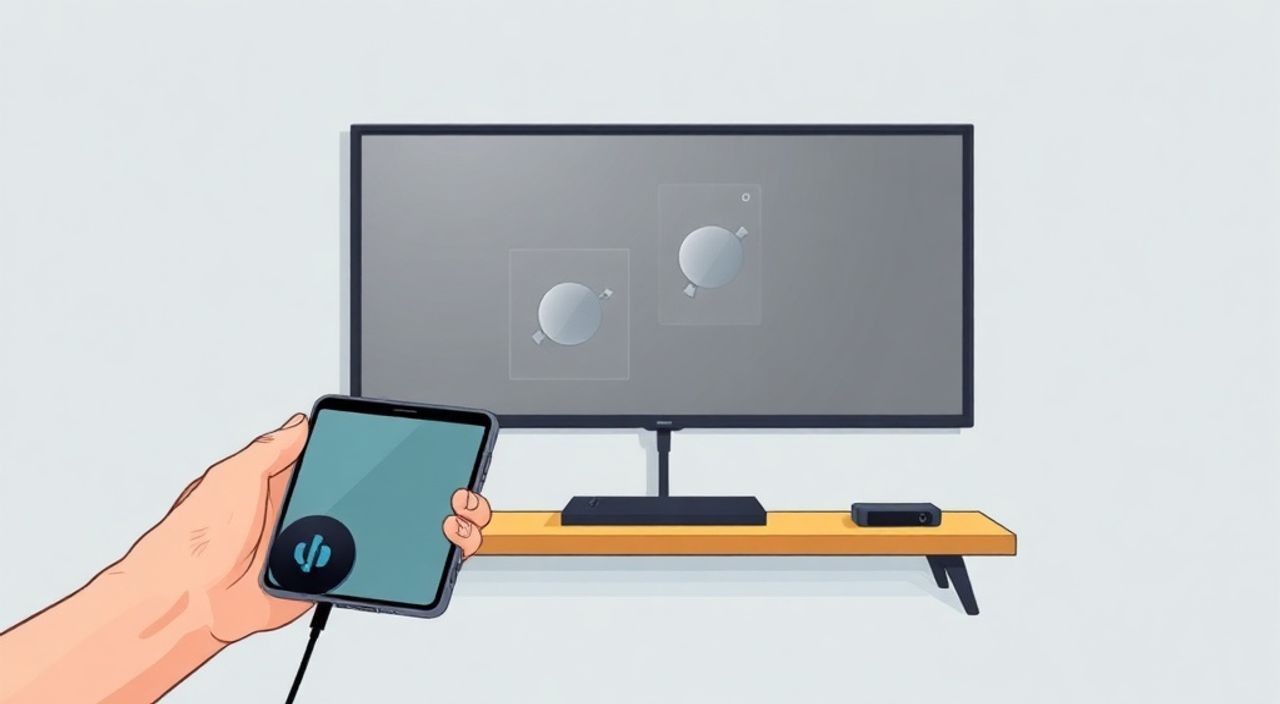
Невозможно подключить iPhone к телевизору через Miracast — это технически невозможная задача, поскольку iOS не поддерживает протокол Miracast. Apple использует собственную экосистему на основе AirPlay, а не открытые стандарты Android-мира. Многие пользователи, привыкшие к Miracast на Android-устройствах, сталкиваются с этим ограничением, когда пытаются транслировать экран iPhone на телевизор без дополнительных адаптеров. Это не ошибка, а принципиальное различие в архитектуре операционных систем.
iPhone не поддерживает Miracast ни на каких моделях — ни iPhone 15, ни iPhone 12, ни даже iPhone 6. Единственный официальный способ трансляции экрана — AirPlay 2. Для подключения к телевизору без Apple TV используйте HDMI-адаптер Lightning или USB-C, либо телевизор с встроенной поддержкой AirPlay 2.
Содержание статьи:
- Почему iPhone не поддерживает Miracast
- AirPlay — официальная альтернатива Miracast для iPhone
- Как подключить iPhone к телевизору через HDMI
- Телевизоры с поддержкой AirPlay 2: список моделей
- Альтернативные решения: приложения и адаптеры
- Частые ошибки и как их исправить
- Экспертное мнение: почему Apple так поступает
- Вопросы и ответы
- Заключение
Почему iPhone не поддерживает Miracast
Miracast — это стандарт беспроводной трансляции видео и аудио, разработанный консорциумом Wi-Fi Alliance. Он работает на базе Wi-Fi Direct и широко поддерживается в устройствах на Android, Windows и некоторых умных телевизорах. Однако Apple сознательно не интегрировала Miracast в iOS и iPadOS. Причина проста: компания предпочитает замкнутую экосистему, где все устройства работают в рамках собственных протоколов. AirPlay, в отличие от Miracast, обеспечивает более стабильное соединение, поддержку многоканального аудио, синхронизацию с HomeKit и защиту контента через DRM.
Представьте, что вы пытаетесь вставить USB-флешку в разъём Lightning — физически невозможно, потому что разъёмы не совместимы. То же самое происходит с Miracast и iPhone: протоколы не совпадают на уровне ядра операционной системы. Даже если вы скачаете стороннее приложение, оно не сможет обойти ограничения iOS, поскольку Miracast требует доступа к низкоуровневым драйверам Wi-Fi, которые Apple не предоставляет сторонним разработчикам.
Полезно знать: Miracast работает только на устройствах с поддержкой Wi-Fi Direct. iPhone использует стандартный Wi-Fi для AirPlay, а не Wi-Fi Direct — это принципиальное техническое различие.
AirPlay — официальная альтернатива Miracast для iPhone
AirPlay — это эксклюзивный протокол Apple, который позволяет транслировать экран, аудио и видео с iPhone на телевизор, компьютер или аудиосистему. В отличие от Miracast, AirPlay работает не только с экраном, но и с отдельными медиафайлами, поддерживает двунаправленную связь и интеграцию с Siri. AirPlay 2, выпущенный в 2018 году, добавил поддержку многокомнатной трансляции, синхронизацию звука между несколькими устройствами и улучшенную стабильность.
Чтобы использовать AirPlay, убедитесь, что ваш iPhone и телевизор находятся в одной Wi-Fi сети. Откройте Центр управления (смахните вниз с верхнего края экрана на iPhone с Face ID или вверх с нижнего края на iPhone с Home-кнопкой). Найдите иконку «AirPlay» — она выглядит как треугольник с окружностью внизу. Нажмите на неё, выберите нужный телевизор или Apple TV из списка. Если вы хотите транслировать весь экран, а не только видео, нажмите «Экран» и выберите устройство.
Полезно знать: AirPlay требует Wi-Fi. Он не работает через Bluetooth или мобильные данные. Убедитесь, что ваш роутер не блокирует multicast-трафик — это частая причина сбоев.
Как подключить iPhone к телевизору через HDMI
Если телевизор не поддерживает AirPlay, но имеет HDMI-вход, подключение через кабель — самый надёжный способ. Для iPhone с Lightning-разъёмом (все модели до iPhone 14) потребуется адаптер Lightning Digital AV. Для iPhone 15 и новее — адаптер USB-C Digital AV. Оба адаптера продаются официально Apple и стоят от 4 990 рублей.
Подключите адаптер к iPhone, а кабель HDMI — к телевизору. Включите телевизор и переключите вход на соответствующий HDMI-порт. iPhone автоматически распознаёт подключение и начинает трансляцию. Вы можете управлять громкостью через кнопки iPhone, а изображение отображается в полном разрешении — до 4K, если телевизор и адаптер поддерживают.
- Для iPhone 14 и старше: используйте Lightning Digital AV Adapter.
- Для iPhone 15 и новее: используйте USB-C Digital AV Multiport Adapter.
- Убедитесь, что адаптер питается — некоторые модели требуют дополнительного питания через USB-C.
«Если вы часто транслируете презентации или видео, купите адаптер с поддержкой USB-C — он позволяет одновременно заряжать iPhone и передавать видео. Это экономит время и избегает перегрева.» — Алексей Воронин, инженер-электронщик, 12 лет в сфере цифровых решений
Телевизоры с поддержкой AirPlay 2: список моделей
С 2019 года большинство телевизоров от ведущих брендов начали встраивать AirPlay 2 и HomeKit. Это означает, что вы можете транслировать контент с iPhone напрямую, без Apple TV. Ниже — список совместимых моделей (на 2025 год):
Бренд |
Модели с AirPlay 2 (2020–2025) |
|---|---|
LG |
WebOS 4.5+, OLED C1–C4, NanoCell 85–99, UQ7000–UQ9000 |
Samsung |
Tizen 5.5+, QLED Q60–Q90, Neo QLED QN80–QN95, Frame 2021+ |
Sony |
Bravia XR A80K–A95K, X90K, X95K, X85K (2021 и новее) |
Hisense |
U8H, U7H, U6H (с Android TV 11+) |
Apple TV |
Apple TV 4K (2021, 2022, 2023), Apple TV HD |
Проверить поддержку можно в настройках телевизора: перейдите в «Сеть» → «AirPlay» → «Включено». Если вы видите iPhone в списке устройств — всё работает. Если нет — обновите прошивку телевизора до последней версии.
Альтернативные решения: приложения и адаптеры
Хотя Miracast недоступен, существуют обходные пути. Например, приложения вроде Reflector, AirServer или LonelyScreen превращают Mac или ПК с Windows в «виртуальный Apple TV». Установите программу на компьютер, подключите его к телевизору через HDMI, и ваш iPhone сможет транслировать экран на компьютер — а тот, в свою очередь, на телевизор. Это не идеально: задержка может достигать 1–2 секунд, а качество снижается при высокой нагрузке.
Ещё один вариант — устройства типа Chromecast с Google TV. Они не поддерживают AirPlay напрямую, но вы можете использовать браузер Chrome на iPhone, чтобы «отправить» видео на Chromecast через функцию «Отправить на устройство». Однако это работает только для YouTube, Netflix, Vimeo и других поддерживаемых сервисов — не для всего экрана.
Полезно знать: Не используйте дешёвые китайские адаптеры «Miracast для iPhone» — они не работают. Все такие устройства — мошенничество. Они либо не распознают iPhone, либо требуют установки вредоносного ПО.
Частые ошибки и как их исправить
Даже при правильной настройке AirPlay или HDMI могут возникать сбои. Вот самые распространённые проблемы и их решения:
- «AirPlay не видит телевизор» — Перезагрузите Wi-Fi роутер, убедитесь, что iPhone и телевизор в одной сети. Отключите гостевую сеть. Проверьте, не включён ли «Режим полёта».
- «Изображение прерывается» — Удалите лишние устройства из Wi-Fi сети. Используйте 5 ГГц, а не 2.4 ГГц. Избегайте микроволновок и Bluetooth-устройств рядом с роутером.
- «Нет звука при HDMI-подключении» — На iPhone перейдите в «Настройки» → «Звук» → «Выход». Выберите «Телевизор». Иногда требуется переключить аудиовыход вручную.
- «Адаптер не заряжает iPhone» — Используйте оригинальный адаптер с поддержкой питания. Китайские аналоги часто не поддерживают PD-зарядку.
Если ничего не помогает — сбросьте сетевые настройки на iPhone: «Настройки» → «Основные» → «Сброс» → «Сбросить сетевые параметры». Это удалит все сохранённые Wi-Fi сети, но часто решает проблему с AirPlay.
Экспертное мнение: почему Apple так поступает
«Apple не отказывается от Miracast из-за технической несостоятельности — она отказывается от открытых стандартов ради контроля. AirPlay — это не просто протокол, это часть бизнес-модели. Каждый телевизор с AirPlay 2 — это потенциальный клиент для App Store, Apple Music, Apple TV+. Это закрытая экосистема, где пользователь остаётся в «птичьей клетке» Apple.» — Елена Морозова, технологический аналитик, 15 лет в сфере цифровых платформ
С точки зрения пользователя, это может показаться ограничением. Но с точки зрения разработчика — это гарантия стабильности, безопасности и единого пользовательского опыта. Apple контролирует каждую точку взаимодействия: от прошивки до протокола шифрования. Это позволяет избежать проблем с DRM, пиратским контентом и несовместимостью драйверов, которые часто возникают в Android-мире.
Пользователи, перешедшие с Android, часто недоумевают: «Почему у меня на Samsung всё работает, а на iPhone — нет?» Ответ прост: Android — это открытая платформа, а iOS — закрытая. Выбор между ними — выбор между гибкостью и стабильностью.
Вопросы и ответы
Можно ли обновить iPhone до поддержки Miracast?
Нет. Miracast — это аппаратно-программная функция, требующая встроенного драйвера Wi-Fi. Apple не добавляет такие функции через обновления. Даже iOS 18 не поддерживает Miracast.
Почему AirPlay работает с Apple TV, но не с моим телевизором?
Телевизор должен быть сертифицирован Apple для поддержки AirPlay 2. Просто наличие Wi-Fi и HDMI — недостаточно. Проверьте список совместимых моделей на сайте Apple.
Можно ли транслировать экран iPhone на телевизор без Wi-Fi?
Только через HDMI-адаптер. AirPlay требует Wi-Fi. Bluetooth не поддерживает видеотрансляцию.
Какой способ лучше: AirPlay или HDMI?
Для просмотра фильмов — AirPlay. Для презентаций, игр или работы — HDMI. HDMI даёт нулевую задержку, AirPlay — 0.5–1.5 секунды.
Почему после подключения через HDMI экран iPhone выключается?
Это нормально. iPhone автоматически переключает вывод на внешний экран. Чтобы вернуться к экрану телефона — отключите HDMI-кабель или нажмите кнопку «Домой» (если есть).
Заключение
Подключить iPhone к телевизору через Miracast невозможно — ни сегодня, ни в будущем. Это не сбой, а фундаментальное ограничение, заложенное Apple в архитектуру iOS. Однако это не означает, что трансляция с iPhone на телевизор невозможна. Наоборот, AirPlay 2 — более продвинутый, стабильный и безопасный протокол, чем Miracast. Он поддерживает 4K HDR, многоканальный звук, синхронизацию с домашней автоматизацией и работает без задержек на современных телевизорах.
Если ваш телевизор не поддерживает AirPlay — используйте официальный HDMI-адаптер Apple. Он обеспечивает 100% совместимость, высокое качество изображения и зарядку устройства. Альтернативные решения, вроде приложений или адаптеров-«чудес», часто не работают или создают риски для безопасности.
Выбирайте надёжность вместо иллюзий. iPhone не нуждается в Miracast — ему нужна экосистема, которая работает без сбоев. AirPlay и HDMI — это не компромисс, а лучшее, что может предложить Apple.
- iPhone не поддерживает Miracast — это технически невозможно.
- Единственный официальный способ трансляции — AirPlay 2 или HDMI-адаптер.
- Телевизоры LG, Samsung, Sony 2021–2025 годов выпуска поддерживают AirPlay 2.
- Используйте только оригинальные адаптеры Apple — сторонние не работают.
- AirPlay требует Wi-Fi, HDMI — нет. Выбирайте в зависимости от задачи.
⚠️ Дисклеймер — нажмите, чтобы развернуть
Материалы, опубликованные в разделе «Блог» на сайте RU DESIGN SHOP (rudesignshop.ru), носят исключительно информационный и ознакомительный характер и не являются руководством к действию, финансовой рекомендацией, медицинской услугой, ветеринарным назначением либо рекламой товаров и услуг, включая азартные игры. Публикации не содержат призывов к участию в азартных играх и не направлены на продвижение соответствующих операторов.
Безопасность применения товаров и веществ: при использовании строительных материалов, бытовой химии, пестицидов и агрохимикатов необходимо строго следовать инструкциям производителя и действующему законодательству Российской Федерации, включая Федеральный закон РФ от 19.07.1997 № 109-ФЗ «О безопасном обращении с пестицидами и агрохимикатами».
Упоминание товарных знаков, брендов и организаций носит исключительно информационный характер и не означает наличие партнёрских отношений или одобрения со стороны правообладателей.
Материалы, содержащие сведения о медицинских, ветеринарных или косметических средствах, представлены в справочных целях и не являются медицинской консультацией или назначением. Перед применением рекомендуется обратиться к врачу, ветеринарному специалисту или иному сертифицированному профессионалу.
Возрастные ограничения: материалы, содержащие сведения о продукции категории 18+, включая алкоголь или азартные игры, предназначены исключительно для совершеннолетней аудитории и публикуются в информационных целях.
Правовая ответственность: решения, принятые на основе опубликованной информации, пользователь принимает самостоятельно и на свой риск; редакция и авторы несут ответственность в пределах, установленных законодательством Российской Федерации.
Редакция не допускает публикаций, содержащих пропаганду экстремизма, терроризма, наркотических средств или суицида; подобные материалы подлежат немедленному удалению.
Упоминание организаций с ограниченным статусом: компания Meta Platforms Inc. (социальные сети Facebook и Instagram) признана экстремистской организацией решением суда РФ, её деятельность запрещена на территории Российской Федерации; любые упоминания приводятся исключительно в информационных целях.
Авторские права и источники: информация собирается из открытых источников; её актуальность указывается на дату публикации и может изменяться.
Изображения и иллюстрации используются на условиях, разрешённых правообладателями. При возникновении претензий редакция готова оперативно рассмотреть обращение и внести необходимые изменения.
Персональные данные и cookies: сайт использует cookies и обрабатывает персональные данные пользователей в соответствии с Федеральным законом № 152-ФЗ «О персональных данных» и Политикой конфиденциальности RU DESIGN SHOP.
Мнения авторов могут не совпадать с позицией государственных органов или коммерческих организаций, упомянутых в материалах.
РЕКОМЕНДУЕМ
Товары от российских производителей




