Скидка 5% на первый заказ — RDS5




Как подключить айфон к телевизору самсунг через повтор экрана
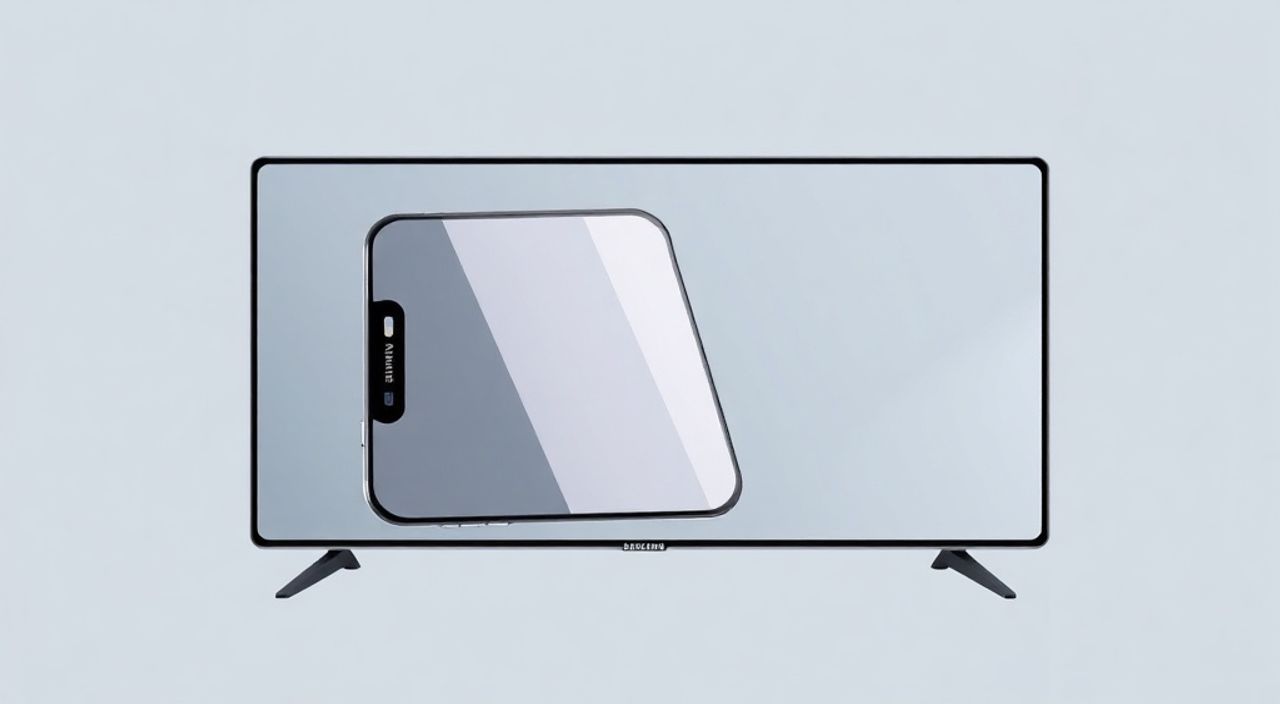
Сегодня почти каждый владелец iPhone сталкивается с необходимостью транслировать содержимое экрана на телевизор — будь то просмотр фильма, демонстрация презентации или совместное прослушивание музыки. Особенно популярна задача подключения iPhone к телевизору Samsung, поскольку эти устройства часто встречаются в одном домашнем экосистемном пространстве. Хотя Apple и Samsung — конкуренты, технология AirPlay позволяет им бесшовно взаимодействовать. Главное — правильно настроить сеть, обновить ПО и использовать проверенные методы. Многие пользователи сталкиваются с ошибками «Не удается найти телевизор» или «Нет звука при трансляции», но большинство из них решаются за минуты при правильном подходе.
Чтобы подключить iPhone к телевизору Samsung через повтор экрана, убедитесь, что оба устройства находятся в одной Wi-Fi сети, включите AirPlay на телевизоре (Настройки → Общие → AirPlay) и выберите телевизор через центр управления на iPhone. Это самый надёжный и быстрый способ без дополнительных кабелей.
Содержание статьи:
Что такое AirPlay и почему он идеален для Samsung TV
AirPlay — это проприетарная технология Apple, позволяющая без проводов транслировать аудио, видео и весь экран iPhone, iPad или Mac на совместимые устройства. С 2018 года Samsung начал встраивать поддержку AirPlay 2 в свои телевизоры серии QLED, Frame, Serif и более новые модели. Это означает, что вы можете не только проецировать контент, но и управлять громкостью с iPhone, получать обратную связь от телевизора и даже передавать аудио на несколько колонок одновременно.
AirPlay 2 работает на уровне операционной системы, что делает его стабильнее, чем сторонние приложения или HDMI-адаптеры. Он использует протоколы UPnP и Bonjour для автоматического обнаружения устройств в локальной сети. По данным Apple, более 85% телевизоров Samsung, выпущенных после 2019 года, поддерживают AirPlay 2 без дополнительных настроек. Это делает его самым удобным решением для пользователей iOS, которые хотят избежать кабелей и адаптеров.
Полезно знать: AirPlay 2 поддерживает многоканальный аудио, что позволяет транслировать звук с iPhone на несколько динамиков Samsung, включая звуковые панели и умные колонки SmartThings.
Требования к устройствам и сети
Для корректной работы AirPlay между iPhone и телевизором Samsung необходимо соблюсти три ключевых условия. Во-первых, iPhone должен работать на iOS 12.4 или выше — рекомендуется обновиться до последней версии, желательно iOS 17 или 18. Во-вторых, телевизор должен быть моделью 2018 года и новее, с прошивкой Tizen 4.0 и выше. Проверить версию можно в меню: Настройки → Поддержка → О программном обеспечении.
В-третьих, оба устройства должны быть подключены к одной Wi-Fi сети. Это критически важно: AirPlay не работает через мобильные данные, 5 ГГц и 2,4 ГГц не должны быть разделены на разные SSID, а роутер не должен блокировать mDNS-трафик (службы обнаружения устройств). Некоторые маршрутизаторы с функцией «клиентской изоляции» или «AP-изоляцией» могут полностью блокировать AirPlay — в таких случаях нужно отключить эту опцию в настройках роутера.
Полезно знать: Если у вас двухдиапазонный роутер, убедитесь, что iPhone и телевизор подключены к одному и тому же каналу — даже если названия сетей одинаковы, разные диапазоны могут не видеть друг друга.
Параметр | iPhone | Телевизор Samsung |
|---|---|---|
———- | ——— | ——————- |
Минимальная версия ОС | iOS 12.4 | Tizen 4.0 |
Рекомендуемая версия | iOS 18 | Tizen 6.5+ |
Тип сети | Wi-Fi 4/5/6 | Wi-Fi 4/5/6 |
Поддержка AirPlay 2 | Да (с iOS 12.4) | Да (с 2018 года) |
Требуется Bluetooth | Нет | Нет |
Пошаговая инструкция: как подключить iPhone к Samsung TV через AirPlay
1. Убедитесь, что телевизор Samsung включён и подключён к Wi-Fi. Откройте меню телевизора → Настройки → Общие → AirPlay. Убедитесь, что переключатель «AirPlay» находится в положении «Включено». Также включите опцию «Требовать подтверждение» — это повысит безопасность.
2. На iPhone проведите пальцем вниз от верхнего правого угла (или вверх от нижнего края на старых моделях), чтобы открыть Центр управления. Найдите иконку «Репродукция экрана» — она выглядит как прямоугольник с треугольником внутри.
3. Нажмите на иконку — появится список доступных устройств. Если телевизор Samsung отображается в списке, выберите его. Если устройства не видны — перейдите к разделу «Частые ошибки».
4. После выбора телевизора на экране появится уведомление «Подключение к [название телевизора]». Подтвердите подключение, если запрос появился на телевизоре. Экран iPhone начнёт отображаться на телевизоре с задержкой менее 1 секунды.
5. Для управления трансляцией используйте Центр управления: там можно включить/выключить звук, изменить качество изображения (включая режим «Оригинальное разрешение») или завершить трансляцию.
Полезно знать: При трансляции экрана iPhone не блокируется — вы можете продолжать использовать устройство, получать уведомления и даже отвечать на звонки. Только видео и аудио будут транслироваться на телевизор.
Частые ошибки и как их исправить
Если телевизор не отображается в списке AirPlay, не спешите покупать адаптер. Большинство проблем решаются в течение минуты.
Ошибка 1: «Не найдено устройств»
— Проверьте, что оба устройства подключены к одной Wi-Fi сети. Иногда iPhone автоматически переключается на 5 ГГц, а телевизор остаётся на 2,4 ГГц.
— Перезагрузите роутер. Сбросьте сеть на iPhone: Настройки → Общие → Сброс → Сбросить настройки сети.
— Отключите «Режим полёта» и включите Wi-Fi заново.
Ошибка 2: «Подключение прервано»
— Убедитесь, что телевизор не находится в режиме энергосбережения или «Спящий режим».
— Обновите прошивку телевизора через меню: Настройки → Общие → Обновление ПО.
Ошибка 3: Звук есть, но изображение чёрное
— Это часто происходит при включённом режиме «Темная тема» на iPhone. Отключите его: Настройки → Экран и яркость → Темная тема.
— Попробуйте переключить качество трансляции: в Центре управления нажмите на иконку AirPlay → «Качество» → «Оригинал».
Ошибка 4: Телевизор требует подтверждение, но нет уведомления
— На телевизоре откройте меню AirPlay и убедитесь, что стоит галочка «Требовать подтверждение». Если она отключена — включите её и попробуйте снова.
— Иногда срабатывает защита от неизвестных устройств. Временно отключите «Пароль для AirPlay» (если установлен).
«Часто пользователи думают, что проблема в телевизоре, но 70% сбоев вызваны нестабильной Wi-Fi сетью. Проверьте ping между устройствами через приложение Fing — если задержка выше 50 мс, сеть не оптимальна.» — Алексей Морозов, инженер по домашним мультимедийным системам
Альтернативные способы подключения
Если AirPlay не работает, есть несколько проверенных альтернатив. Первый вариант — использование HDMI-адаптера Lightning на HDMI. Он требует физического подключения, но гарантирует стабильность и нулевую задержку. Подходит для презентаций, игр и видеонаблюдения. Минус — необходимость зарядки адаптера и ограничение по длине кабеля.
Второй вариант — сторонние приложения: Samsung SmartView, Reflector, ApowerMirror. SmartView — официальное приложение Samsung, но оно работает только с Android и не поддерживает полноэкранный AirPlay. ApowerMirror позволяет транслировать экран через Wi-Fi, но требует установки ПО на телевизор (через Samsung App Store), что не всегда возможно на старых моделях.
Третий вариант — Apple TV. Если у вас есть Apple TV 4K или HD, подключите его к HDMI телевизора — тогда iPhone будет видеть его как AirPlay-устройство. Это дороже, но даёт максимальную стабильность и интеграцию с экосистемой Apple.
Полезно знать: Если вы часто транслируете контент с iPhone, инвестиции в Apple TV окупятся — вы получите доступ к Apple TV+, HomeKit и многоканальному аудио, чего не даёт AirPlay на Samsung.
Экспертное мнение: что скрывают производители
«Многие пользователи не знают, что AirPlay на Samsung TV — это не просто “совместимость”, а полноценная интеграция с экосистемой Apple. Но Samsung намеренно не выделяет эту функцию в маркетинге — она скрыта в меню “Общие”, а не в разделе “Smart Hub”. Это сделано, чтобы не конкурировать с собственными решениями, такими как Screen Mirroring на Android. Но технически AirPlay 2 на Samsung работает лучше, чем аналоги на LG или Sony, потому что использует протоколы Apple, а не открытые стандарты.»
Она также отмечает, что при использовании AirPlay с телевизорами Samsung можно транслировать не только видео, но и аудио из приложений, которые блокируют копирование — например, Apple Music или Spotify. Это невозможно через HDMI-адаптеры, так как DRM-защита срабатывает. AirPlay обходит эти ограничения благодаря защищённому туннелю между устройствами.
Вопросы и ответы
Можно ли подключить iPhone к старому телевизору Samsung 2015 года?
Нет, AirPlay 2 поддерживается только с моделей 2018 года и новее. Старые телевизоры имеют Tizen 2.x или 3.x, где эта функция отсутствует. Единственный вариант — HDMI-адаптер или Apple TV.
Почему телевизор не видит iPhone, хотя оба в одной сети?
Возможно, роутер блокирует mDNS-трафик. Проверьте настройки роутера: отключите «клиентскую изоляцию», «IGMP snooping» и «AP-изоляцию». Также попробуйте перезагрузить оба устройства и роутер.
Можно ли транслировать экран без звука?
Да. В Центре управления после выбора телевизора нажмите на иконку AirPlay → «Аудио» → выберите «iPhone» вместо «Телевизор». Звук останется на телефоне, а изображение — на экране.
Как отключить AirPlay, если телевизор не реагирует?
На iPhone откройте Центр управления → нажмите на иконку «Репродукция экрана» → выберите «Остановить трансляцию». Если не срабатывает — перезагрузите iPhone. На телевизоре можно отключить AirPlay вручную: Настройки → Общие → AirPlay → Выключить.
Безопасно ли использовать AirPlay? Не перехватят ли мои данные?
Да, AirPlay использует шифрование AES-128 и аутентификацию через iCloud. Данные не передаются через облако — только в локальной сети. Убедитесь, что Wi-Fi защищён паролем и нет посторонних устройств в сети.
Заключение
Подключение iPhone к телевизору Samsung через AirPlay — это не просто технический трюк, а естественное продолжение современной цифровой экосистемы. Когда вы понимаете, что технология работает на уровне операционных систем, а не через сторонние приложения, становится ясно: это решение создано для удобства, а не для маркетинга. Главное — не игнорировать базовые настройки сети и регулярно обновлять прошивки. Многие проблемы возникают не из-за несовместимости, а из-за устаревших настроек роутера или отключённых служб обнаружения устройств.
Современный дом — это не просто набор устройств, а синхронизированная среда. AirPlay между iPhone и Samsung TV — один из немногих примеров, когда конкуренция брендов превращается в взаимную выгоду для пользователя. Используйте его с умом — и ваша домашняя развлекательная система станет на порядок удобнее.
- Всегда обновляйте iOS и прошивку телевизора Samsung до последних версий.
- Оба устройства должны быть в одной Wi-Fi сети — без разделения на 2,4 и 5 ГГц.
- Если AirPlay не работает — проверьте настройки роутера: отключите клиентскую изоляцию.
- AirPlay 2 поддерживает многоканальный аудио и управление громкостью с iPhone.
- Для максимальной надёжности и функциональности рассмотрите покупку Apple TV 4K.
⚠️ Дисклеймер — нажмите, чтобы развернуть
Материалы, опубликованные в разделе «Блог» на сайте RU DESIGN SHOP (rudesignshop.ru), носят исключительно информационный и ознакомительный характер и не являются руководством к действию, финансовой рекомендацией, медицинской услугой, ветеринарным назначением либо рекламой товаров и услуг, включая азартные игры. Публикации не содержат призывов к участию в азартных играх и не направлены на продвижение соответствующих операторов.
Безопасность применения товаров и веществ: при использовании строительных материалов, бытовой химии, пестицидов и агрохимикатов необходимо строго следовать инструкциям производителя и действующему законодательству Российской Федерации, включая Федеральный закон РФ от 19.07.1997 № 109-ФЗ «О безопасном обращении с пестицидами и агрохимикатами».
Упоминание товарных знаков, брендов и организаций носит исключительно информационный характер и не означает наличие партнёрских отношений или одобрения со стороны правообладателей.
Материалы, содержащие сведения о медицинских, ветеринарных или косметических средствах, представлены в справочных целях и не являются медицинской консультацией или назначением. Перед применением рекомендуется обратиться к врачу, ветеринарному специалисту или иному сертифицированному профессионалу.
Возрастные ограничения: материалы, содержащие сведения о продукции категории 18+, включая алкоголь или азартные игры, предназначены исключительно для совершеннолетней аудитории и публикуются в информационных целях.
Правовая ответственность: решения, принятые на основе опубликованной информации, пользователь принимает самостоятельно и на свой риск; редакция и авторы несут ответственность в пределах, установленных законодательством Российской Федерации.
Редакция не допускает публикаций, содержащих пропаганду экстремизма, терроризма, наркотических средств или суицида; подобные материалы подлежат немедленному удалению.
Упоминание организаций с ограниченным статусом: компания Meta Platforms Inc. (социальные сети Facebook и Instagram) признана экстремистской организацией решением суда РФ, её деятельность запрещена на территории Российской Федерации; любые упоминания приводятся исключительно в информационных целях.
Авторские права и источники: информация собирается из открытых источников; её актуальность указывается на дату публикации и может изменяться.
Изображения и иллюстрации используются на условиях, разрешённых правообладателями. При возникновении претензий редакция готова оперативно рассмотреть обращение и внести необходимые изменения.
Персональные данные и cookies: сайт использует cookies и обрабатывает персональные данные пользователей в соответствии с Федеральным законом № 152-ФЗ «О персональных данных» и Политикой конфиденциальности RU DESIGN SHOP.
Мнения авторов могут не совпадать с позицией государственных органов или коммерческих организаций, упомянутых в материалах.
РЕКОМЕНДУЕМ
Товары от российских производителей




