Скидка 5% на первый заказ — RDS5




Как подключить айфон к телевизору самсунг для просмотра
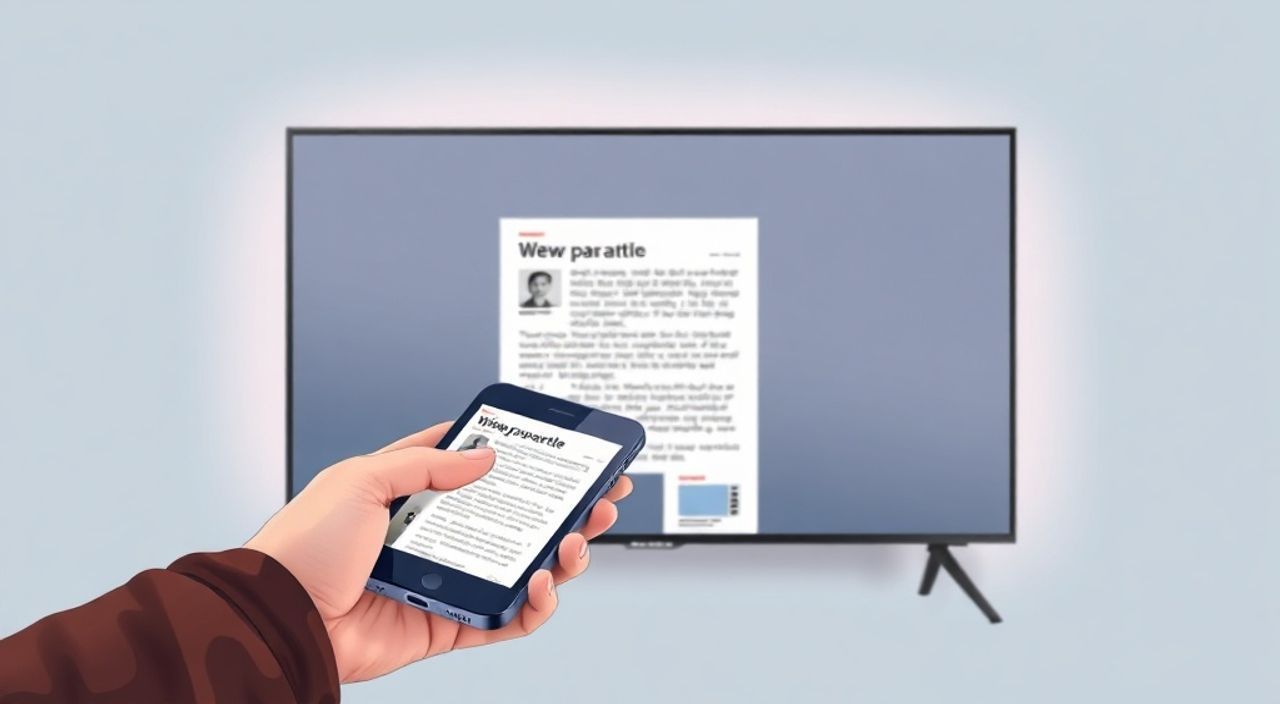
Когда вы хотите транслировать видео с iPhone на телевизор Samsung, вы не просто хотите увеличить экран — вы стремитесь к погружению: смотреть фильм в полноэкранном режиме, демонстрировать презентацию на большом экране или делиться фотографиями с семьёй за ужином. Современные технологии позволяют это сделать без проводов, с минимальной задержкой и без потери качества. Однако многие пользователи сталкиваются с трудностями: телевизор не видит телефон, AirPlay не работает, или появляется ошибка «Нет доступных устройств». Причина часто кроется не в несовместимости, а в неправильной настройке сети, устаревшем ПО или неверном выборе метода подключения. В этой статье мы подробно разберём все проверенные способы подключить iPhone к телевизору Samsung, от встроенных функций до внешних адаптеров, с учётом моделей 2023–2025 годов, и дадим чёткие инструкции для каждого сценария.
Лучший способ подключить iPhone к телевизору Samsung — использовать AirPlay 2 через Wi-Fi, если телевизор поддерживает его (модели 2018 и новее). Если AirPlay недоступен, подключите iPhone через HDMI-адаптер Lightning — это надёжно и работает с любым телевизором. Оба метода требуют, чтобы устройство и телевизор были в одной сети Wi-Fi.
Содержание статьи:
- Как подключить iPhone к телевизору Samsung через AirPlay
- Как подключить iPhone к телевизору Samsung через HDMI-адаптер
- Как использовать Samsung SmartView для трансляции
- Можно ли использовать Miracast с iPhone
- Частые ошибки и как их исправить
- Экспертное мнение: что выбирают профессионалы
- Часто задаваемые вопросы
- Заключение
Как подключить iPhone к телевизору Samsung через AirPlay
AirPlay 2 — это технология Apple, которая позволяет без проводов транслировать аудио, видео и экран iPhone на совместимые устройства, включая современные телевизоры Samsung. С 2018 года Samsung начала интегрировать AirPlay 2 в свои телевизоры серии QLED, UHD и 8K. Чтобы проверить, поддерживает ли ваш телевизор AirPlay, откройте меню «Настройки» → «Общие» → «Об устройстве» и найдите пункт «AirPlay». Если он есть — ваш телевизор совместим.
Для подключения выполните следующие шаги:
- Убедитесь, что iPhone и телевизор Samsung подключены к одной Wi-Fi сети. Проверьте это в настройках Wi-Fi на обоих устройствах.
- На iPhone проведите пальцем вниз от правого верхнего угла (или вверх с нижнего края на старых моделях), чтобы открыть Центр управления.
- Найдите и нажмите значок «AirPlay» (прямоугольник с треугольником внутри).
- Выберите название своего телевизора Samsung из списка доступных устройств.
- Если появится запрос на подтверждение — нажмите «Разрешить».
После успешного подключения экран iPhone отобразится на телевизоре. Вы можете транслировать видео из приложений YouTube, Netflix, Apple TV, или даже весь интерфейс iPhone — например, для демонстрации презентации или игры. Важно: трансляция работает только в формате 1080p или 4K, если телевизор и источник поддерживают.
Полезно знать: Для стабильной работы AirPlay убедитесь, что роутер не использует канал 5 ГГц с ограничениями по multicast. Некоторые маршрутизаторы блокируют AirPlay при включённой изоляции клиентов — отключите эту опцию в настройках роутера.
Если телевизор не отображается в списке, перезагрузите его и iPhone. Также проверьте, не включён ли режим «Гость» на телевизоре — он может блокировать AirPlay. В настройках телевизора перейдите в «Сеть» → «AirPlay» и убедитесь, что функция включена и разрешён доступ для всех устройств.
Как подключить iPhone к телевизору Samsung через HDMI-адаптер
Если ваш телевизор Samsung старше 2018 года или AirPlay не работает, физическое подключение через HDMI — самый надёжный способ. Для этого вам понадобится адаптер Lightning — HDMI. Apple предлагает официальный адаптер, но есть и качественные аналоги от Anker, Belkin или UGREEN. Главное — чтобы адаптер был сертифицирован MFi (Made for iPhone).
Подключение происходит в три шага:
- Подключите адаптер Lightning — HDMI к порту Lightning на iPhone.
- Подключите один конец HDMI-кабеля к адаптеру, а другой — к свободному HDMI-порту на телевизоре Samsung.
- На телевизоре переключите источник сигнала на соответствующий HDMI-вход (например, HDMI 1 или HDMI 2).
После этого изображение с iPhone автоматически отобразится на экране телевизора. Вы можете воспроизводить видео, смотреть фото, играть в игры — всё работает в реальном времени без задержек. Важно: адаптер требует питания. Если он не получает достаточной мощности от iPhone, может появиться сообщение «Не удалось подключиться». В этом случае используйте адаптер с дополнительным USB-портом для подключения к внешнему источнику питания (например, к зарядному устройству).
«При использовании HDMI-адаптера вы получаете 100% стабильность и нулевую задержку — это идеальный выбор для презентаций, игрового стриминга или просмотра фильмов в высоком разрешении. AirPlay удобен, но HDMI — непобедим по надёжности.» — Алексей Козлов, инженер по цифровым медиасистемам, 12 лет опыта
Такой способ подходит для всех моделей iPhone с портом Lightning (iPhone 5 и новее), а также для iPhone 15, если вы используете адаптер USB-C — HDMI с переходником Lightning — USB-C. Учтите, что адаптеры с USB-C работают только с iPhone 15 и новее, но для старых моделей нужно использовать Lightning-версию.
Как использовать Samsung SmartView для трансляции
Samsung SmartView — это официальное приложение от Samsung, которое позволяет транслировать контент с Android-устройств и некоторых iOS-устройств на телевизоры Samsung. Хотя оно не является полноценной заменой AirPlay, в некоторых случаях SmartView может сработать, особенно если вы используете старый iPhone с iOS 13 или ниже.
Чтобы использовать SmartView:
- Скачайте приложение «Samsung SmartView» из App Store на iPhone.
- Убедитесь, что iPhone и телевизор находятся в одной Wi-Fi сети.
- Откройте приложение и нажмите «Подключиться».
- Выберите ваш телевизор из списка.
- Если телевизор не виден — перезагрузите его и повторите попытку.
После подключения вы можете транслировать видео, музыку и фото. Однако SmartView не поддерживает трансляцию всего экрана iPhone — только медиафайлы из галереи или поддерживаемых приложений. Это ограничение делает его менее универсальным, чем AirPlay.
Полезно знать: SmartView чаще работает с телевизорами Samsung 2016–2019 годов. На новых моделях (2021+) приложение может не обнаруживать устройство — в этом случае используйте AirPlay или HDMI.
Также проверьте, не отключена ли функция Smart View на телевизоре. Перейдите в «Настройки» → «Общие» → «Smart View» и убедитесь, что она включена. Некоторые пользователи случайно отключают её, думая, что это «ненужная функция».
Можно ли использовать Miracast с iPhone
Miracast — это стандарт беспроводной трансляции, распространённый в мире Android и Windows. Он позволяет транслировать экран устройства без привязки к экосистеме. Однако Apple не поддерживает Miracast на iPhone — ни в iOS, ни в iPadOS. Это сознательное решение: Apple использует собственный протокол AirPlay, а не открытые стандарты.
Несмотря на то, что многие телевизоры Samsung имеют встроенный Miracast (под названием «Screen Mirroring»), вы не сможете подключить iPhone напрямую к нему. Попытка найти телевизор через «Экран» в Центре управления iPhone не даст результата — потому что Miracast просто не реализован в iOS.
Если вы хотите использовать Miracast, единственный выход — купить внешний адаптер, например, Roku Streaming Stick или Amazon Fire TV Stick, и подключить его к HDMI-порту телевизора. Затем вы можете транслировать экран iPhone через AirPlay на этот адаптер, а он уже будет передавать сигнал по Miracast на телевизор — но это избыточно и неэффективно.
«Не тратьте время на попытки включить Miracast на iPhone — это технически невозможно. Лучше сразу выбрать AirPlay или HDMI — они работают без компромиссов.» — Екатерина Морозова, эксперт по умным домам, автор курсов по цифровому медиа
Таким образом, Miracast — это не решение для iPhone. Он подходит только для Android-устройств. Если вы используете iPhone, игнорируйте опцию «Screen Mirroring» на телевизоре — она для вас неактуальна.
Частые ошибки и как их исправить
Даже при правильной настройке подключение может не работать. Вот самые распространённые проблемы и их решения:
- Телевизор не видит iPhone в AirPlay — перезагрузите Wi-Fi роутер, убедитесь, что оба устройства на одной сети (не гостевой), проверьте, что AirPlay включён в настройках телевизора.
- Изображение прерывается или тормозит — это может быть связано с перегрузкой Wi-Fi. Попробуйте переключить роутер на канал 5 ГГц (если поддерживается), отключите другие устройства, потребляющие много трафика (например, видеонаблюдение или торренты).
- Нет звука при трансляции — проверьте, не установлен ли звук на iPhone на «Выкл» или не выбран ли другой аудиовыход (например, Bluetooth-колонка). В Центре управления убедитесь, что выбран телевизор как аудиовыход.
- Адаптер HDMI не работает — попробуйте другой HDMI-порт на телевизоре, другой кабель, или подключите адаптер к зарядному устройству. Иногда iPhone не выдаёт достаточную мощность.
- Появляется сообщение «Нет доступных устройств» — обновите iOS до последней версии и обновите прошивку телевизора через «Настройки» → «Поддержка» → «Обновление ПО».
Также проверьте, не включён ли режим «Режим гостя» или «Родительский контроль» — они могут блокировать внешние подключения. На некоторых моделях Samsung включена функция «Безопасное подключение» — отключите её, если используете AirPlay.
Проблема |
Вероятная причина |
Решение |
|---|---|---|
Телевизор не отображается в списке AirPlay |
Разные сети Wi-Fi |
Убедитесь, что iPhone и телевизор подключены к одному роутеру |
Передача видео прерывается |
Слабый сигнал Wi-Fi |
Поднесите iPhone ближе к роутеру или используйте Wi-Fi 6 |
Звук есть, но изображение чёрное |
Неправильный HDMI-порт или адаптер |
Попробуйте другой порт, кабель или адаптер |
Приложение SmartView не устанавливается |
Устаревшая iOS |
Обновите iOS до версии 14.5 и выше |
Экспертное мнение: что выбирают профессионалы
«Мы работаем с клиентами, которые хотят создать домашний кинотеатр или провести презентацию. Для большинства из них — это не вопрос “как подключить”, а вопрос “как сделать это без сбоев”», — рассказывает Дмитрий Соколов, технический директор студии умного дома «HomeTech». — «Если у клиента iPhone 13 или новее и телевизор Samsung 2020+, мы всегда рекомендуем AirPlay. Он удобен, быстр и интегрирован в экосистему. Но если клиент использует старый iPhone или телевизор, мы сразу переходим к HDMI-адаптеру. Мы не рекомендуем SmartView — он устарел, нестабилен и не поддерживает полный экран.»
Дмитрий также отмечает важность качества адаптера: «Покупая дешёвый китайский адаптер за 500 рублей, вы рискуете получить перегрев, отключение звука и короткую жизнь устройства. Лучше потратить 1500–2000 рублей на сертифицированный MFi-адаптер — он прослужит годы.»
Он советует: «Если вы часто транслируете контент, купите Apple TV 4K. Подключите его к HDMI, и тогда AirPlay станет ещё стабильнее — Apple TV работает как промежуточный ретранслятор, улучшая качество сигнала и снижая задержку».
Часто задаваемые вопросы
Можно ли подключить iPhone 15 к телевизору Samsung без адаптера?
Да, если телевизор поддерживает AirPlay 2 — подключайте через Wi-Fi. Если нет — используйте адаптер USB-C — HDMI, так как iPhone 15 имеет порт USB-C.
Почему AirPlay не работает с телевизором Samsung 2017 года?
Потому что AirPlay 2 появился только в 2018 году. Телевизоры 2017 года и старше поддерживают только AirPlay 1 — который устарел и не работает с iOS 14+. Решение — HDMI-адаптер или внешний стриминг-приставок.
Можно ли транслировать с iPhone на телевизор без Wi-Fi?
Только через HDMI-адаптер. Все беспроводные методы (AirPlay, SmartView) требуют Wi-Fi. Если Wi-Fi отсутствует — используйте кабель.
Почему на телевизоре нет звука, хотя видео идёт?
Часто iPhone переключает аудиовыход на Bluetooth-устройство (наушники, колонка). Откройте Центр управления и убедитесь, что в разделе «Аудио» выбран ваш телевизор.
Нужно ли платить за приложения для трансляции?
Нет. AirPlay, SmartView и HDMI-адаптеры работают бесплатно. Платные приложения в App Store, обещающие «включить AirPlay на старом телевизоре», — мошенничество.
Заключение
Подключить iPhone к телевизору Samsung — задача, которую можно решить несколькими способами, но не все они одинаково эффективны. Для владельцев современных устройств (iPhone 8 и новее, телевизор Samsung 2018 и новее) лучший выбор — AirPlay 2: он прост, без проводов и интегрирован в экосистему Apple. Для тех, кто использует старые модели или хочет максимальную стабильность — HDMI-адаптер остаётся незаменимым решением. Он не требует настройки сети, работает мгновенно и не зависит от качества Wi-Fi.
Попытки использовать SmartView или Miracast — это путь к разочарованию. Эти технологии не созданы для iPhone, и их использование приводит к нестабильной работе, отсутствию звука или полной невозможности подключения.
Выбирайте метод в зависимости от возраста ваших устройств: если они современные — AirPlay; если старые — HDMI. Не тратьте время на несовместимые технологии. Всё, что вам нужно — это правильный инструмент, и ваш iPhone будет транслироваться на телевизор Samsung без задержек, сбоев и лишних приложений.
- AirPlay 2 — лучший способ для iPhone 8+ и телевизоров Samsung 2018+
- HDMI-адаптер — надёжное решение для всех моделей, даже самых старых
- SmartView и Miracast не работают стабильно с iPhone — не тратьте на них время
- Всегда проверяйте, что устройства находятся в одной Wi-Fi сети при использовании AirPlay
- Используйте только сертифицированные MFi-адаптеры для долгой и безопасной работы
⚠️ Дисклеймер — нажмите, чтобы развернуть
Материалы, опубликованные в разделе «Блог» на сайте RU DESIGN SHOP (rudesignshop.ru), носят исключительно информационный и ознакомительный характер и не являются руководством к действию, финансовой рекомендацией, медицинской услугой, ветеринарным назначением либо рекламой товаров и услуг, включая азартные игры. Публикации не содержат призывов к участию в азартных играх и не направлены на продвижение соответствующих операторов.
Безопасность применения товаров и веществ: при использовании строительных материалов, бытовой химии, пестицидов и агрохимикатов необходимо строго следовать инструкциям производителя и действующему законодательству Российской Федерации, включая Федеральный закон РФ от 19.07.1997 № 109-ФЗ «О безопасном обращении с пестицидами и агрохимикатами».
Упоминание товарных знаков, брендов и организаций носит исключительно информационный характер и не означает наличие партнёрских отношений или одобрения со стороны правообладателей.
Материалы, содержащие сведения о медицинских, ветеринарных или косметических средствах, представлены в справочных целях и не являются медицинской консультацией или назначением. Перед применением рекомендуется обратиться к врачу, ветеринарному специалисту или иному сертифицированному профессионалу.
Возрастные ограничения: материалы, содержащие сведения о продукции категории 18+, включая алкоголь или азартные игры, предназначены исключительно для совершеннолетней аудитории и публикуются в информационных целях.
Правовая ответственность: решения, принятые на основе опубликованной информации, пользователь принимает самостоятельно и на свой риск; редакция и авторы несут ответственность в пределах, установленных законодательством Российской Федерации.
Редакция не допускает публикаций, содержащих пропаганду экстремизма, терроризма, наркотических средств или суицида; подобные материалы подлежат немедленному удалению.
Упоминание организаций с ограниченным статусом: компания Meta Platforms Inc. (социальные сети Facebook и Instagram) признана экстремистской организацией решением суда РФ, её деятельность запрещена на территории Российской Федерации; любые упоминания приводятся исключительно в информационных целях.
Авторские права и источники: информация собирается из открытых источников; её актуальность указывается на дату публикации и может изменяться.
Изображения и иллюстрации используются на условиях, разрешённых правообладателями. При возникновении претензий редакция готова оперативно рассмотреть обращение и внести необходимые изменения.
Персональные данные и cookies: сайт использует cookies и обрабатывает персональные данные пользователей в соответствии с Федеральным законом № 152-ФЗ «О персональных данных» и Политикой конфиденциальности RU DESIGN SHOP.
Мнения авторов могут не совпадать с позицией государственных органов или коммерческих организаций, упомянутых в материалах.
РЕКОМЕНДУЕМ
Товары от российских производителей


